Dans ce guide
Rostara envoie des notifications sur chaque appareil où un joueur est connecté : navigateurs, iPhone et téléphones Android. Les neuf types sont activés par défaut. Chaque joueur peut couper n'importe lequel pour chaque groupe, et personne n'est prévenu de sa propre action, par exemple l'organisateur qui a créé le match. Le texte des notifications est envoyé en anglais ; la traduction est indiquée entre parenthèses ci-dessous.
Toutes les notifications, et qui les reçoit
| Réglage | La notification | Qui la reçoit, et quand |
|---|---|---|
| Événement actif | « New event: {match} » (nouvel événement) avec le lieu | Tous les membres sauf l'organisateur qui l'a créé, quand un match est créé directement actif ou quand arrive l'heure de mise en ligne d'un match programmé. |
| Participation clôturée | « RSVP closed: {match} » (participation clôturée) | Les membres qui ont répondu Présent ou Peut-être, et la liste d'attente, quand les réponses se clôturent à la date limite ou sont clôturées par un organisateur. |
| Promotion depuis la liste d'attente | « You're in! » (vous êtes dans le match) | Le joueur qui passe de la liste d'attente aux présents, ou le membre dont l'invité est entré. |
| Équipes publiées | « Teams are out: {match} » (les équipes sont sorties) | Les membres qui ont répondu Présent, quand l'organisateur publie les équipes ou l'effectif. |
| Statut de paiement | « Payment approved » ou « Payment declined » (paiement approuvé ou refusé) | Le membre qui a enregistré le paiement, quand un organisateur a tranché. |
| Alertes de solde | « Balance update » (mise à jour du solde) | Les membres concernés par une nouvelle charge dont le solde passe sous zéro. |
| Nouvelles annonces | « New notice in {groupe} » (nouvel avis) avec le titre | Tous les membres sauf l'auteur. |
| Avertissements et suspensions | « You received a warning », « You have been suspended », « Your suspension has ended » (avertissement reçu, suspension, fin de suspension) | Le membre concerné. |
| Alertes de modération (admins) | « Moderation update » (mise à jour de modération) | Les autres organisateurs du groupe, quand un avertissement ou une suspension comporte « Notifier les autres admins ». Seuls les organisateurs voient ce réglage. |
Aucune notification n'est envoyée quand un match est modifié, annulé ou supprimé, ni quand un organisateur appuie sur Mettre en ligne. Dans ces cas-là, publiez un avis, qui prévient tout le monde.
Choisir vos notifications
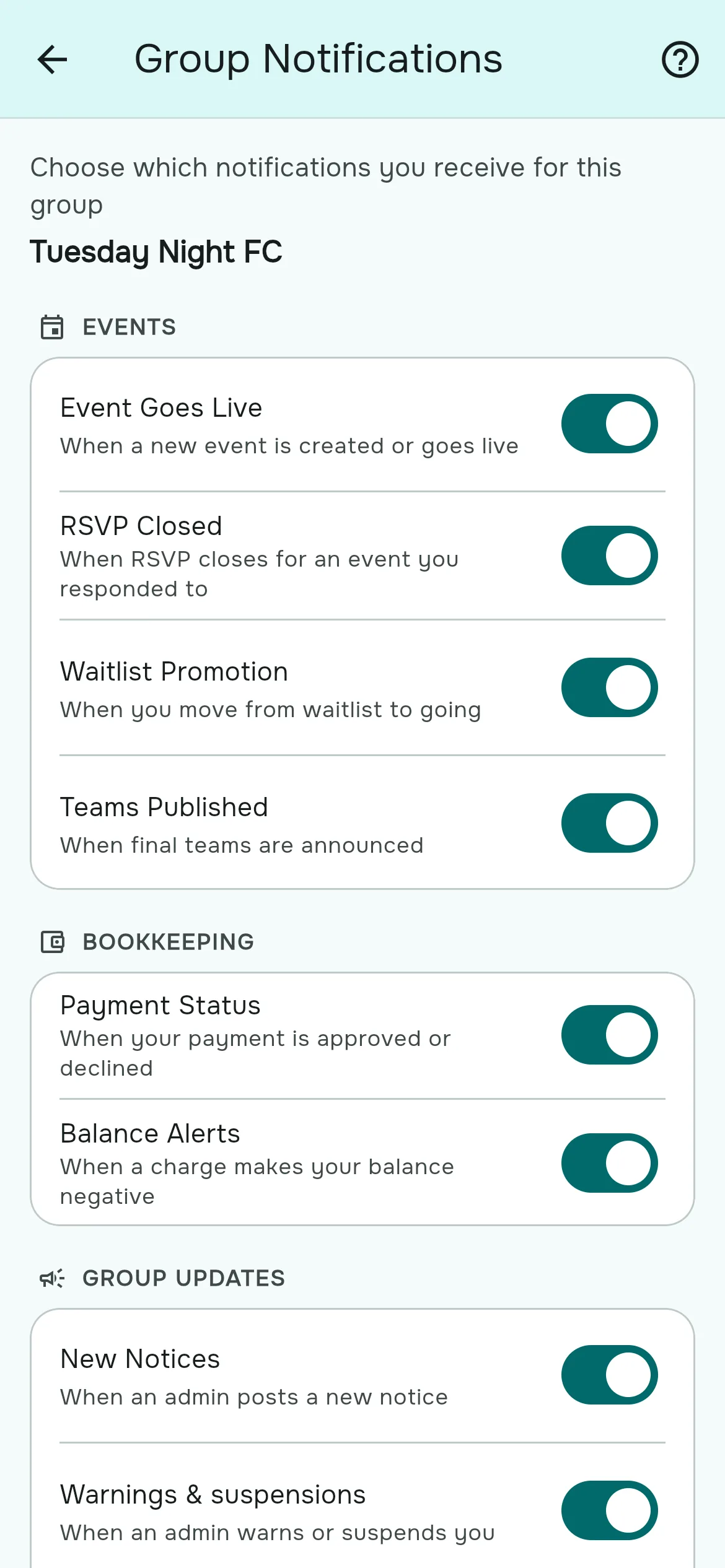
- Ouvrez le menu (☰) et, sous Groupe, appuyez sur Notifications.
- La page affiche les interrupteurs du groupe où vous êtes, sous Événements, Comptabilité et Mises à jour du groupe.
- Actionnez n'importe quel interrupteur. Le réglage s'enregistre immédiatement.
- Pour régler un autre groupe, passez d'abord dessus (☰ → Mes groupes) et rouvrez Notifications.
Autoriser les notifications sur votre appareil
- Rostara demande l'autorisation juste après votre connexion. Acceptez-la sur chaque appareil que vous utilisez.
- Si vous l'avez bloquée dans un navigateur, ouvrez les paramètres du site pour rostara.app (l'icône à gauche de la barre d'adresse), réglez Notifications sur Autoriser, et rechargez la page.
- Dans l'application iPhone ou Android, allez dans Réglages (ou Paramètres) du téléphone → Rostara → Notifications.
- Quand l'application est ouverte devant vous, la notification s'affiche plutôt sous forme de bandeau dans l'application.
Des messages de rappel à copier
Rostara n'envoie pas de rappel automatique avant un match ni avant la clôture des réponses. Beaucoup d'organisateurs publient l'un de ces messages en avis ou dans la discussion :
- « Les réponses pour jeudi ferment ce soir à 21 h. Appuyez sur Présent ou Absent sur votre écran Accueil pour qu'on sache si le match a lieu. »
- « Il nous manque deux joueurs pour demain. Si vous êtes libre, appuyez sur Présent. Si vous êtes sur la liste d'attente, vous entrerez automatiquement. »
- « Les équipes de ce soir sont sorties. Regardez votre écran Accueil pour votre équipe et la couleur de votre chasuble. Coup d'envoi à 19 h pile. »
Éviter la surcharge de notifications
- La plupart des joueurs n'ont besoin que d'Événement actif, de Promotion depuis la liste d'attente et d'Équipes publiées. Le reste peut être coupé.
- Organisateurs : un avis par vrai changement. Plusieurs petits avis d'affilée apprennent aux gens à les ignorer.
- Utilisez une heure de mise en ligne programmée pour que la notification de nouvel événement arrive à la même heure chaque semaine.
Les questions fréquentes
Les notifications sont-elles activées par défaut ?
Oui, toutes, pour chaque groupe que vous rejoignez.
Comment couper les notifications d'un seul groupe ?
Ouvrez le menu, appuyez sur Notifications sous Groupe, et coupez celles dont vous ne voulez pas. Chaque groupe a ses propres réglages.
Puis-je couper tous les groupes d'un coup ?
Pas en une seule étape. Modifiez les réglages de chaque groupe, ou désactivez les notifications de Rostara dans les paramètres de votre navigateur ou de votre téléphone.
Suis-je prévenu pour mon propre match ou mon propre avis ?
Non. La personne qui crée un match ou publie un avis n'est pas prévenue.
Serai-je prévenu quand je sors de la liste d'attente ?
Oui, avec « You're in! », tant que Promotion depuis la liste d'attente est activée.
Y a-t-il un rappel avant le match ou avant la clôture des réponses ?
Pas automatiquement. Les organisateurs publient souvent un avis la veille ; vous trouverez plus haut des messages prêts à copier.
Les organisateurs sont-ils prévenus quand quelqu'un envoie un paiement ?
Non. Les paiements à approuver se trouvent dans Comptabilité, avec le filtre En attente.
Les joueurs ont-ils besoin de l'application pour recevoir les notifications ?
Ils doivent être connectés dans un navigateur ou dans l'application, avec les notifications autorisées. Les joueurs ajoutés par leur nom, sans compte, ne reçoivent pas de notifications.