In dieser Anleitung
Rostara schickt Push-Benachrichtigungen an jedes Gerät, auf dem ein Spieler angemeldet ist: Browser, iPhones und Android-Handys. Alle neun Arten sind standardmäßig an. Jeder Spieler kann jede davon für jede Gruppe abschalten, und niemand wird über seine eigene Aktion benachrichtigt, etwa der Organisator, der das Spiel erstellt hat.
Jede Benachrichtigung und wer sie bekommt
| Einstellung | Die Benachrichtigung | Wer sie bekommt und wann |
|---|---|---|
| Termin wird aktiv | „New event: {Spiel}“ mit dem Ort | Jedes Mitglied außer dem Organisator, der das Spiel erstellt hat, wenn ein Spiel direkt live erstellt wird oder die Freischaltzeit eines geplanten Spiels erreicht ist. |
| Zusagen geschlossen | „RSVP closed: {Spiel}“ | Mitglieder, die Dabei oder Vielleicht geantwortet haben, und die Warteliste, wenn die Zusagen zur Frist schließen oder ein Organisator sie schließt. |
| Nachrücken von der Warteliste | „You’re in!“ | Ein Spieler, der von der Warteliste zu Dabei nachrückt, oder das Mitglied, dessen Gast nachgerückt ist. |
| Teams veröffentlicht | „Teams are out: {Spiel}“ | Mitglieder, die Dabei geantwortet haben, wenn der Organisator Teams oder den Kader veröffentlicht. |
| Zahlungsstatus | „Payment approved“ oder „Payment declined“ | Das Mitglied, das die Zahlung erfasst hat, sobald ein Organisator entscheidet. |
| Kontostand-Warnungen | „Balance update“ | Mitglieder in einer neuen Belastung, deren Kontostand jetzt unter null liegt. |
| Neue Mitteilungen | „New notice in {Gruppe}“ mit dem Titel | Jedes Mitglied außer dem Autor. |
| Verwarnungen & Sperren | „You received a warning“, „You have been suspended“, „Your suspension has ended“ | Das betroffene Mitglied. |
| Moderationswarnungen (Admins) | „Moderation update“ | Die anderen Organisatoren der Gruppe, wenn eine Verwarnung oder Sperre „Andere Admins benachrichtigen“ enthält. Nur Organisatoren sehen diese Einstellung. |
Keine Benachrichtigung gibt es, wenn ein Spiel bearbeitet, abgesagt oder gelöscht wird oder wenn ein Organisator auf Jetzt live schalten tippt. Veröffentliche dafür eine Mitteilung, die alle benachrichtigt.
Deine Benachrichtigungen auswählen
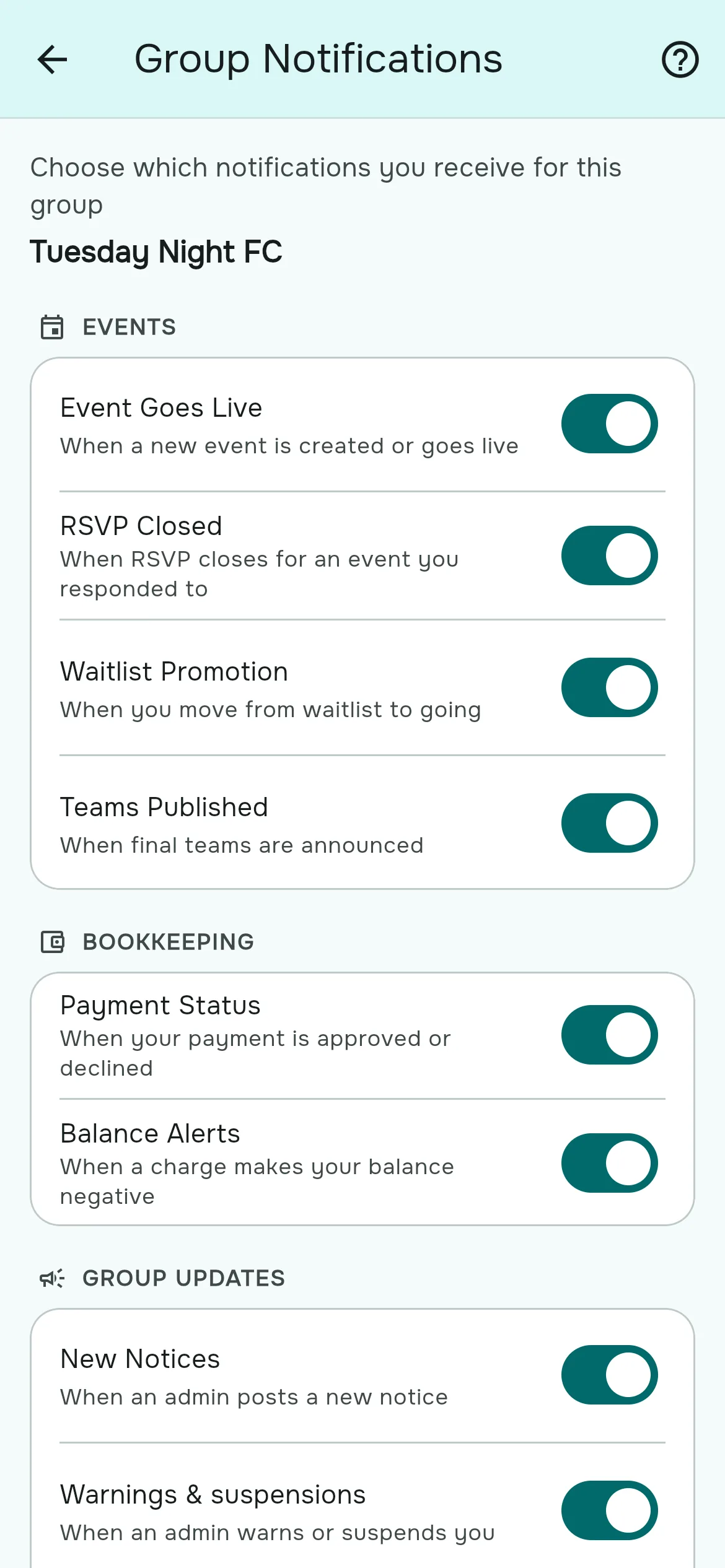
- Öffne das Menü (☰) und tippe unter Gruppe auf Benachrichtigungen.
- Die Seite zeigt die Schalter für die Gruppe, in der du gerade bist, unter Termine, Kassenbuch und Gruppen-Updates.
- Leg einen beliebigen Schalter um. Er speichert sofort.
- Für eine andere Gruppe wechselst du zuerst zu ihr (☰ → Meine Gruppen) und öffnest Benachrichtigungen erneut.
Benachrichtigungen auf deinem Gerät erlauben
- Rostara fragt direkt nach der Anmeldung um Erlaubnis. Erlaube es auf jedem Gerät, das du nutzt.
- Hast du sie im Browser blockiert, öffne die Website-Einstellungen für rostara.app (das Symbol links neben der Adressleiste), stell Benachrichtigungen auf Zulassen und lade die Seite neu.
- In der App für iPhone oder Android gehst du in die Einstellungen deines Handys → Rostara → Benachrichtigungen (auf dem iPhone „Mitteilungen“).
- Ist die App gerade vor dir geöffnet, erscheint eine Benachrichtigung stattdessen als Banner in der App.
Erinnerungen zum Kopieren
Rostara schickt keine automatischen Erinnerungen vor einem Spiel oder vor dem Ende der Zusagen. Viele Organisatoren veröffentlichen eine dieser Nachrichten als Mitteilung oder im Chat:
- „Die Zusagen für Donnerstag schließen heute um 21 Uhr. Tippt im Tab Start auf Dabei oder Nicht dabei, damit wir wissen, ob das Spiel stattfindet.“
- „Für morgen fehlen uns zwei. Wer Zeit hat, tippt auf Dabei. Wer auf der Warteliste steht, rückt automatisch nach.“
- „Die Teams für heute Abend stehen. Schaut im Tab Start nach eurem Team und der Leibchenfarbe. Anpfiff Punkt 19 Uhr.“
Zu viele Benachrichtigungen vermeiden
- Die meisten Spieler brauchen nur Termin wird aktiv, Nachrücken von der Warteliste und Teams veröffentlicht. Der Rest kann aus.
- Organisatoren: eine Mitteilung pro echter Änderung. Mehrere kleine Mitteilungen hintereinander bringen den Leuten bei, sie zu ignorieren.
- Nutze eine geplante Freischaltzeit, damit die Benachrichtigung „New event“ jede Woche zur gleichen Zeit kommt.
Häufige Fragen
Sind Benachrichtigungen standardmäßig an?
Ja, alle, für jede Gruppe, der du beitrittst.
Wie schalte ich Benachrichtigungen für eine Gruppe ab?
Öffne das Menü, tippe unter Gruppe auf Benachrichtigungen und schalte die ab, die du nicht willst. Jede Gruppe hat ihre eigenen Einstellungen.
Kann ich alle Gruppen auf einmal stummschalten?
Nicht in einem Schritt. Ändere die Einstellungen jeder Gruppe oder schalte die Benachrichtigungen für Rostara in deinem Browser oder in den Einstellungen deines Handys ab.
Bekomme ich eine Benachrichtigung für mein eigenes Spiel oder meine eigene Mitteilung?
Nein. Wer ein Spiel erstellt oder eine Mitteilung veröffentlicht, wird darüber nicht benachrichtigt.
Erfahre ich, wenn ich von der Warteliste nachrücke?
Ja, mit „You’re in!“, solange Nachrücken von der Warteliste an ist.
Gibt es eine Erinnerung vor dem Spiel oder vor dem Ende der Zusagen?
Nicht automatisch. Organisatoren veröffentlichen oft am Vortag eine Mitteilung; Nachrichten zum Kopieren stehen weiter oben.
Werden Organisatoren benachrichtigt, wenn jemand eine Zahlung sendet?
Nein. Zahlungen, die auf Genehmigung warten, findest du im Kassenbuch mit dem Filter Ausstehend.
Brauchen Spieler die App, um Benachrichtigungen zu bekommen?
Sie müssen in einem Browser oder in der App angemeldet sein und Benachrichtigungen erlaubt haben. Spieler, die nur mit Namen und ohne Konto eingetragen sind, bekommen keine Benachrichtigungen.