In dieser Anleitung
Eine gute Wochenrunde lebt vom Rhythmus: gleicher Termin, gleiche Ankündigungszeit, gleiche Frist. Genau darauf sind die Termine in Rostara ausgelegt. Du erstellst ein Spiel (oder duplizierst das von letzter Woche), legst fest, wann Zusagen öffnen und schließen, und alle antworten mit einem Tipp im Tab Start. Die Zahlen sind immer sichtbar, sodass du zur Frist weißt, ob das Spiel stattfindet.
Ein Wochenrhythmus, der funktioniert
- Jede Woche derselbe Termin. Leute planen um einen festen Abend herum. Buch zuerst den Platz oder die Halle, dann setz das Spiel an.
- Zusagen zu einer festen Zeit öffnen, zum Beispiel montags um 9 Uhr für ein Spiel am Donnerstag. Alle haben dieselbe Chance auf einen Platz, und niemand muss ständig in den Chat schauen.
- Zusagen vor dem Spiel schließen, damit du Zeit hast, Teams zu bilden und fehlenden Leuten hinterherzulaufen. Viele Gruppen schließen 12 bis 24 Stunden vorher.
- Eine Mindestzahl haben. Leg vorher fest, wie viele Spieler ihr braucht, zum Beispiel acht für 5 gegen 5, und sag früh ab, wenn es zur Frist nicht reicht. Die Spieler werden dir danken, dass sie es nicht erst am Platz erfahren.
- Einen größeren Pool als das Spiel haben. Ein Spiel mit zehn Leuten füllt eine Gruppe von 12 bis 15 Stammspielern meist jede Woche.
Ein Spiel erstellen
- Tippe im Tab Termine auf Neuer Termin. Nur Inhaber und Admins der Gruppe können Spiele erstellen.
- Füll Terminname und Ort aus, beides Pflichtfelder. Der Ort wird zu einem Link, der für die Spieler Google Maps öffnet.
- Unter Zeitplan legst du Beginn fest (standardmäßig die nächste volle Stunde) und optional Ende. Hake Ganztägig für einen Turniertag an.
- Trag unter Notizen alles ein, was die Spieler wissen sollten: Parken, Leibchen, den Türcode.
- Wähle unter Zusagen die gewünschten Optionen (jede wird unten erklärt): Teilnehmerzahl begrenzen, Zusagefrist festlegen und Für später planen.
- Lege unter Teams mit Team-Ausgleich fest, wer Teams bilden darf, und hake Kader automatisch synchronisieren, wenn Zusagen schließen an, wenn der Kader zur Frist aus der Dabei-Liste gebildet werden soll.
- Tippe auf Erstellen.
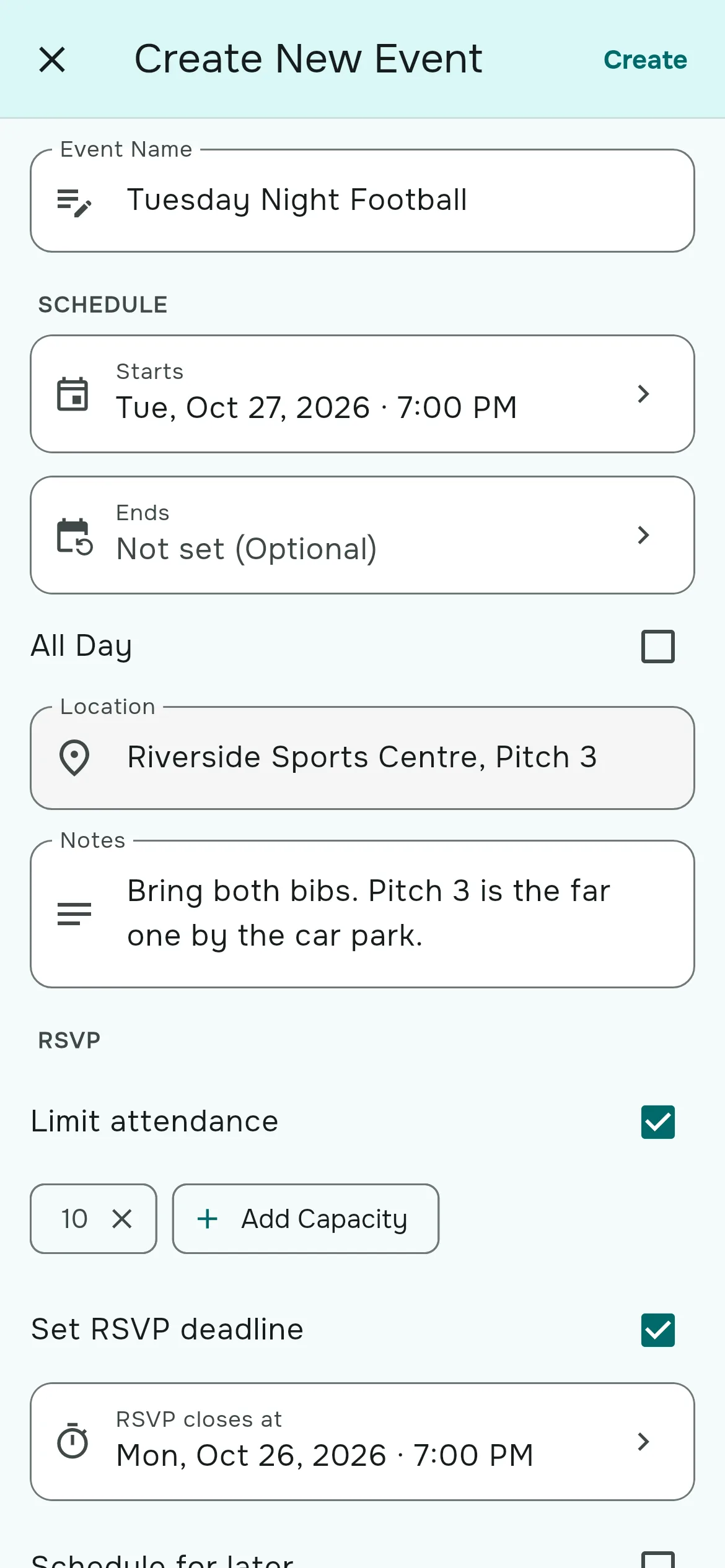
Die Zusage-Optionen
| Option | Was sie bewirkt |
|---|---|
| Teilnehmerzahl begrenzen | Legt das Spielerlimit fest. Ist es erreicht, landen neue „Dabei“-Antworten auf einer Warteliste, die frei werdende Plätze automatisch auffüllt. Du kannst mehrere Größen angeben, etwa 10 und 12. Siehe Wartelisten und Gäste. |
| Zusagefrist festlegen | Zusagen schließen automatisch zur gewählten Zeit, die nicht nach Spielbeginn liegen darf. Danach können nur noch Organisatoren Antworten ändern. |
| Für später planen | Das Spiel wird sofort angezeigt, aber Zusagen öffnen erst zur Zeit unter „Wird aktiv um“. In dieser Minute bekommt die Gruppe die Benachrichtigung „New event“. |
So antworten Spieler
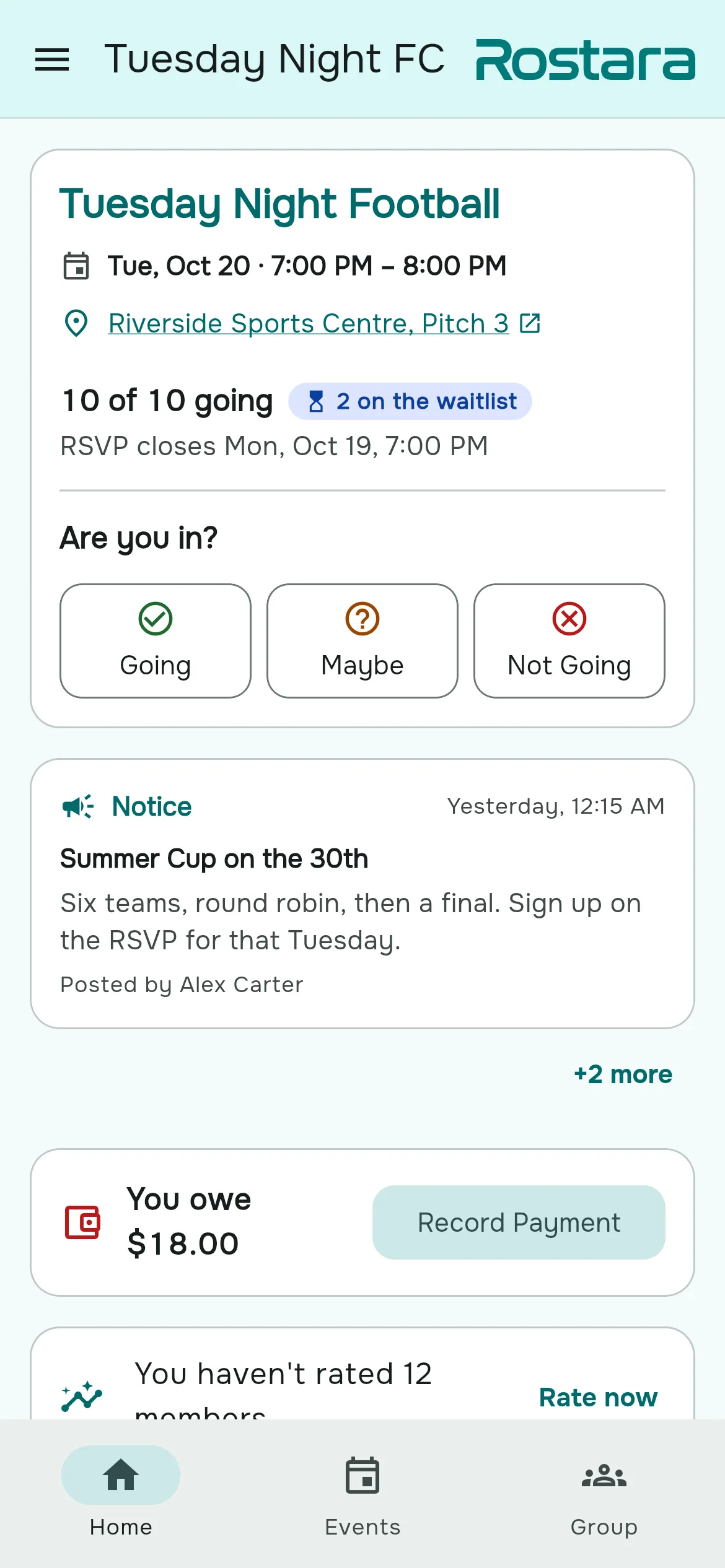
- Die Spielkarte im Tab Start fragt „Bist du dabei?“ mit Dabei, Vielleicht und Nicht dabei. Ein Tipp speichert die Antwort.
- Nach der Antwort klappt die Karte zu einer Statusanzeige zusammen. Tippe darauf, um die Antwort zu ändern, solange Zusagen offen sind.
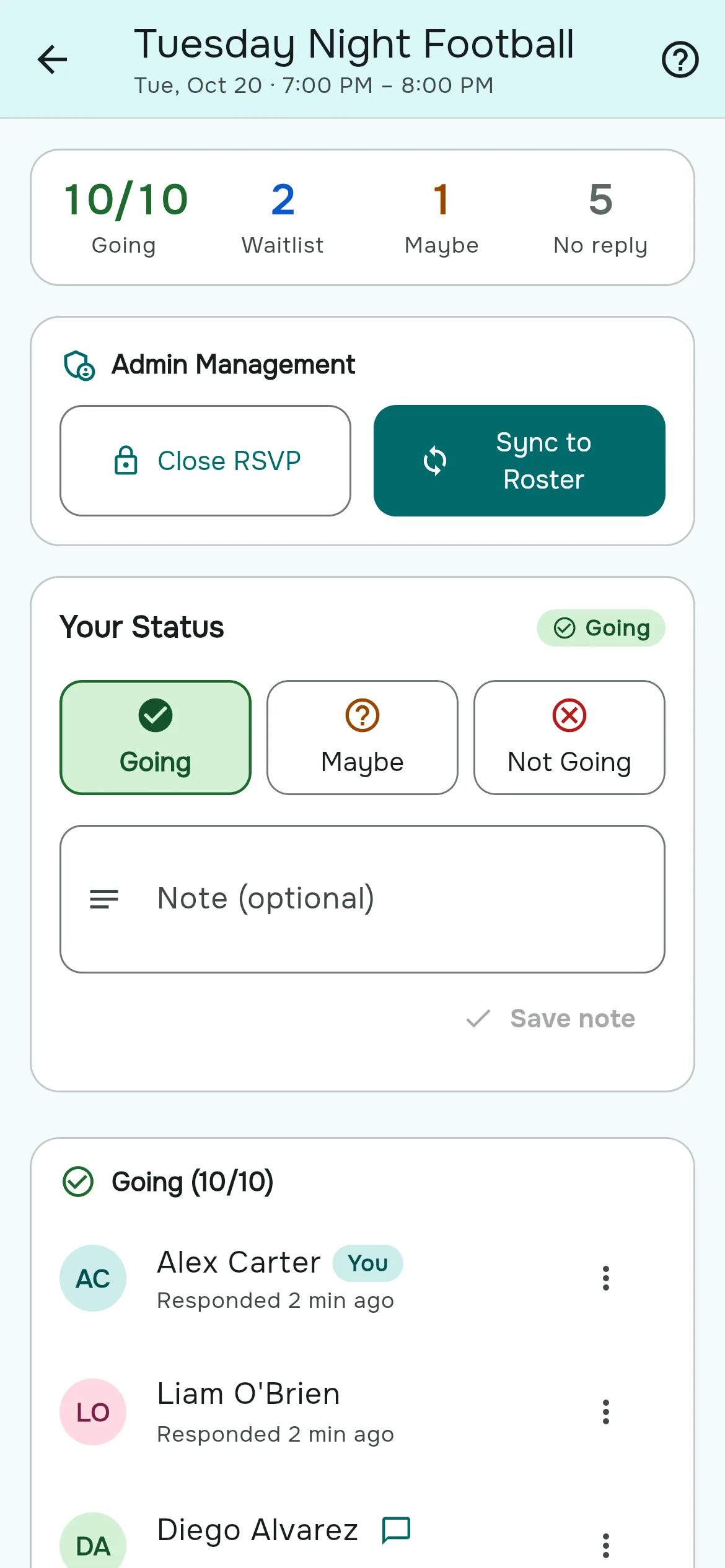
- Auf der Zusagen-Seite (tippe beim Spiel auf Details) können Spieler eine Notiz mit bis zu 500 Zeichen hinzufügen, etwa „Bringe einen Ball mit“ oder „Komme vielleicht zehn Minuten später“.
- Ist das Spiel voll, setzt „Dabei“ sie mit ihrem Platz in der Schlange auf die Warteliste: „Warteliste #2“.
Alle in der Gruppe sehen jede Antwort und jede Notiz und auch, wer noch nicht geantwortet hat. Die Karte zeigt die Teilnehmerzahl („7 von 10 dabei“) und die Frist, die in den letzten 24 Stunden zum Countdown wird und in den letzten zwei Stunden rot.
Was „Vielleicht“ bedeutet
„Vielleicht“ hält keinen Platz frei. Es sagt dem Organisator, dass du eventuell kommst, und du bekommst zur Frist die Benachrichtigung „RSVP closed“, damit du dich entscheiden kannst. Wechselst du von Dabei zu Vielleicht, geht dein Platz sofort an die erste Person auf der Warteliste.
Werkzeuge für Organisatoren auf der Zusagen-Seite
- Zusagen früher schließen: Zusagen schließen in der Karte Admin-Verwaltung. Alle, die Dabei oder Vielleicht geantwortet haben, und die Warteliste bekommen eine Benachrichtigung.
- Wieder öffnen: Zusagen erneut öffnen öffnet sie ohne Rückfrage wieder.
- Die Antwort von jemandem ändern: Über das ⋮ neben jedem Spieler kannst du Dabei, Warteliste, Vielleicht oder Nicht dabei setzen oder die Antwort entfernen. Das geht auch nach der Frist, und so antwortest du für Spieler, die die App nicht nutzen.
- Aus der Dabei-Liste einen Kader machen: Mit Kader synchronisieren bildet den Teamkader aus allen, die Dabei geantwortet haben, Gäste eingeschlossen, bereit für den Team-Balancer.
Was mit einem Spiel im Lauf der Zeit passiert
| Status | Was Spieler sehen | Wie es dazu kommt |
|---|---|---|
| Geplant | „Wird aktiv Mi., 19. Aug., 17:00“. Zusagen noch nicht möglich. | Mit Für später planen erstellt. |
| Live | Das normale Spiel, offen für Zusagen. | Ohne Planung erstellt, zur Freischaltzeit oder mit Jetzt live schalten. |
| Abgeschlossen | „Abgeschlossen“. | Automatisch zur Endzeit; ohne Endzeit 3 Stunden nach Beginn (24 Stunden bei ganztägigen Spielen). Oder mit Termin abschließen. |
| Abgesagt | „Abgesagt“. Die Antworten bleiben erhalten. | Termin absagen. Rückgängig machen mit Termin reaktivieren. |
Das Organisatormenü am Spiel (Terminverwaltung) bietet, was jeweils passt: Termin bearbeiten, Termin duplizieren, die oben genannten Statuswechsel und Termin löschen, das das Spiel und seine Zusagen endgültig entfernt.
Das Spiel der nächsten Woche mit zwei Tipps
Öffne das Spiel der letzten Woche und wähle Termin duplizieren. Alles wird kopiert und um genau sieben Tage zur gleichen Uhrzeit verschoben: Beginn, Ende, Frist und Freischaltung. Zusagen, Teams und Kader werden nicht kopiert. Prüfe das Formular und tippe auf Erstellen.
Wegbeschreibung und Kalender
- Tippe auf den unterstrichenen Ort, um ihn in Google Maps zu öffnen.
- Tippe unter den Spieldetails auf Zum Kalender hinzufügen und wähle Google Kalender, Outlook oder „Apple Kalender / Andere (.ics)“. Titel, Zeit und Ort werden übernommen; wird das Spiel später verschoben, füge es erneut hinzu.
Wer benachrichtigt wird
- „New event“ geht an alle Mitglieder, wenn ein Spiel direkt live erstellt wird oder wenn die Freischaltzeit eines geplanten Spiels erreicht ist.
- „RSVP closed“ geht an alle, die Dabei oder Vielleicht geantwortet haben, und an die Warteliste, wenn Zusagen schließen.
- „You’re in!“ geht an einen Spieler, der von der Warteliste zu Dabei nachrückt.
Spieler entscheiden selbst, welche davon sie erhalten. Siehe Benachrichtigungen. Änderungen, Absagen und Löschungen lösen keine Benachrichtigung aus, also veröffentliche eine Mitteilung, wenn du ein Spiel absagst.
Häufige Fragen von Organisatoren
Wie weit im Voraus sollte ich ein Spiel ansetzen?
Für eine Wochenrunde passen drei bis fünf Tage. Nutze Für später planen, damit das Spiel sofort sichtbar ist, die Zusagen aber jede Woche zur gleichen Zeit öffnen.
Welche Zusagefrist funktioniert am besten?
12 bis 24 Stunden vor Beginn geben dir Zeit, Teams zu bilden und fehlenden Leuten hinterherzulaufen. Leg sie pro Spiel fest oder einmal als Gruppenstandard in den Gruppeneinstellungen.
Sehen Spieler ein Spiel, bevor Zusagen öffnen?
Ja. Ein geplantes Spiel wird allen mit seiner Freischaltzeit angezeigt, aber die Zusage-Buttons bleiben inaktiv, bis es live ist.
Wie richte ich ein wöchentlich wiederkehrendes Spiel ein?
Dupliziere das Spiel der letzten Woche. Alles rückt sieben Tage vor, auch Frist und Freischaltzeit. Automatisch wiederkehrende Spiele gibt es noch nicht.
Können Spieler ihre Antwort nach der Frist ändern?
Nein. Sie fragen einen Organisator, der jede Antwort jederzeit auf der Zusagen-Seite ändern kann.
Kann ich für einen Spieler zusagen, der die App nicht nutzt?
Ja. Füge ihn als Mitglied ohne Konto hinzu und setz dann seine Antwort in der Liste Keine Antwort auf der Zusagen-Seite.
Werden Spieler benachrichtigt, wenn ich ein Spiel absage?
Nicht automatisch. Das Spiel wird als Abgesagt angezeigt; veröffentliche eine Mitteilung, damit alle eine Push-Benachrichtigung bekommen.
Was ist der Unterschied zwischen Absagen und Löschen?
Absagen behält das Spiel und seine Antworten und lässt sich rückgängig machen. Löschen entfernt das Spiel und seine Zusagen endgültig.
Muss ich eine Endzeit festlegen?
Nein. Ohne Endzeit wird das Spiel drei Stunden nach Beginn von selbst abgeschlossen, bei ganztägigen Spielen nach 24 Stunden.
Können Mitglieder Spiele erstellen?
Nein. Nur Inhaber und Admins der Gruppe können Spiele erstellen und bearbeiten.