이 가이드의 내용
좋은 주간 경기는 리듬으로 굴러갑니다. 같은 시간대, 같은 공지 시각, 같은 마감. Rostara의 경기는 이 리듬에 맞춰 만들어졌습니다. 경기를 만들거나(지난주 경기를 복제하거나) 참석 확인이 열리고 닫히는 시각을 정하면, 모두가 홈 화면에서 한 번 탭으로 응답합니다. 인원이 늘 보이니 마감 때 경기가 성사될지 바로 알 수 있습니다.
잘 굴러가는 주간 리듬
- 매주 같은 시간대. 사람들은 정해진 저녁에 맞춰 계획을 세웁니다. 구장이나 코트를 먼저 예약하고 경기를 올리세요.
- 정해진 시각에 참석 확인을 여세요. 예를 들어 목요일 경기라면 월요일 오전 9시. 모두에게 같은 기회가 돌아가고, 아무도 단톡방을 지켜볼 필요가 없습니다.
- 경기 전에 참석 확인을 마감하세요. 그래야 팀을 짜고 모자란 인원을 채울 시간이 생깁니다. 많은 그룹이 12~24시간 전에 마감합니다.
- 최소 인원을 정하세요. 필요한 인원을 미리 정해 두고(예: 5대5라면 8명), 마감까지 모자라면 일찍 취소하세요. 구장에 가서야 알게 되는 것보다 선수들이 훨씬 고마워합니다.
- 경기 인원보다 큰 풀을 유지하세요. 10명 경기라면 고정 멤버 12~15명이면 보통 매주 채워집니다.
경기 만들기
- 일정 탭에서 새 일정을 탭하세요. 그룹 소유자와 관리자만 경기를 만들 수 있습니다.
- 일정 이름과 장소를 입력하세요. 둘 다 필수입니다. 장소는 선수들이 Google 지도로 열 수 있는 링크가 됩니다.
- 일정 섹션에서 시작(기본값은 다음 정시)과, 필요하면 종료를 정하세요. 하루 종일 하는 토너먼트 날이라면 종일을 체크하세요.
- 주차, 조끼, 출입문 비밀번호처럼 선수들이 알아야 할 내용은 메모에 적으세요.
- 참석 확인 섹션에서 원하는 옵션을 고르세요(각각 아래에서 설명합니다): 참석 인원 제한, 참석 확인 마감 설정, 나중으로 예약.
- 팀 섹션의 팀 밸런싱에서 누가 팀을 짤 수 있는지 정하고, 마감 때 참석 명단으로 로스터를 만들려면 참석 확인 마감 시 로스터 자동 동기화를 체크하세요.
- 만들기를 탭하세요.
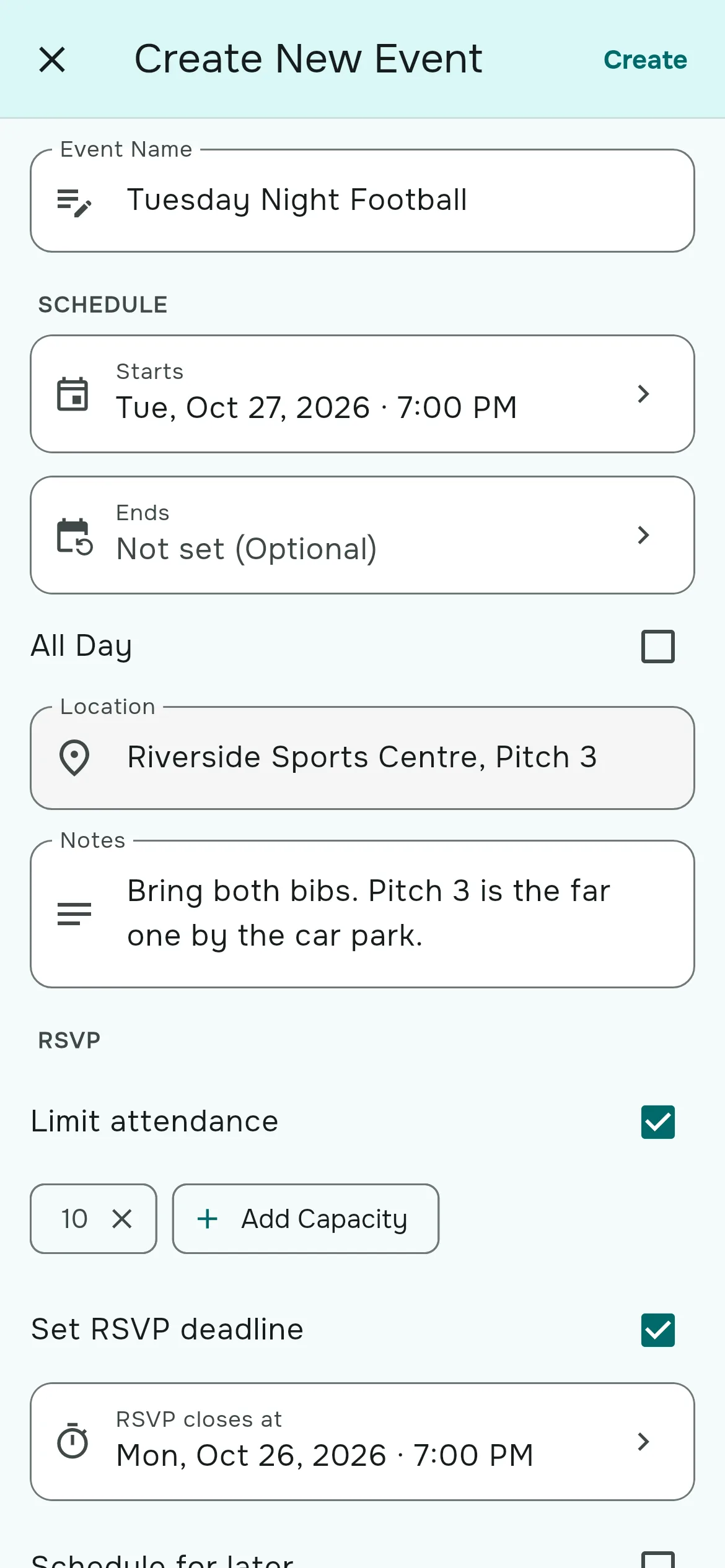
참석 확인 옵션
| 옵션 | 하는 일 |
|---|---|
| 참석 인원 제한 | 인원 상한을 정합니다. 상한에 도달하면 새 “참석” 응답은 대기자 명단에 올라가고, 자리가 나면 자동으로 채워집니다. 10명과 12명처럼 정원을 여러 개 추가할 수 있습니다. 대기자 명단과 게스트를 참고하세요. |
| 참석 확인 마감 설정 | 정한 시각에 참석 확인이 자동으로 마감됩니다. 경기 시작 이후로는 정할 수 없습니다. 마감 후에는 운영자만 응답을 바꿀 수 있습니다. |
| 나중으로 예약 | 경기는 바로 목록에 보이지만 참석 확인은 “게시 시각”에 열립니다. 그 시각에 그룹 전체에 새 일정 알림(“New event”)이 갑니다. |
선수가 응답하는 방법
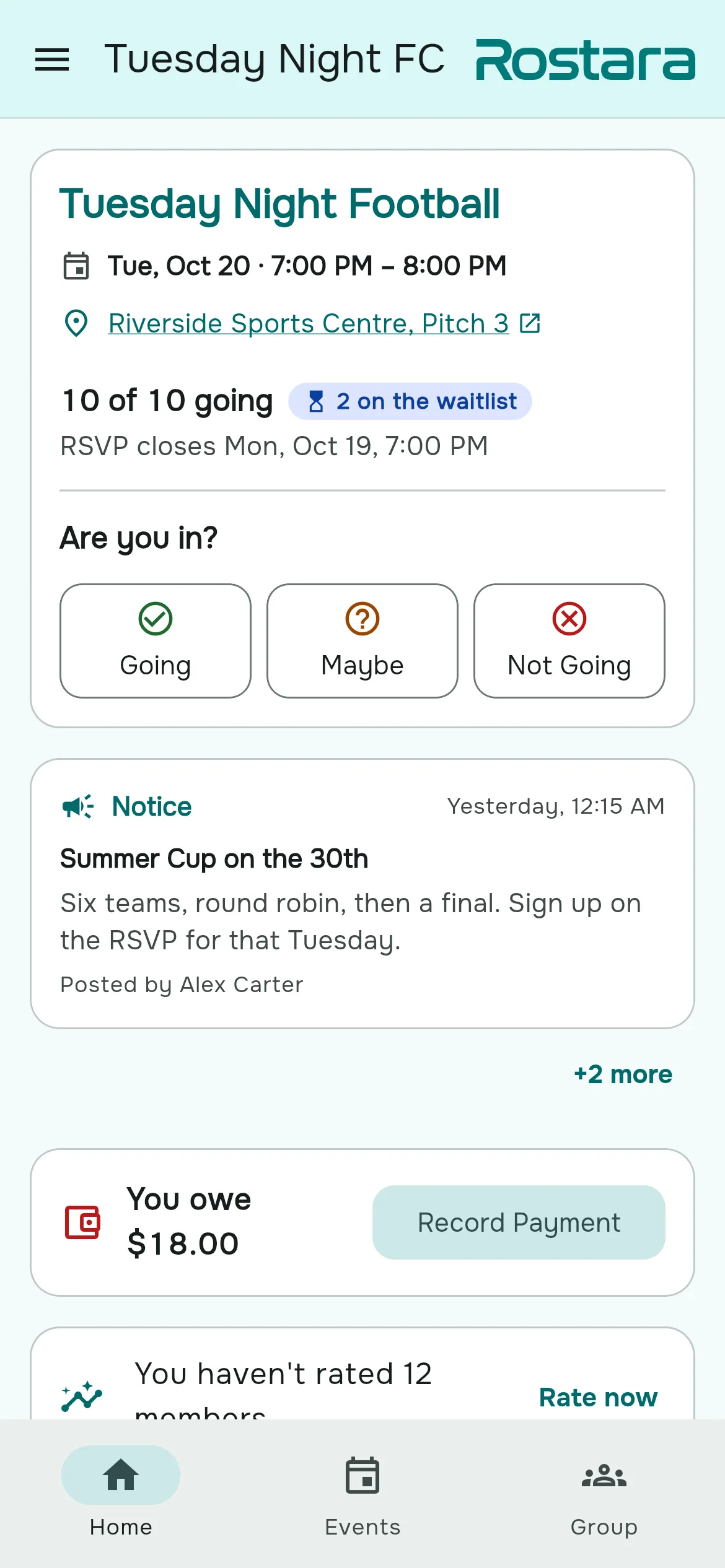
- 홈 탭의 경기 카드는 “참석하시나요?”라고 묻고 참석, 미정, 불참 버튼을 보여 줍니다. 한 번 탭하면 응답이 저장됩니다.
- 응답하고 나면 카드가 상태 태그로 접힙니다. 참석 확인이 열려 있는 동안 태그를 탭해 응답을 바꿀 수 있습니다.
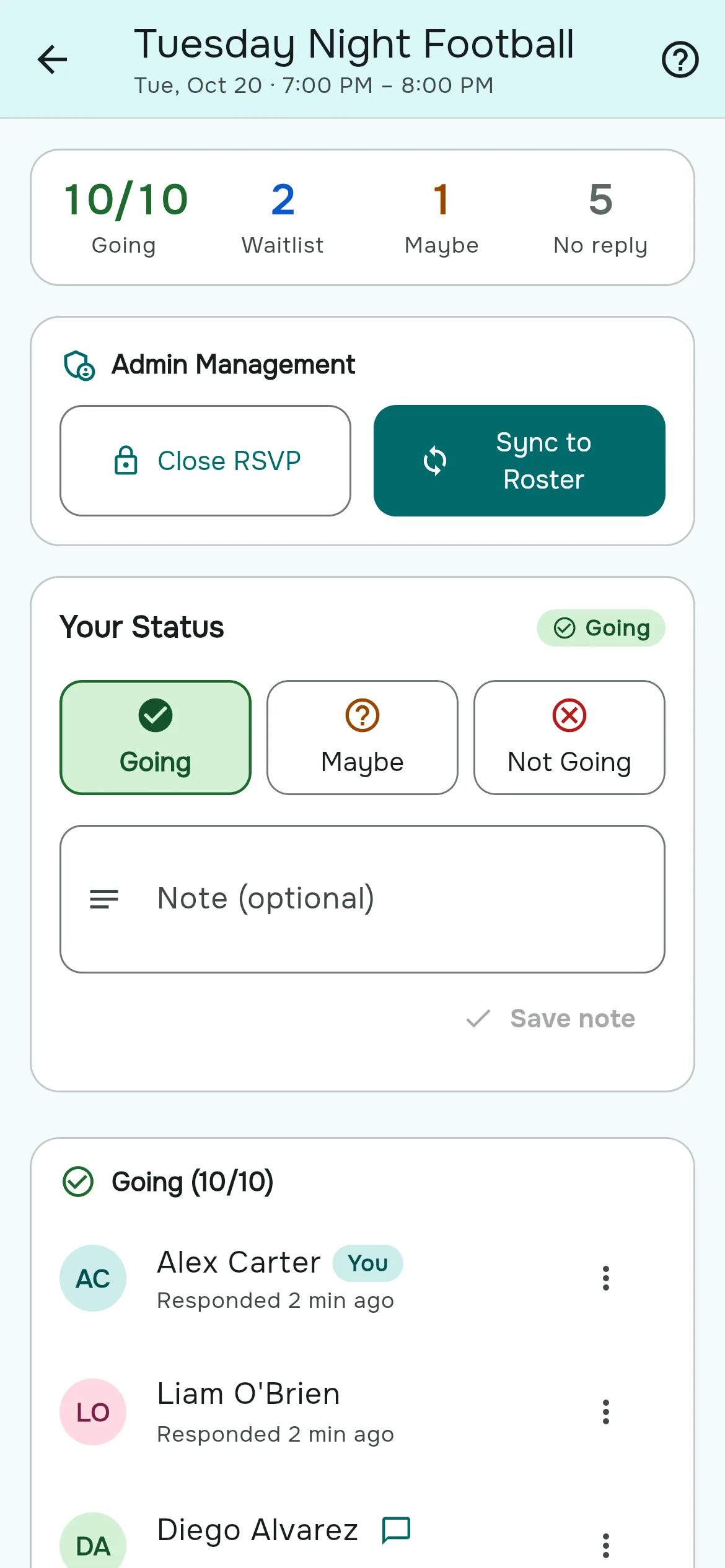
- 참석 확인 페이지(경기의 세부 정보 탭)에서 “공 가져갈게요”, “10분쯤 늦을 수도 있어요”처럼 최대 500자의 메모를 남길 수 있습니다.
- 경기가 꽉 찼으면 “참석”을 누른 선수는 대기 순번과 함께 대기자 명단에 올라갑니다: “대기자 #2”.
그룹의 모두가 모든 응답과 메모, 그리고 아직 응답하지 않은 사람을 볼 수 있습니다. 카드에는 인원(“10명 중 7명 참석”)과 마감이 표시되며, 마감 24시간 전부터는 카운트다운으로 바뀌고 마지막 2시간에는 빨간색이 됩니다.
“미정”의 의미
미정은 자리를 잡아 두지 않습니다. 올 수도 있다는 것을 운영자에게 알리는 것이고, 마감 때 참석 확인 마감 알림(“RSVP closed”)을 받으니 그때 결정하면 됩니다. 참석에서 미정으로 바꾸면 자리는 곧바로 대기자 명단의 첫 사람에게 넘어갑니다.
참석 확인 페이지의 운영자 도구
- 참석 확인 일찍 마감하기: 관리자 관리 카드의 참석 확인 마감. 참석이나 미정으로 응답한 모두와 대기자에게 알림이 갑니다.
- 다시 열기: 참석 확인 다시 열기는 확인 없이 바로 다시 엽니다.
- 다른 사람의 응답 바꾸기: 선수 옆의 ⋮에서 참석, 대기자, 미정, 불참으로 바꾸거나 응답을 지울 수 있습니다. 마감 후에도 되고, 앱을 쓰지 않는 선수 대신 응답할 때도 이 방법을 씁니다.
- 참석 명단을 로스터로 만들기: 로스터에 동기화는 게스트를 포함해 참석으로 응답한 모두로 팀 로스터를 만들어, 팀 밸런서를 바로 쓸 수 있게 합니다.
시간이 지나면서 경기에 일어나는 일
| 상태 | 선수에게 보이는 것 | 그렇게 되는 경우 |
|---|---|---|
| 예약됨 | “8월 19일 (수) 오후 5:00에 게시”. 아직 참석 확인이 열리지 않았습니다. | 나중으로 예약을 켜고 만든 경우. |
| 게시됨 | 참석 확인이 열려 있는 일반 경기. | 예약 없이 만들었을 때, 게시 시각이 되었을 때, 또는 지금 시작을 눌렀을 때. |
| 완료 | “완료”. | 종료 시각에 자동으로. 종료 시각이 없으면 시작 3시간 후(종일 경기는 24시간 후). 또는 일정 완료. |
| 취소됨 | “취소됨”. 응답은 그대로 남습니다. | 일정 취소. 일정 재활성화로 되돌릴 수 있습니다. |
경기의 운영자 메뉴(일정 관리)에는 해당하는 항목이 나옵니다: 일정 편집, 일정 복제, 위의 상태 변경, 그리고 경기와 참석 응답을 영구히 지우는 일정 삭제.
다음 주 경기는 탭 두 번으로
지난주 경기를 열고 일정 복제를 선택하세요. 모든 내용이 복사되고, 시작·종료·마감·게시 시각이 같은 시각 그대로 정확히 7일 뒤로 옮겨집니다. 참석 응답, 팀, 로스터는 복사되지 않습니다. 양식을 확인하고 만들기를 탭하세요.
길 찾기와 캘린더
- 밑줄 친 장소를 탭하면 Google 지도에서 열립니다.
- 경기 세부 정보 아래의 캘린더에 추가를 탭하고 Google 캘린더, Outlook, “Apple 캘린더 / 기타 (.ics)” 중에서 고르세요. 제목, 시간, 장소가 복사됩니다. 나중에 경기 일정이 바뀌면 다시 추가하세요.
누가 알림을 받나요
- 새 일정 알림(“New event”)은 경기가 바로 게시되도록 만들어졌을 때, 또는 예약된 경기의 게시 시각이 되었을 때 모든 멤버에게 갑니다.
- 참석 확인 마감 알림(“RSVP closed”)은 참석 확인이 마감될 때 참석이나 미정으로 응답한 모두와 대기자에게 갑니다.
- 대기자 승격 알림(“You're in!”)은 대기자 명단에서 참석으로 옮겨진 선수에게 갑니다.
선수는 이 중 어떤 알림을 받을지 고를 수 있습니다. 알림을 참고하세요. 수정, 취소, 삭제에는 알림이 가지 않으니, 경기를 취소할 때는 공지를 올리세요.
운영자들이 자주 묻는 질문
경기는 얼마나 미리 올려야 하나요?
주간 경기라면 3~5일 전이 좋습니다. 나중으로 예약을 쓰면 경기는 바로 보이면서 참석 확인은 매주 같은 시각에 열립니다.
참석 확인 마감은 언제가 가장 좋나요?
시작 12~24시간 전이면 팀을 짜고 모자란 인원을 채울 시간이 생깁니다. 경기마다 정하거나, 그룹 설정에서 그룹 기본값으로 한 번에 정하세요.
참석 확인이 열리기 전에도 선수가 경기를 볼 수 있나요?
네. 예약된 경기는 게시 시각과 함께 모두에게 보이지만, 게시될 때까지 참석 확인 버튼은 꺼져 있습니다.
매주 반복되는 경기는 어떻게 만드나요?
지난주 경기를 복제하세요. 마감과 게시 시각을 포함해 모든 것이 7일 뒤로 옮겨집니다. 자동으로 반복되는 경기 기능은 아직 없습니다.
마감 후에도 선수가 응답을 바꿀 수 있나요?
아니요. 운영자에게 요청하면, 운영자가 참석 확인 페이지에서 언제든 응답을 바꿀 수 있습니다.
앱을 쓰지 않는 선수 대신 응답할 수 있나요?
네. 계정 없는 멤버로 추가한 뒤, 참석 확인 페이지의 응답 없음 목록에서 응답을 정하세요.
경기를 취소하면 선수들에게 알림이 가나요?
자동으로는 가지 않습니다. 경기는 취소됨으로 표시되니, 모두에게 푸시가 가도록 공지를 올리세요.
취소와 삭제는 무엇이 다른가요?
취소는 경기와 응답을 그대로 두며 되돌릴 수 있습니다. 삭제는 경기와 참석 응답을 영구히 지웁니다.
종료 시각을 꼭 정해야 하나요?
아니요. 없으면 경기는 시작 3시간 후에(종일 경기는 24시간 후에) 저절로 완료됩니다.
멤버도 경기를 만들 수 있나요?
아니요. 그룹 소유자와 관리자만 경기를 만들고 수정할 수 있습니다.