في هذا الدليل
المباراة الأسبوعية الناجحة تقوم على إيقاع ثابت: الموعد نفسه، ووقت الإعلان نفسه، والموعد النهائي نفسه. وقد صُممت المباريات في Rostara حول هذا الإيقاع. تنشئ مباراة (أو تنسخ مباراة الأسبوع الماضي)، وتختار متى يُفتح تأكيد الحضور ومتى يُغلق، ويرد الجميع بضغطة واحدة من شاشتهم الرئيسية. الأعداد ظاهرة دائمًا، فتعرف قبل الموعد النهائي إن كانت المباراة ستُقام.
إيقاع أسبوعي ناجح
- الموعد نفسه كل أسبوع. يخطط الناس حول أمسية ثابتة. احجز الملعب أولًا، ثم انشر المباراة.
- افتح تأكيد الحضور في وقت محدد، مثلًا يوم الاثنين الساعة 9 صباحًا لمباراة يوم الخميس. هكذا تتساوى فرص الجميع في الحصول على مكان، ولا يضطر أحد إلى مراقبة الدردشة.
- أغلق تأكيد الحضور قبل المباراة، ليتسع لك الوقت لتكوين الفرق وملاحقة الأعداد. كثير من المجموعات تغلقه قبل المباراة بـ 12 إلى 24 ساعة.
- حدد حدًا أدنى. قرر مسبقًا كم لاعبًا تحتاج، مثل ثمانية لمباراة خماسية، وألغِ المباراة مبكرًا إذا حل الموعد النهائي والعدد ناقص. سيشكرك اللاعبون لأنهم لم يكتشفوا ذلك في الملعب.
- احتفظ بمجموعة لاعبين أكبر من المباراة. لمباراة من عشرة لاعبين، تكفي عادةً مجموعة من 12 إلى 15 لاعبًا منتظمًا لملئها كل أسبوع.
أنشئ مباراة
- في تبويب الفعاليات، اضغط فعالية جديدة. لا يستطيع إنشاء المباريات إلا مالك المجموعة ومشرفوها.
- املأ اسم الفعالية والموقع، وكلاهما مطلوب. يتحول الموقع إلى رابط يفتح خرائط Google للاعبين.
- تحت الجدول، حدد يبدأ (القيمة الافتراضية هي الساعة الكاملة التالية)، وينتهي إن أردت. فعّل طوال اليوم ليوم بطولة.
- أضف ملاحظات لكل ما يجب أن يعرفه اللاعبون: موقف السيارات، والصدريات، ورمز الباب.
- تحت تأكيد الحضور، اختر الخيارات التي تريدها (كل منها مشروح أدناه): تحديد عدد الحضور وتحديد موعد إغلاق التأكيد وجدولة لاحقًا.
- تحت الفرق، اختر من يستطيع تكوين الفرق عبر موازنة الفرق، وفعّل مزامنة القائمة تلقائيًا عند إغلاق التأكيد إذا أردت أن تُبنى قائمة اللاعبين من قائمة الحاضرين عند الموعد النهائي.
- اضغط إنشاء.
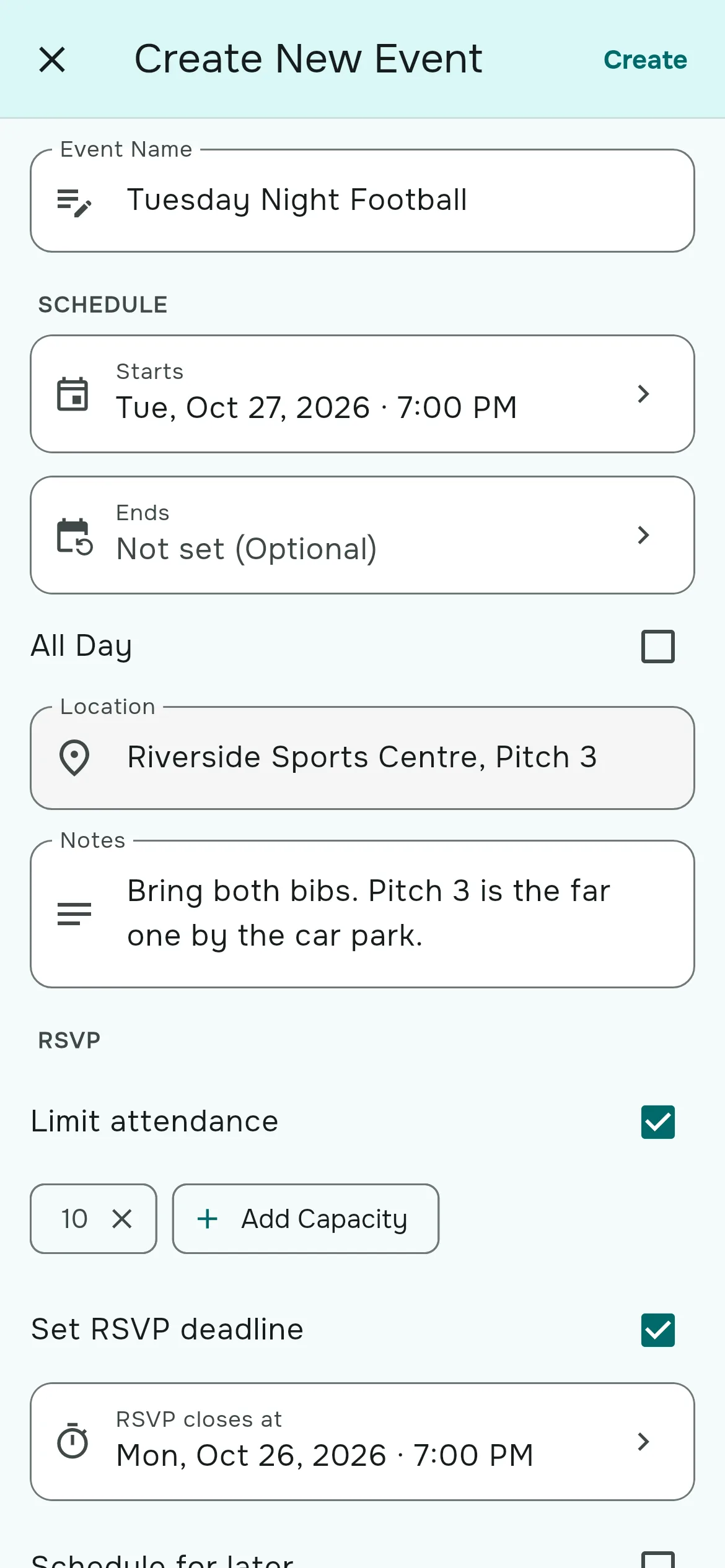
خيارات تأكيد الحضور
| الخيار | ما يفعله |
|---|---|
| تحديد عدد الحضور | يحدد الحد الأقصى للاعبين. وعند بلوغه، تنضم ردود «سأحضر» الجديدة إلى قائمة انتظار تملأ الأماكن تلقائيًا. يمكنك إضافة أكثر من سعة، مثل 10 و12. راجع قوائم الانتظار والضيوف. |
| تحديد موعد إغلاق التأكيد | يُغلق تأكيد الحضور تلقائيًا في الوقت الذي تختاره، ولا يمكن أن يكون بعد بداية المباراة. بعد ذلك، لا يستطيع تغيير الردود إلا المنظمون. |
| جدولة لاحقًا | تظهر المباراة في القائمة فورًا، لكن تأكيد الحضور لا يُفتح إلا في وقت «تُنشر في». وفي تلك الدقيقة يصل إلى المجموعة إشعار «فعالية جديدة». |
كيف يرد اللاعبون
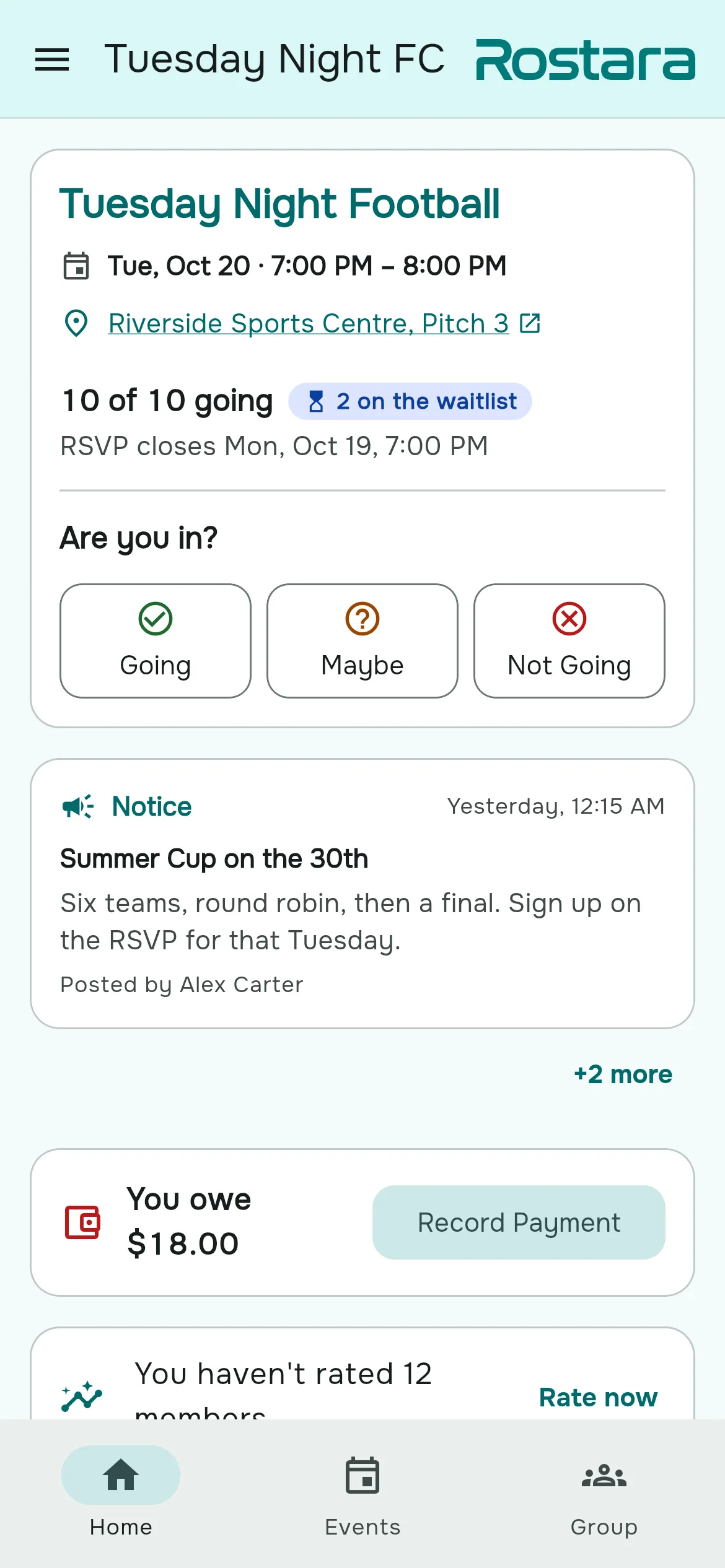
- تسأل بطاقة المباراة في تبويب الرئيسية «هل ستحضر؟» مع سأحضر وربما ولن أحضر. ضغطة واحدة تحفظ الرد.
- بعد الرد، تتقلص البطاقة إلى وسم يبيّن حالتك. اضغط عليه لتغيير ردك ما دام تأكيد الحضور مفتوحًا.
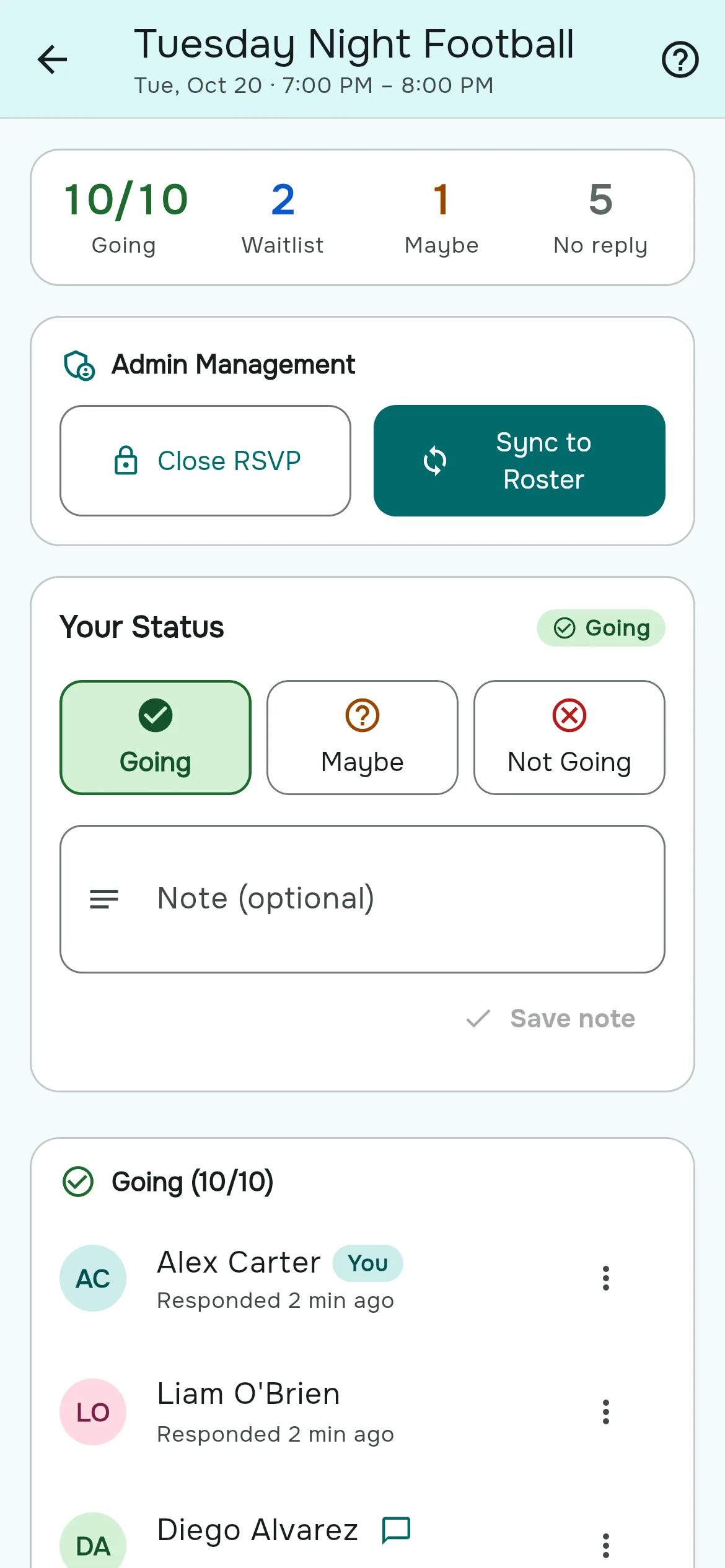
- في صفحة تأكيد الحضور (اضغط التفاصيل في المباراة)، يستطيع اللاعبون إضافة ملاحظة تصل إلى 500 حرف، مثل «سأحضر كرة» أو «قد أتأخر عشر دقائق».
- إذا كانت المباراة ممتلئة، يضعهم «سأحضر» في قائمة الانتظار مع ترتيبهم فيها: «قائمة الانتظار رقم 2».
يرى كل من في المجموعة كل الردود والملاحظات، ومن لم يرد بعد. وتعرض البطاقة عدد الحاضرين («7 من 10 سيحضرون») والموعد النهائي، الذي يتحول إلى عدّ تنازلي في آخر 24 ساعة ويصبح أحمر في آخر ساعتين.
ماذا يعني «ربما»
«ربما» لا يحجز مكانًا. إنه يخبر المنظم بأنك قد تأتي، وسيصلك إشعار «إغلاق التأكيد» عند الموعد النهائي لتحسم أمرك. وإذا غيّرت ردك من «سأحضر» إلى «ربما»، ينتقل مكانك مباشرة إلى أول شخص في قائمة الانتظار.
أدوات المنظم في صفحة تأكيد الحضور
- إغلاق تأكيد الحضور مبكرًا: إغلاق التأكيد في بطاقة إدارة المشرف. يصل إشعار إلى كل من رد بسأحضر أو ربما، وإلى قائمة الانتظار.
- إعادة الفتح: إعادة فتح التأكيد يعيد فتحه دون سؤال.
- تغيير رد أحد اللاعبين: تتيح لك ⋮ بجانب أي لاعب تعيين سيحضر أو قائمة الانتظار أو ربما أو لن يحضر، أو حذف الرد. وهذا يعمل بعد الموعد النهائي أيضًا، وبه ترد عن اللاعبين الذين لا يستخدمون التطبيق.
- تحويل قائمة الحاضرين إلى قائمة لاعبين: مزامنة إلى القائمة تبني قائمة لاعبي الفرق من كل من رد بسأحضر، بمن فيهم الضيوف، جاهزة لـموازن الفرق.
ما يحدث للمباراة مع مرور الوقت
| الحالة | ما يراه اللاعبون | كيف تصل إليها |
|---|---|---|
| مجدولة | «تُنشر الأربعاء 19 أغسطس، 5:00 م». تأكيد الحضور غير مفتوح بعد. | أُنشئت مع جدولة لاحقًا. |
| منشورة | المباراة العادية، مفتوحة لتأكيد الحضور. | أُنشئت دون جدولة، أو حلّ وقت نشرها، أو بزر ابدأ الآن. |
| مكتملة | «مكتملة». | تلقائيًا عند وقت الانتهاء؛ وإن لم يُحدد، فبعد 3 ساعات من البداية (24 ساعة لمباريات طوال اليوم). أو بزر إتمام الفعالية. |
| ملغاة | «ملغاة». تبقى الردود محفوظة. | إلغاء الفعالية. وللتراجع عنه: إعادة تنشيط الفعالية. |
تعرض قائمة المنظم في المباراة (إدارة الفعالية) ما ينطبق منها: تعديل الفعالية، ونسخ الفعالية، وتغييرات الحالة أعلاه، وحذف الفعالية الذي يزيل المباراة وتأكيدات حضورها نهائيًا.
مباراة الأسبوع القادم بضغطتين
افتح مباراة الأسبوع الماضي واختر نسخ الفعالية. يُنسخ كل شيء ويُقدَّم سبعة أيام بالضبط في الساعة نفسها: البداية والنهاية والموعد النهائي ووقت النشر. لا تُنسخ تأكيدات الحضور ولا الفرق ولا قوائم اللاعبين. راجع النموذج واضغط إنشاء.
الاتجاهات والتقويمات
- اضغط الموقع المسطّر لفتحه في خرائط Google.
- اضغط إضافة إلى التقويم تحت تفاصيل المباراة واختر تقويم Google أو Outlook أو «تقويم Apple / أخرى (.ics)». يُنسخ العنوان والوقت والموقع؛ وإذا تغير موعد المباراة لاحقًا، فأضفها من جديد.
من يصله إشعار
- «فعالية جديدة» يصل إلى كل عضو عند إنشاء مباراة منشورة مباشرة، أو عند حلول وقت نشر مباراة مجدولة.
- «إغلاق التأكيد» يصل إلى كل من رد بسأحضر أو ربما، وإلى قائمة الانتظار، عند إغلاق تأكيد الحضور.
- «أنت ضمن الحاضرين!» يصل إلى اللاعب الذي ينتقل من قائمة الانتظار إلى الحاضرين.
يختار اللاعبون أيًّا من هذه الإشعارات يتلقون. راجع الإشعارات. لا يُرسل إشعار عند تعديل مباراة أو إلغائها أو حذفها، لذلك انشر إعلانًا عندما تلغي مباراة.
أسئلة يطرحها المنظمون
كم قبل الموعد يجب أن أنشر المباراة؟
للمباراة الأسبوعية، يناسب النشر قبلها بثلاثة إلى خمسة أيام. استخدم جدولة لاحقًا لتظهر المباراة فورًا بينما يُفتح تأكيد الحضور في الوقت نفسه كل أسبوع.
ما أفضل موعد نهائي لتأكيد الحضور؟
من 12 إلى 24 ساعة قبل البداية يمنحك وقتًا لتكوين الفرق وملاحقة الأعداد. حدده لكل مباراة، أو مرة واحدة كإعداد افتراضي للمجموعة في إعدادات المجموعة.
هل يرى اللاعبون المباراة قبل فتح تأكيد الحضور؟
نعم. تظهر المباراة المجدولة للجميع مع وقت نشرها، لكن أزرار تأكيد الحضور تبقى معطلة حتى تُنشر.
كيف أجهّز مباراة أسبوعية متكررة؟
انسخ مباراة الأسبوع الماضي. يتقدم كل شيء سبعة أيام، بما في ذلك الموعد النهائي ووقت النشر. لا توجد مباريات متكررة تلقائيًا حتى الآن.
هل يستطيع اللاعبون تغيير ردهم بعد الموعد النهائي؟
لا. يطلبون ذلك من أحد المنظمين، الذي يستطيع تغيير أي رد من صفحة تأكيد الحضور في أي وقت.
هل أستطيع تأكيد حضور لاعب لا يستخدم التطبيق؟
نعم. أضفه عضوًا بلا حساب، ثم حدد رده من قائمة «بلا رد» في صفحة تأكيد الحضور.
هل يصل إشعار إلى اللاعبين عندما ألغي مباراة؟
ليس تلقائيًا. تظهر المباراة على أنها ملغاة؛ انشر إعلانًا ليصل إشعار إلى الجميع.
ما الفرق بين الإلغاء والحذف؟
الإلغاء يبقي المباراة وردودها ويمكن التراجع عنه. والحذف يزيل المباراة وتأكيدات حضورها نهائيًا.
هل يجب أن أحدد وقت الانتهاء؟
لا. بدونه تكتمل المباراة تلقائيًا بعد ثلاث ساعات من البداية، أو بعد 24 ساعة لمباريات طوال اليوم.
هل يستطيع الأعضاء إنشاء مباريات؟
لا. لا يستطيع إنشاء المباريات وتعديلها إلا مالك المجموعة ومشرفوها.