Dans ce guide
Un bon match hebdomadaire repose sur un rythme : le même créneau, la même heure d'annonce, la même date limite. Les matchs de Rostara sont pensés pour ça. Vous créez un match (ou dupliquez celui de la semaine dernière), vous choisissez quand les réponses ouvrent et ferment, et chacun répond d'un geste depuis son écran Accueil. Les chiffres sont toujours visibles : à la date limite, vous savez si le match a lieu.
Un rythme hebdomadaire qui fonctionne
- Le même créneau chaque semaine. Les gens s'organisent autour d'une soirée fixe. Réservez d'abord le terrain, puis publiez le match.
- Ouvrez les réponses à heure fixe, par exemple le lundi à 9 h pour un match le jeudi. Chacun a la même chance d'avoir une place, et personne n'a besoin de surveiller la discussion.
- Clôturez les réponses avant le match, pour avoir le temps de faire les équipes et de relancer si besoin. Beaucoup de groupes clôturent 12 à 24 heures avant.
- Fixez un minimum. Décidez à l'avance de combien de joueurs vous avez besoin, par exemple huit pour un foot à 5, et annulez tôt s'il en manque à la date limite. Les joueurs vous remercieront de ne pas le découvrir sur le terrain.
- Gardez plus de joueurs qu'il n'en faut. Pour un match à dix, un groupe de 12 à 15 habitués suffit en général à le remplir chaque semaine.
Créer un match
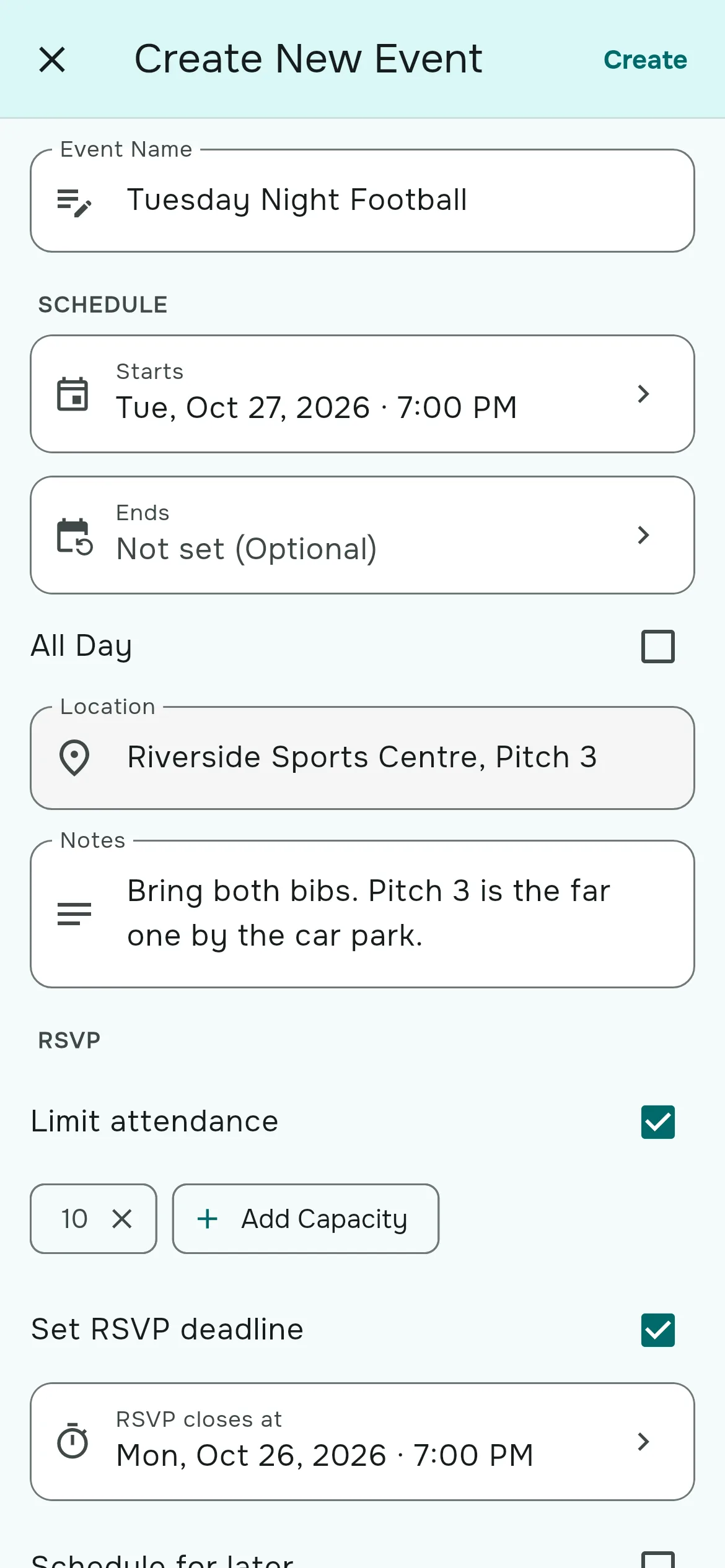
- Dans l'onglet Événements, appuyez sur Nouvel événement. Seuls le propriétaire et les admins du groupe peuvent créer des matchs.
- Remplissez Nom de l'événement et Lieu, tous deux obligatoires. Le lieu devient un lien qui ouvre Google Maps pour les joueurs.
- Sous Horaire, réglez Début (par défaut, la prochaine heure pile) et, si vous voulez, Fin. Cochez Toute la journée pour une journée de tournoi.
- Ajoutez des Notes pour tout ce que les joueurs doivent savoir : parking, chasubles, code de la porte.
- Sous Participation, choisissez les options voulues (chacune est expliquée plus bas) : Limiter la participation, Définir une date limite et Programmer pour plus tard.
- Sous Équipes, choisissez qui peut faire les équipes avec Équilibrage des équipes, et cochez Synchroniser l'effectif à la clôture si vous voulez que l'effectif soit créé à partir de la liste des présents à la date limite.
- Appuyez sur Créer.
Les options de participation
| Option | Ce qu'elle fait |
|---|---|
| Limiter la participation | Fixe le nombre de places. Une fois ce nombre atteint, les nouvelles réponses « Présent » rejoignent une liste d'attente qui comble les places automatiquement. Vous pouvez ajouter plusieurs tailles, par exemple 10 et 12. Voir listes d'attente et invités. |
| Définir une date limite | Les réponses se clôturent automatiquement à l'heure choisie, qui ne peut pas être après le début du match. Ensuite, seuls les organisateurs peuvent modifier les réponses. |
| Programmer pour plus tard | Le match apparaît tout de suite dans la liste, mais les réponses n'ouvrent qu'à l'heure indiquée dans « Devient actif à ». À cette minute précise, le groupe reçoit la notification « Événement actif ». |
Comment les joueurs répondent
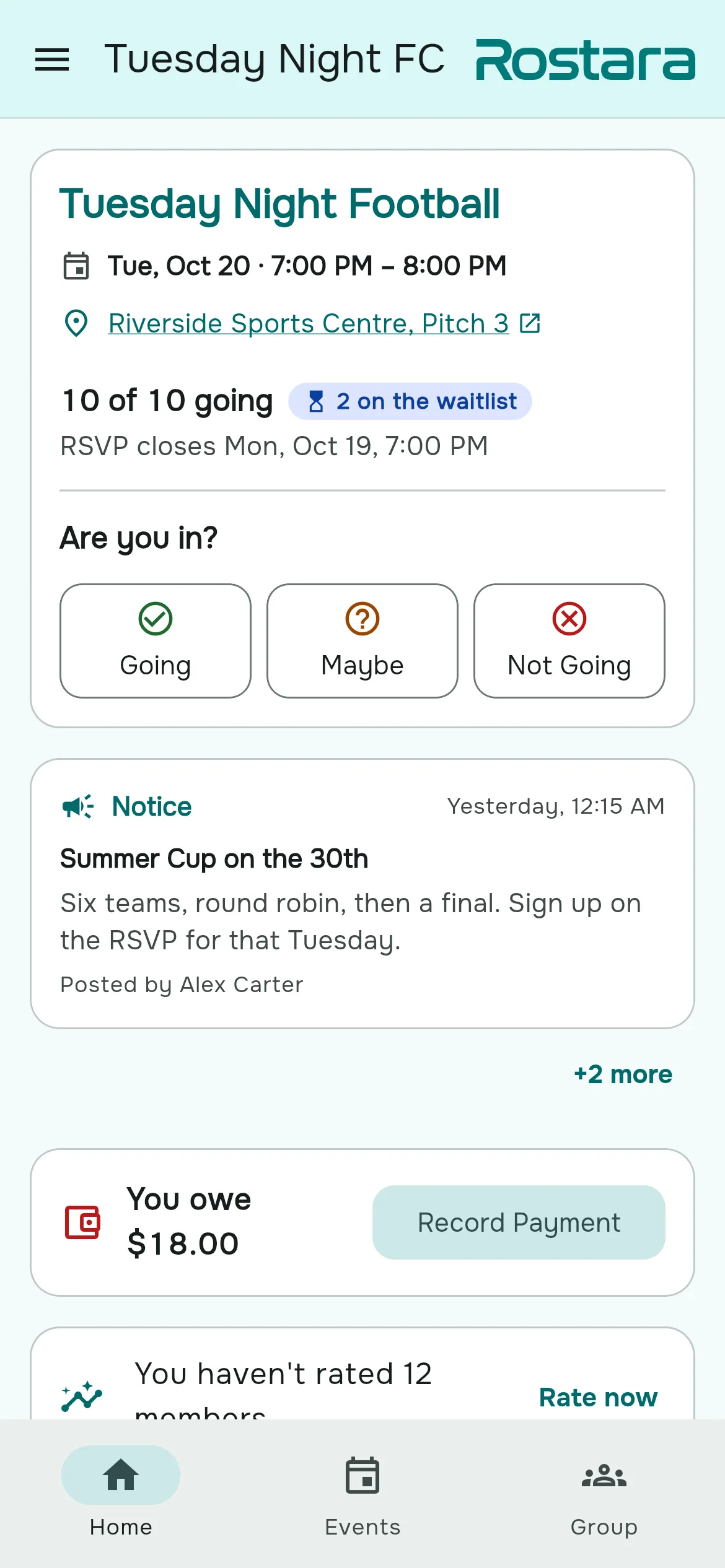
- La carte du match dans l'onglet Accueil demande « Vous venez ? » avec Présent, Peut-être et Absent. Un appui suffit pour enregistrer la réponse.
- Une fois la réponse donnée, la carte se réduit à une étiquette de statut. Appuyez dessus pour changer d'avis tant que les réponses sont ouvertes.
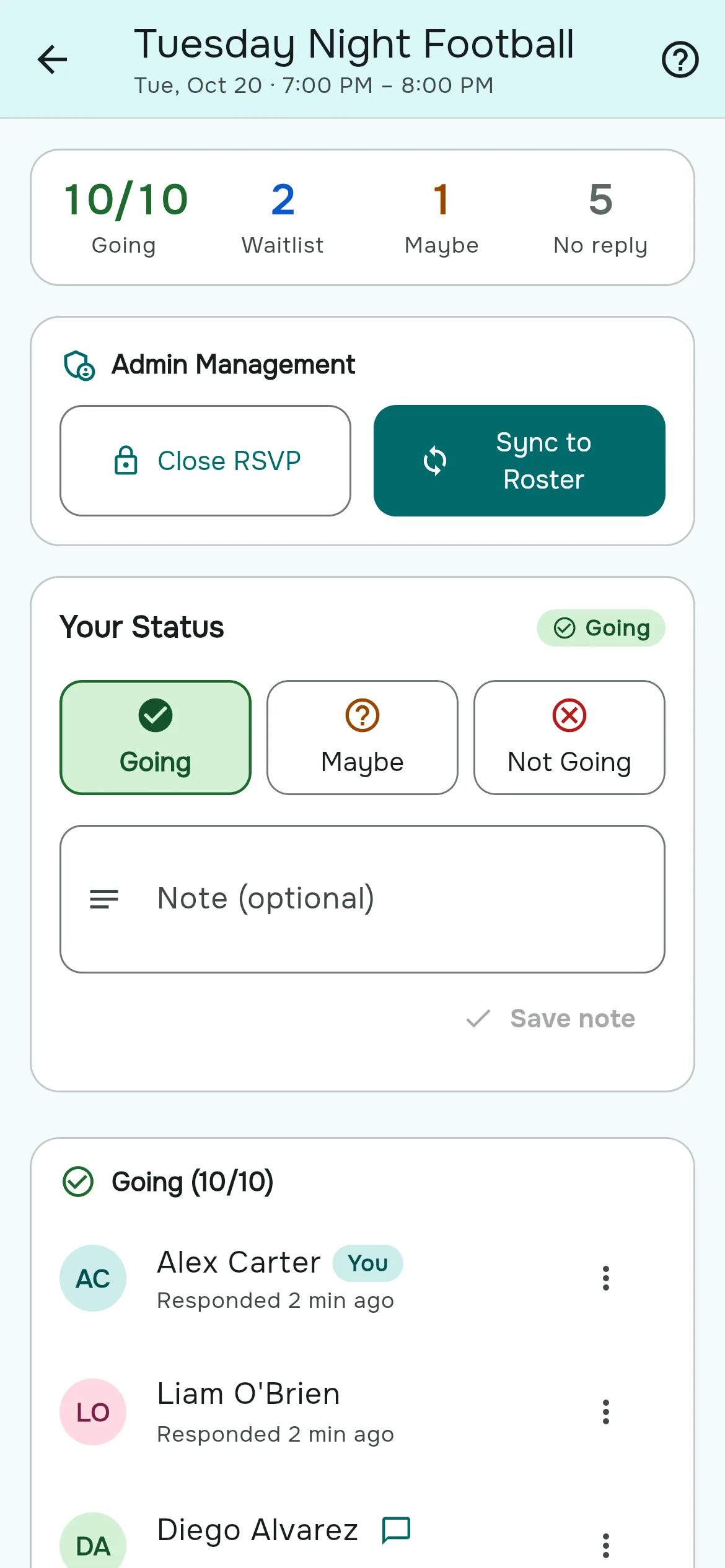
- Sur la page de participation (appuyez sur Détails dans le match), les joueurs peuvent ajouter une note de 500 caractères maximum, comme « J'apporte un ballon » ou « Je serai peut-être dix minutes en retard ».
- Si le match est complet, « Présent » les place sur la liste d'attente, avec leur rang : « Liste d'attente n°2 ».
Tout le monde dans le groupe voit chaque réponse et chaque note, ainsi que ceux qui n'ont pas encore répondu. La carte affiche le nombre de présents (« 7 sur 10 présents ») et la date limite, qui devient un compte à rebours dans les dernières 24 heures et passe au rouge dans les deux dernières.
Ce que veut dire « Peut-être »
« Peut-être » ne réserve pas de place. Cela indique à l'organisateur que vous viendrez peut-être, et vous recevrez la notification « Participation clôturée » à la date limite pour pouvoir vous décider. Si vous passez de Présent à Peut-être, votre place revient aussitôt à la première personne de la liste d'attente.
Les outils de l'organisateur sur la page de participation
- Clôturer plus tôt : Clôturer la participation dans la carte Gestion admin. Tous ceux qui ont répondu Présent ou Peut-être, ainsi que la liste d'attente, reçoivent une notification.
- Rouvrir : Rouvrir la participation rouvre sans demander de confirmation.
- Modifier la réponse de quelqu'un : le ⋮ à côté de chaque joueur permet de choisir Présent, Liste d'attente, Peut-être ou Absent, ou de retirer la réponse. Ça marche aussi après la date limite, et c'est comme ça qu'on répond pour les joueurs qui n'utilisent pas l'application.
- Transformer la liste des présents en effectif : Synchroniser l'effectif crée l'effectif à partir de tous ceux qui ont répondu Présent, invités compris, prêt pour l'équilibreur d'équipes.
La vie d'un match
| Statut | Ce que voient les joueurs | Comment il y arrive |
|---|---|---|
| Programmé | « Devient actif mer. 19 août, 17:00 ». Participation pas encore ouverte. | Créé avec Programmer pour plus tard. |
| Actif | Le match normal, ouvert aux réponses. | Créé sans programmation, à l'heure de mise en ligne, ou avec Mettre en ligne. |
| Terminé | « Terminé ». | Automatiquement à l'heure de fin ; sans heure de fin, 3 heures après le début (24 heures pour les événements sur toute la journée). Ou avec Terminer l'événement. |
| Annulé | « Annulé ». Les réponses sont conservées. | Annuler l'événement. Revenez en arrière avec Réactiver l'événement. |
Le menu de l'organisateur sur le match (Gestion de l'événement) propose ce qui s'applique : Modifier l'événement, Dupliquer l'événement, les changements de statut ci-dessus, et Supprimer l'événement, qui efface définitivement le match et ses réponses.
Le match de la semaine prochaine en deux gestes
Ouvrez le match de la semaine dernière et choisissez Dupliquer l'événement. Tout est copié et décalé d'exactement sept jours, à la même heure : début, fin, date limite et mise en ligne. Les réponses, les équipes et les effectifs ne sont pas copiés. Vérifiez le formulaire et appuyez sur Créer.
Itinéraire et agendas
- Appuyez sur le lieu souligné pour l'ouvrir dans Google Maps.
- Appuyez sur Ajouter au calendrier sous les détails du match et choisissez Google Agenda, Outlook ou « Apple Calendar / Autre (.ics) ». Le titre, l'heure et le lieu sont copiés ; si le match change d'horaire par la suite, ajoutez-le de nouveau.
Qui est prévenu
- « Événement actif » est envoyée à tous les membres quand un match est créé directement actif, ou quand arrive l'heure de mise en ligne d'un match programmé.
- « Participation clôturée » est envoyée à tous ceux qui ont répondu Présent ou Peut-être, et à la liste d'attente, quand les réponses se clôturent.
- « Promotion depuis la liste d'attente » est envoyée au joueur qui passe de la liste d'attente aux présents.
Les joueurs choisissent celles qu'ils reçoivent. Voir les notifications. Les modifications, annulations et suppressions n'envoient pas de notification : publiez donc un avis quand vous annulez un match.
Les questions des organisateurs
Combien de temps à l'avance publier un match ?
Pour un match hebdomadaire, trois à cinq jours avant, c'est bien. Utilisez Programmer pour plus tard : le match est visible tout de suite, mais les réponses ouvrent à la même heure chaque semaine.
Quelle date limite de réponse choisir ?
12 à 24 heures avant le début vous laissent le temps de faire les équipes et de relancer. Réglez-la match par match, ou une fois pour toutes comme valeur par défaut du groupe dans Paramètres du groupe.
Les joueurs voient-ils un match avant l'ouverture des réponses ?
Oui. Un match programmé apparaît pour tout le monde avec son heure de mise en ligne, mais les boutons de réponse restent inactifs jusqu'à ce qu'il devienne actif.
Comment créer un match récurrent chaque semaine ?
Dupliquez le match de la semaine dernière. Tout est décalé de sept jours, y compris la date limite et l'heure de mise en ligne. Il n'existe pas encore de matchs qui se répètent automatiquement.
Les joueurs peuvent-ils changer leur réponse après la date limite ?
Non. Ils demandent à un organisateur, qui peut modifier n'importe quelle réponse depuis la page de participation, à tout moment.
Puis-je répondre pour un joueur qui n'utilise pas l'application ?
Oui. Ajoutez-le comme membre sans compte, puis indiquez sa réponse depuis la liste Sans réponse de la page de participation.
Les joueurs sont-ils prévenus quand j'annule un match ?
Pas automatiquement. Le match apparaît comme Annulé ; publiez un avis pour que tout le monde reçoive une notification.
Quelle différence entre Annuler et Supprimer ?
Annuler garde le match et ses réponses, et peut être défait. Supprimer efface définitivement le match et ses réponses.
Dois-je indiquer une heure de fin ?
Non. Sans heure de fin, le match se termine tout seul trois heures après le début, ou 24 heures après pour les événements sur toute la journée.
Les membres peuvent-ils créer des matchs ?
Non. Seuls le propriétaire et les admins du groupe peuvent créer et modifier des matchs.