このガイドの内容
うまく回る定例ゲームにはリズムがあります。同じ枠、同じ告知時刻、同じ締切。Rostara の試合は、このリズムに合わせて作られています。試合を作成し(または先週の試合を複製し)、出欠受付の開始と締切を決めれば、みんなはホーム画面からワンタップで回答できます。人数はいつでも見えるので、締切の時点で試合が成立するかどうかがわかります。
うまく回る毎週のリズム
- 毎週同じ枠で。人は決まった曜日を軸に予定を立てます。まずグラウンドやコートを予約してから、試合を投稿しましょう。
- 決まった時刻に出欠受付を始める。たとえば木曜の試合なら、月曜の9時に。全員に同じように枠を取るチャンスがあり、誰もチャットに張り付いている必要がありません。
- 試合の前に出欠を締め切る。チーム分けや人数集めの時間を確保できます。多くのグループは、試合の12〜24時間前に締め切っています。
- 最低人数を決めておく。5人制なら8人など、必要な人数を事前に決めておき、締切の時点で足りなければ早めに中止しましょう。会場に着いてから中止を知るより、ずっと喜ばれます。
- 試合の人数より多くメンバーを集める。10人の試合なら、12〜15人の常連がいれば、たいてい毎週埋まります。
試合を作成する
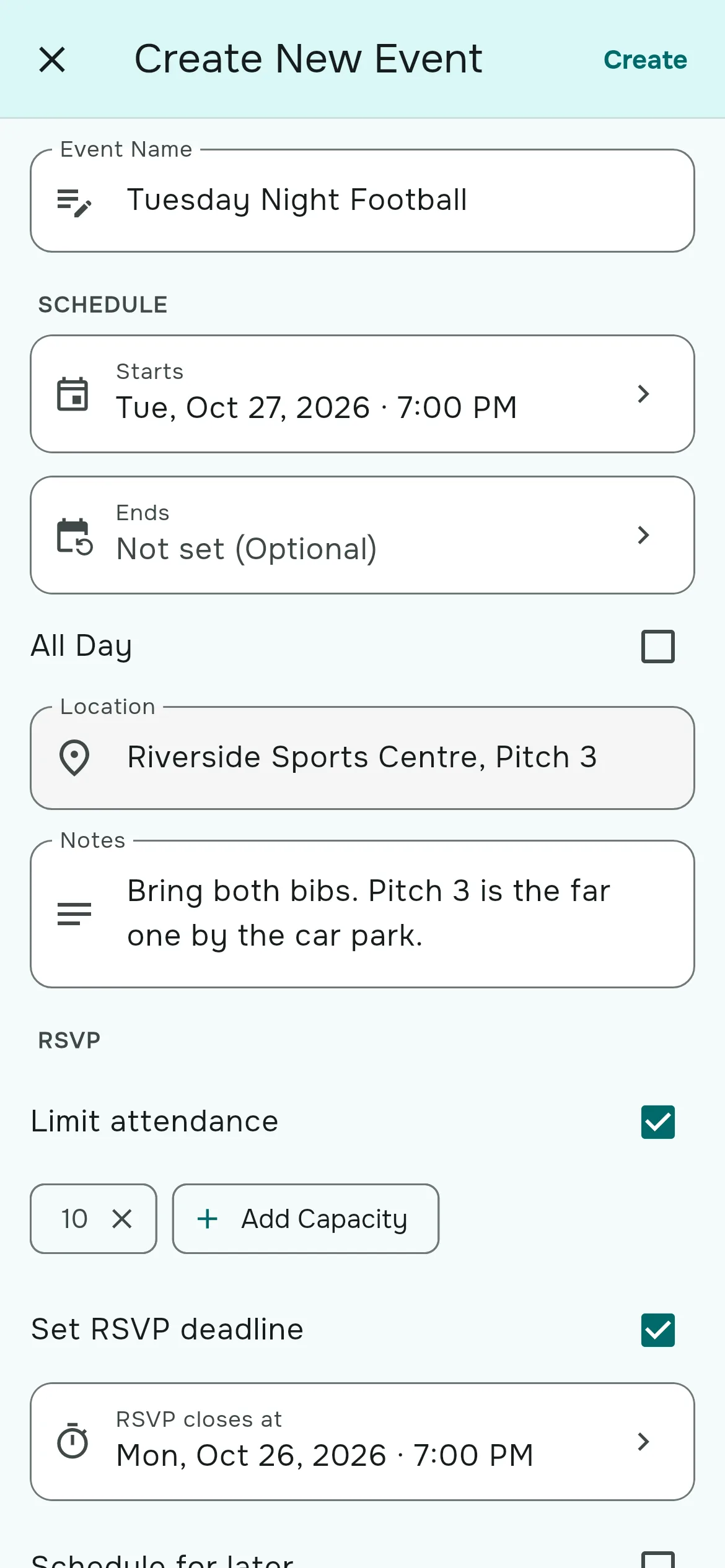
- イベントタブで新しいイベントをタップします。試合を作成できるのは、グループのオーナーと管理者だけです。
- イベント名と場所を入力します(どちらも必須)。場所はリンクになり、プレイヤーがタップすると Google マップが開きます。
- 日程で開始(初期値は次の正時)と、必要なら終了を設定します。トーナメントの日なら終日にチェックを入れます。
- 駐車場、ビブス、ドアの暗証番号など、プレイヤーに伝えたいことはメモに書きます。
- 出欠で、使いたいオプションを選びます(それぞれ下で説明します):参加人数を制限、出欠の締切を設定、後で公開。
- チームで、チームバランス調整からチームを作れる人を選びます。締切の時点で「参加」の一覧からロスターを作りたい場合は、出欠締切時にロスターを自動同期にチェックを入れます。
- 作成をタップします。
出欠のオプション
| オプション | 内容 |
|---|---|
| 参加人数を制限 | 定員を設定します。定員に達すると、新しい「参加」の回答はキャンセル待ちに入り、空いた枠は自動で埋まります。10人と12人のように、複数の人数を追加することもできます。キャンセル待ちとゲストをご覧ください。 |
| 出欠の締切を設定 | 選んだ時刻に、出欠の受付が自動で締め切られます。締切を試合の開始より後にすることはできません。締切後に回答を変更できるのは主催者だけです。 |
| 後で公開 | 試合はすぐに一覧に表示されますが、出欠の受付は「公開時刻」になってから始まります。その時刻になると、グループに新しいイベントの通知が届きます。 |
プレイヤーの回答方法
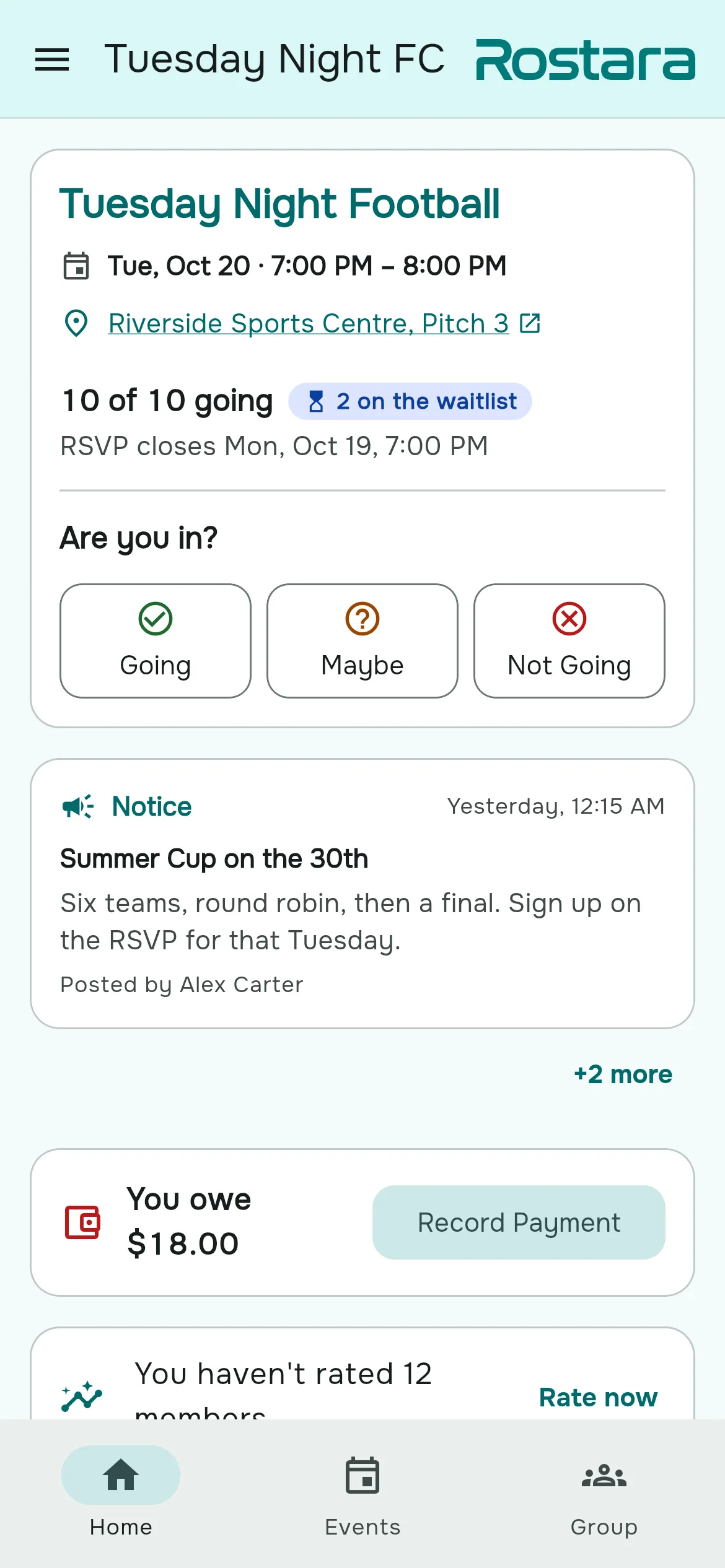
- ホームタブの試合カードに「参加しますか?」と表示され、参加、未定、不参加のボタンが並びます。ワンタップで回答が保存されます。
- 回答すると、カードはステータスのタグだけに折りたたまれます。出欠の受付中なら、タグをタップして回答を変更できます。
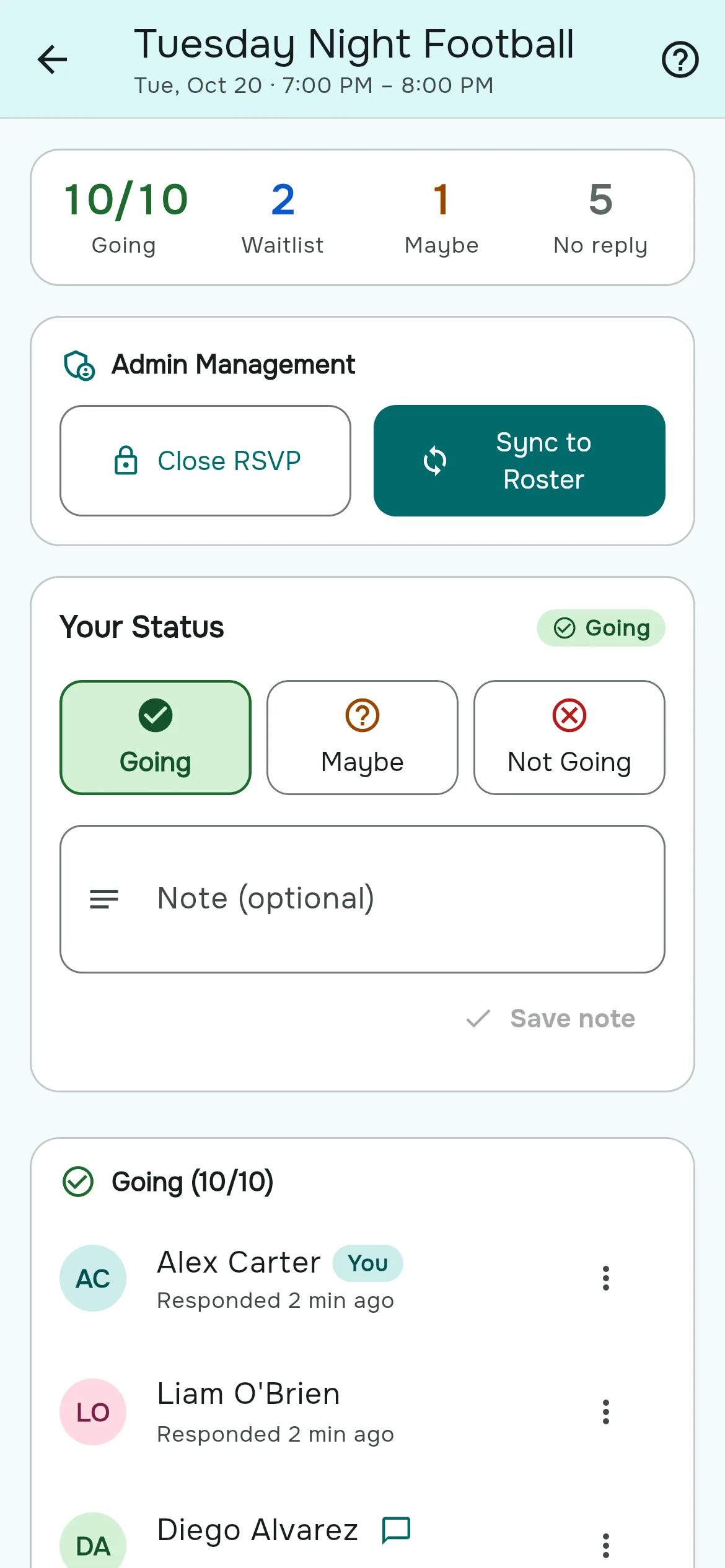
- 出欠ページ(試合の詳細をタップ)では、「ボール持っていきます」「10分くらい遅れるかも」のような500文字までのメモを追加できます。
- 試合が満員のときに「参加」を選ぶとキャンセル待ちに入り、「キャンセル待ち #2」のように順番が表示されます。
グループの全員が、すべての回答とメモ、そしてまだ回答していない人を確認できます。カードには人数(「10 人中 7 人が参加」)と締切が表示されます。締切は最後の24時間でカウントダウンに変わり、残り2時間で赤くなります。
「未定」の意味
「未定」では枠は確保されません。主催者に「行けるかもしれない」と伝えるためのもので、締切の時点で「出欠締切」の通知が届くので、そこで決められます。「参加」から「未定」に変えると、あなたの枠はすぐにキャンセル待ちの先頭の人に回ります。
出欠ページの主催者向けツール
- 出欠を早めに締め切る:「管理者による管理」カードの出欠を締め切る。「参加」か「未定」と回答した全員と、キャンセル待ちの人に通知が届きます。
- 受付を再開する:出欠を再開で、確認なしですぐに再開します。
- 回答を変更する:各プレイヤーの横の ⋮ から「参加」「キャンセル待ち」「未定」「不参加」を設定したり、回答を削除したりできます。締切後でも使え、アプリを使わないプレイヤーの代わりに回答するときもこの方法を使います。
- 「参加」の一覧をロスターにする:ロスターに同期で、ゲストも含めて「参加」と回答した全員からチームのロスターを作り、チームバランサーですぐに使えるようにします。
試合のステータスの移り変わり
| ステータス | プレイヤーに見える表示 | そうなるタイミング |
|---|---|---|
| 公開予定 | 「8月19日(水) 17:00 に公開」。出欠の受付はまだ始まっていません。 | 「後で公開」で作成したとき。 |
| 公開中 | 通常の試合で、出欠を受け付けています。 | 公開の予約なしで作成したとき、公開時刻になったとき、または今すぐ公開を押したとき。 |
| 終了 | 「終了」。 | 終了時刻になると自動で。終了時刻がない場合は開始の3時間後(終日の試合は24時間後)。またはイベントを終了を押したとき。 |
| 中止 | 「中止」。回答は残ります。 | イベントを中止を押したとき。イベントを再開で元に戻せます。 |
試合の主催者用メニュー(イベント管理)には、その時点で使える操作が表示されます。イベントを編集、イベントを複製、上のステータスの変更、そして試合とその出欠を完全に削除するイベントを削除です。
来週の試合はタップ2回で
先週の試合を開いてイベントを複製を選びます。すべての項目がコピーされ、開始、終了、締切、公開時刻が、同じ時刻のままちょうど7日後にずれます。出欠、チーム、ロスターはコピーされません。フォームを確認して作成をタップしましょう。
道案内とカレンダー
- 下線付きの場所をタップすると、Google マップで開きます。
- 試合の詳細の下にあるカレンダーに追加をタップし、Google カレンダー、Outlook、「Apple カレンダー / その他(.ics)」から選びます。タイトル、時刻、場所がコピーされます。あとで試合の日時が変わったら、もう一度追加してください。
誰に通知が届くか
- 「イベント公開」の通知は、試合が公開された状態で作成されたとき、または予約した試合の公開時刻になったときに、すべてのメンバーに届きます。
- 「出欠締切」の通知は、出欠が締め切られたときに、「参加」か「未定」と回答した全員と、キャンセル待ちの人に届きます。
- 「キャンセル待ちの繰り上げ」の通知は、キャンセル待ちから「参加」に繰り上がったプレイヤーに届きます。
どの通知を受け取るかは、プレイヤーが自分で選べます。通知をご覧ください。試合の編集、中止、削除では通知が送られないので、試合を中止するときはお知らせを投稿しましょう。
主催者からのよくある質問
試合はどれくらい前に投稿すればいい?
毎週の試合なら、3〜5日前がおすすめです。「後で公開」を使えば、試合はすぐに表示され、出欠の受付は毎週同じ時刻に始まります。
出欠の締切はいつがベスト?
開始の12〜24時間前にすると、チーム分けや人数集めの時間が取れます。試合ごとに設定するか、グループ設定でグループのデフォルトとして一度だけ設定しておけます。
出欠の受付が始まる前に、プレイヤーは試合を見られますか?
はい。予約された試合は公開時刻と一緒に全員の一覧に表示されますが、公開されるまで出欠のボタンは使えません。
毎週の定例ゲームを繰り返し設定するには?
先週の試合を複製します。締切や公開時刻も含めて、すべてが7日後にずれます。試合を自動で繰り返す機能はまだありません。
締切後に、プレイヤーが回答を変えることはできますか?
いいえ。主催者に頼んでください。主催者は出欠ページから、いつでも回答を変更できます。
アプリを使わないプレイヤーの出欠を、代わりに回答できますか?
はい。アカウントなしのメンバーとして追加し、出欠ページの「未回答」の一覧から回答を設定します。
試合を中止したら、プレイヤーに通知されますか?
自動では通知されません。試合は「中止」と表示されます。全員にプッシュ通知を届けるには、お知らせを投稿しましょう。
「中止」と「削除」の違いは?
中止は試合と回答を残し、元に戻すこともできます。削除は試合とその出欠を完全に消します。
終了時刻は設定する必要がありますか?
いいえ。設定しなければ、試合は開始の3時間後(終日の試合は24時間後)に自動で終了します。
メンバーも試合を作成できますか?
いいえ。試合を作成・編集できるのは、グループのオーナーと管理者だけです。