人気の試合では、必ず同じ疑問が出てきます。何人までならいいのか、最後の枠は誰のものか、誰かの友達は人数に入るのか。Rostara はこれに、定員、枠が空くと自動で繰り上げる先着順のキャンセル待ち、そしてほかの人と同じように定員に数えるゲストで答えます。あとはグループのルール次第です。最後に、コピーして使えるルール例をいくつか紹介します。
定員を設定する
- 試合のフォームで参加人数を制限にチェックを入れます。
- 定員を追加をタップし、人数を入力して送信をタップします。
- 試合を作成または保存します。これで、キャンセル待ちが自動で動きます。
定員がなければキャンセル待ちもなく、「参加」と回答した全員が参加になります。いつもの定員は、主催者がグループ設定 → イベント → 出欠のデフォルト設定で一度設定しておけます。
柔軟な人数:10人か12人か
人数は複数追加できます。10人と12人を設定すると、試合はまず定員10人で始まります。次の人数を埋められるだけの希望者が集まると(「参加」とキャンセル待ちの合計が12人になると)、定員が12人に増え、待っていた全員がまとめて繰り上がります。抜ける人が出て合計が12人を下回ると定員はまた減りますが、すでに参加している人が押し出されることはありません。人数が集まったときだけ広いコートを予約するグループに向いています。
キャンセル待ちの仕組み
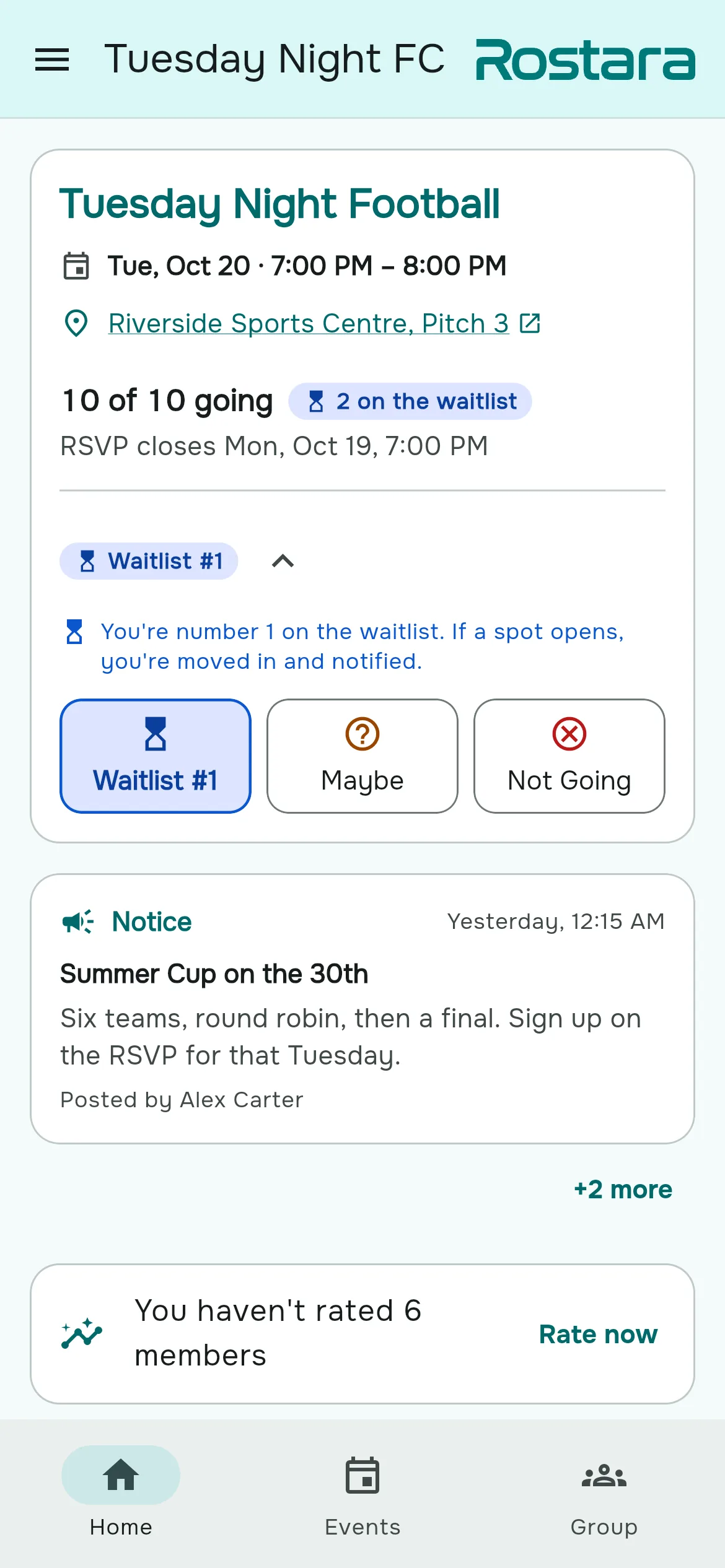
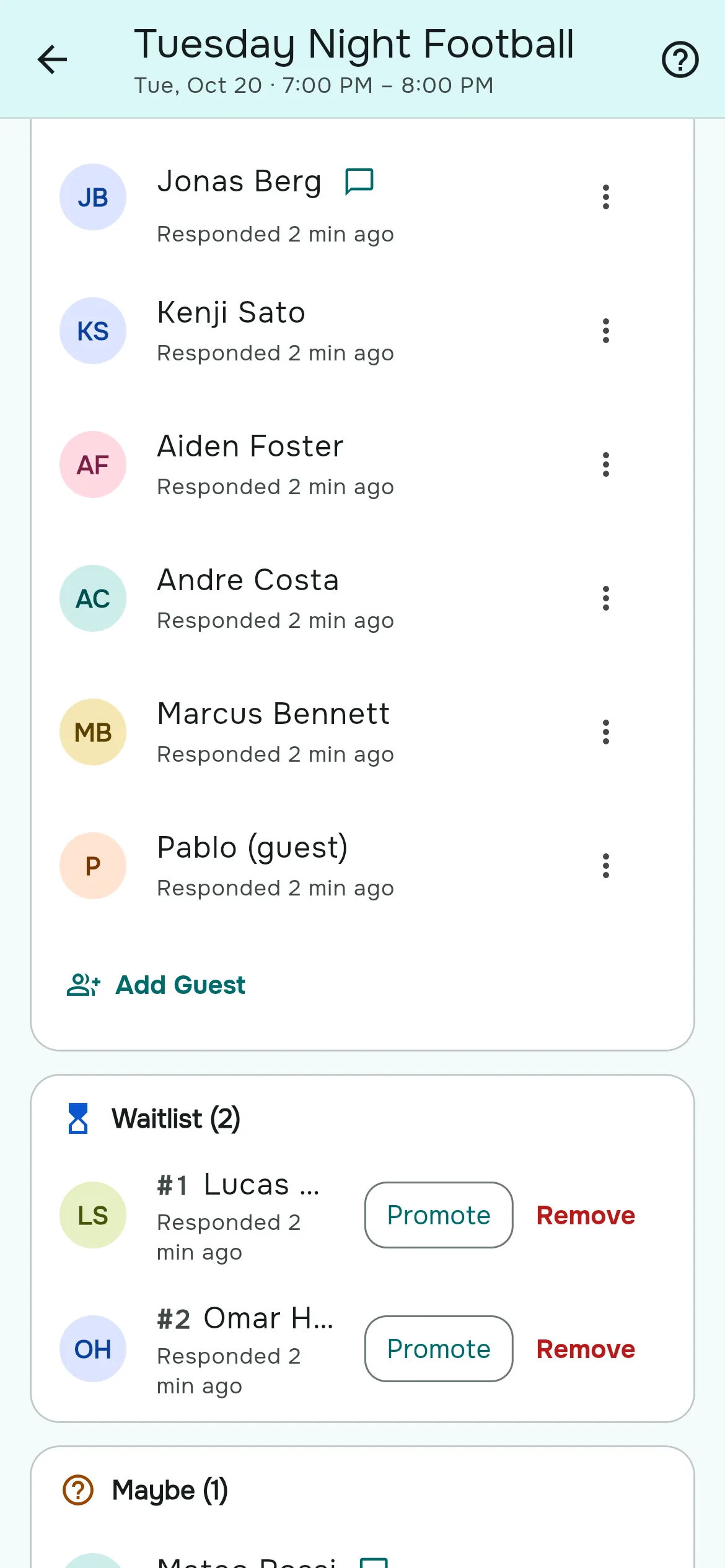
- 先着順。順番は、それぞれが「参加」をタップした時刻で決まります。メンバーとゲストは同じ列に並びます。
- 自分の順番がわかる。「参加」ボタンに「キャンセル待ち #2」と表示され、「キャンセル待ちの 2 番目です。空きが出ると参加に切り替わり、お知らせします。」というメッセージが出ます。
- 繰り上げは自動。「参加」のプレイヤーが「未定」や「不参加」に変えたり、削除されたり、定員が増えたりすると、待っている先頭の人がすぐに繰り上がり、「キャンセル待ちの繰り上げ」の通知が届きます。ゲストが繰り上がった場合は、そのゲストを追加したメンバーに通知が届きます。
- 順番を保つには。もう一度「参加」をタップしたり、メモを編集したりしても、順番は変わりません。「未定」や「不参加」に変えてから戻すと、列の最後に回ります。
- 締切後は、プレイヤーが自分で抜けることはできません。主催者が公開中の試合から誰かを外した場合は、キャンセル待ちの次の人がちゃんと繰り上がります。
- 試合が終了または中止になると、繰り上げも通知も行われません。
もう1人だけ入れたいとき
出欠ページでは、主催者はキャンセル待ちのどのプレイヤーにも繰り上げをタップできます。⋮ メニューから「参加」に設定することもできます。これは試合が満員でも使えるので、人数が「10 人中 11 人が参加」になることもあります。削除でキャンセル待ちから外せます。
ゲスト
- 試合の出欠ページ(試合の詳細)を開き、「参加」のカードまでスクロールします。
- ゲストを追加をタップし、ゲストの名前を入力してゲストを追加をタップします。
- グループで評価とチームバランス調整を使っている場合は、バランサーが公平に振り分けられるよう、ダイアログでゲストのスキルの評価も求められます。どのスキルも初期値は5です。
- ゲストは「参加」として追加され、定員に数えられます。試合が満員なら、順番どおりにキャンセル待ちに入ります。
- ゲストは「名前(ゲスト)」と表示されます。アプリは不要で、通知も届きません。通知はゲストを追加したメンバーに届きます。
- メンバーは1試合につき10人までゲストを追加できます。主催者には上限がありません。
- メンバーは出欠の受付中なら、自分のゲストを削除できます。主催者はいつでも、どのゲストでも変更・削除できます。
- ゲストを追加できるのは、出欠の受付中だけです。
- 出欠からロスターを同期するとゲストも含まれるので、チームのバランスにも反映されます。
コピーして使えるルール例
どれかをお知らせに貼り付けておけば、初めて満員になる試合の前に、全員がルールを把握できます。
標準的な定例ゲーム
「出欠の受付は月曜9時に始まり、水曜21時に締め切ります。定員は10人です。満員でも『参加』をタップしてください。キャンセル待ちに入り、誰かが抜けたら自動で繰り上がります。締切後のキャンセルはご遠慮ください。どうしても必要な場合は、主催者に連絡してください。」
ゲスト歓迎、ただしメンバー優先
「ゲストも歓迎ですが、10人の枠に含まれます。締切までに『ゲストを追加』から登録してください。満員の場合は、ゲストもほかの人と同じようにキャンセル待ちに入ります。」
前日の夜に人数を確定
「参加者は前日の22時に確定します。キャンセル待ちの人は、それまでに繰り上がっていなければ、参加しない前提で予定を立ててください。22時以降に繰り上がった人には、主催者から電話します。」
人が集まりすぎたとき
会場に入りきらないほど人が来てしまったら、よくある対処法は、3チーム目を作って短い試合の勝ち残り制にするか、5分ごとに控えの選手を入れ替えることです。定員は会場に実際に収まる人数にして、あとはキャンセル待ちに任せましょう。
よくある質問
試合の参加人数に上限を設けるには?
試合のフォームで「参加人数を制限」にチェックを入れ、人数を追加して保存します。それ以降に「参加」と回答した人は、キャンセル待ちに入ります。
次の枠は誰に回りますか?
「参加」をタップした時刻で見て、いちばん長く待っている人です。自動で繰り上がり、通知が届きます。
ゲストも定員に数えられますか?
はい。ゲストもほかの人と同じように数えられ、同じ先着順の列に並びます。
キャンセル待ちの人も、とりあえず会場に来るべき?
それはグループ次第です。Rostara では枠が空いた瞬間に「キャンセル待ちの繰り上げ」の通知が届くので、多くのグループでは、繰り上がらない限り来なくていいとしています。
参加者の数に応じて、10人か12人にできますか?
はい。両方の人数を追加してください。試合は10人で始まり、12人が参加を希望した時点で12人に増えます。
ゲストは何人まで連れて行けますか?
1試合につき10人までです。主催者には上限がありません。
ゲストにアプリは必要ですか?
いいえ。ゲストは出欠に載る名前だけの存在です。通知はゲストを追加したメンバーに届きます。
出欠の締切後も、キャンセル待ちは動きますか?
はい。公開中の試合で、主催者が「参加」のプレイヤーを外したり変更したりしたときに動きます。試合が終了または中止になると止まります。
キャンセル待ちは有料機能ですか?
いいえ。定員、キャンセル待ち、ゲストはすべて無料です。