グループチャットは雑談にはぴったりですが、必ず読んでほしい連絡には向きません。お知らせはその逆です。投稿できるのはグループの主催者だけで、メンバー全員にプッシュ通知が届き、各お知らせはメンバーが開くまで未読の印が付いたまま掲示板に残ります。最新の未読のお知らせは、全員のホームタブにも表示されます。
お知らせに書くこと、書かないこと
| お知らせで投稿する | チャットで済ませる |
|---|---|
| 会場や時間の変更、試合の中止 | 「誰か予備のボール持ってる?」 |
| グループのルール:無断欠席への対応、ゲストのルール | 試合後の雑談 |
| シーズンの知らせ:新しいコート、料金の変更、シーズン最後のトーナメント | その日限りのちょっとした段取り |
| グループの進め方:評価の基準、チームを発表するタイミング | 明日には古くなる話 |
お知らせを投稿する
- グループタブを開き、お知らせをタップします。
- 新しいお知らせをタップします。
- タイトルを入力します(80文字まで)。通知に表示されるのはタイトルなので、何が変わったのかがひと目でわかるようにしましょう。例:「木曜は3番コートに変更」。
- メッセージを書きます。太字、斜体、番号付きリスト、箇条書き、リンクを使えます。
- 公開をタップします。メンバー全員に、グループ名とお知らせのタイトルが入った通知が届きます。
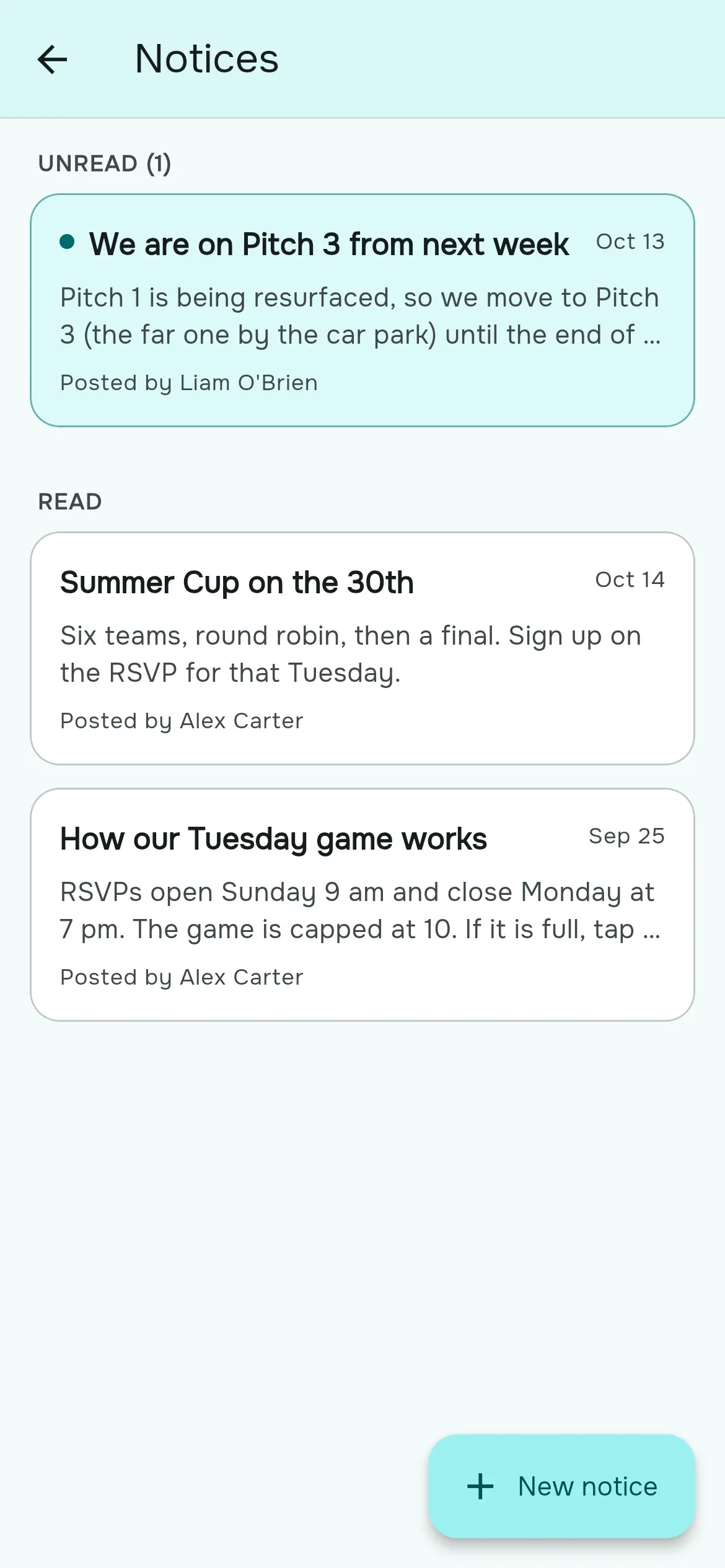
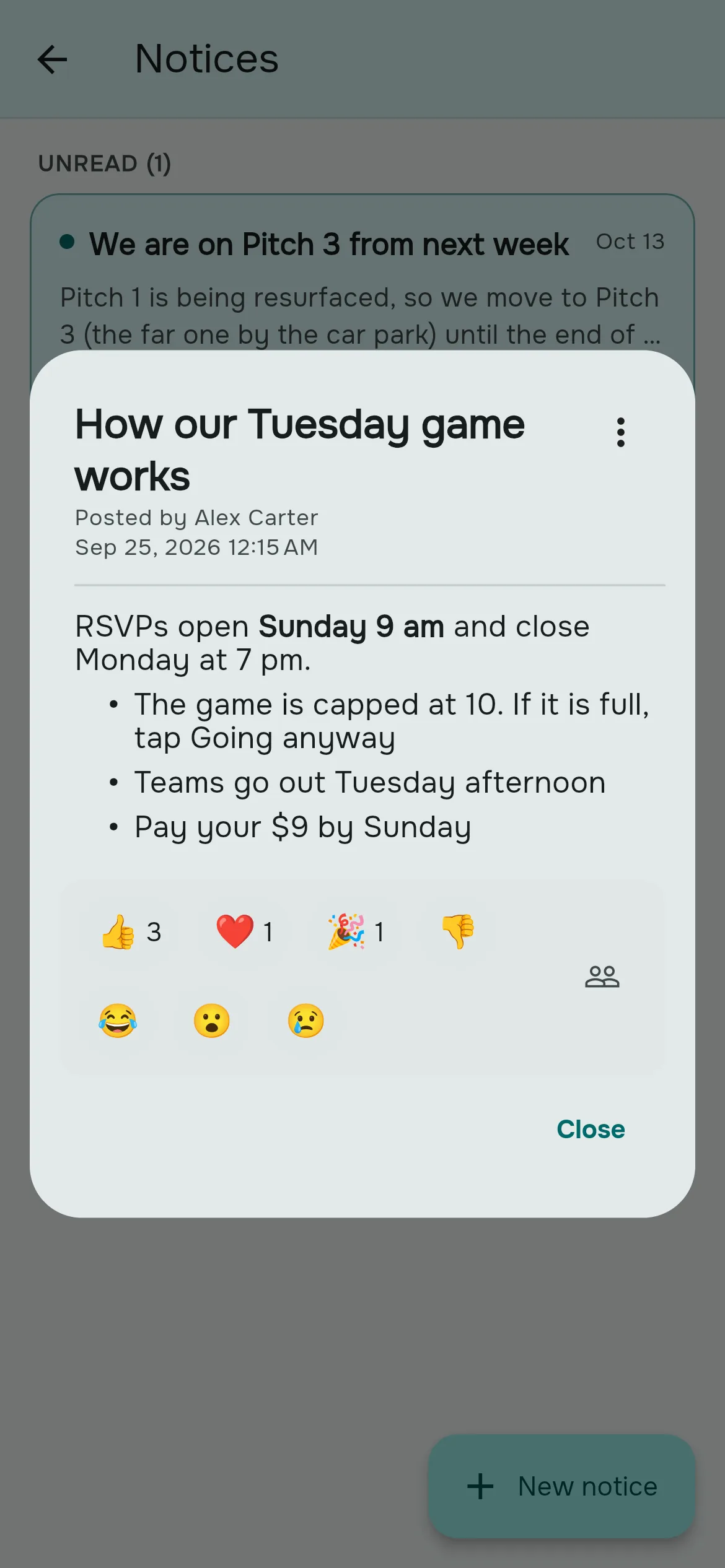
読む・リアクションする
- お知らせタイルには未読のお知らせの件数が表示されます。未読のお知らせは一覧の先頭に並びます。
- お知らせを開くと既読になり、すべての端末に反映されます。
- 👍 👎 ❤️ 😂 🎉 😮 😢 のどれかでリアクションできます。別の絵文字をタップすると変更でき、自分のリアクションをもう一度タップすると取り消せます。
- 主催者はリアクションした人をタップすると名前を確認できます。メンバーには件数だけが表示されます。
お知らせの修正と削除
公開したお知らせは編集できないので、メンバーが読む内容は送った内容そのままです。修正したいときは、お知らせを開いて ⋮ → 複製をタップし、内容を直してから公開します。新しいお知らせとして投稿され、グループにもう一度通知が届きます。そのあと、古いほうを ⋮ → 削除で削除しましょう。
報告とブロック
ルールに反するお知らせは、メンバーが報告できます(⋮ → 報告)。報告はグループの主催者ではなく、Rostara のチームに届きます。また、お知らせの投稿者をブロックすれば(⋮ → 投稿者をブロック)、その人のお知らせが非表示になり、お知らせの通知も届かなくなります。元に戻すには、メンバーページで「ブロックを解除」をタップします。
知っておきたいこと
- 投稿できるのはグループのオーナーと管理者だけです。お知らせはどのプランでも無料です。
- 掲示板には最新の50件のお知らせが表示されます。
- お知らせの通知が不要なメンバーは、そのグループの「新しいお知らせ」をオフにできます。通知をご覧ください。
- お知らせはピン留め、予約投稿、返信ができません。やり取りはチャットで行いましょう。
よくある質問
新しいお知らせが出たら、メンバーに通知は届きますか?
はい。アカウントを持つメンバー全員に、グループ名とお知らせのタイトルが入った通知が届きます。ただし、その通知をオフにしている人には届きません。
一般のメンバーもお知らせを投稿できますか?
いいえ。投稿できるのはグループのオーナーと管理者だけです。
お知らせを編集するには?
お知らせは編集できません。複製して内容を直してから公開し、元のお知らせを削除してください。複製したお知らせは、もう一度全員に通知されます。
どんな書式を使えますか?
太字、斜体、番号付きリスト、箇条書き、リンクです。
誰がお知らせを読んだか確認できますか?
いいえ。リアクションした人は確認できますが、既読かどうかは各メンバー本人にしかわかりません。
古いお知らせが見られないのはなぜ?
掲示板に表示されるのは最新の50件までです。
グループチャットよりお知らせのほうがいいのはなぜ?
流れて見えなくなることがなく、全員に通知が届き、各メンバーが開くまで未読バッジが消えないからです。