In dieser Anleitung
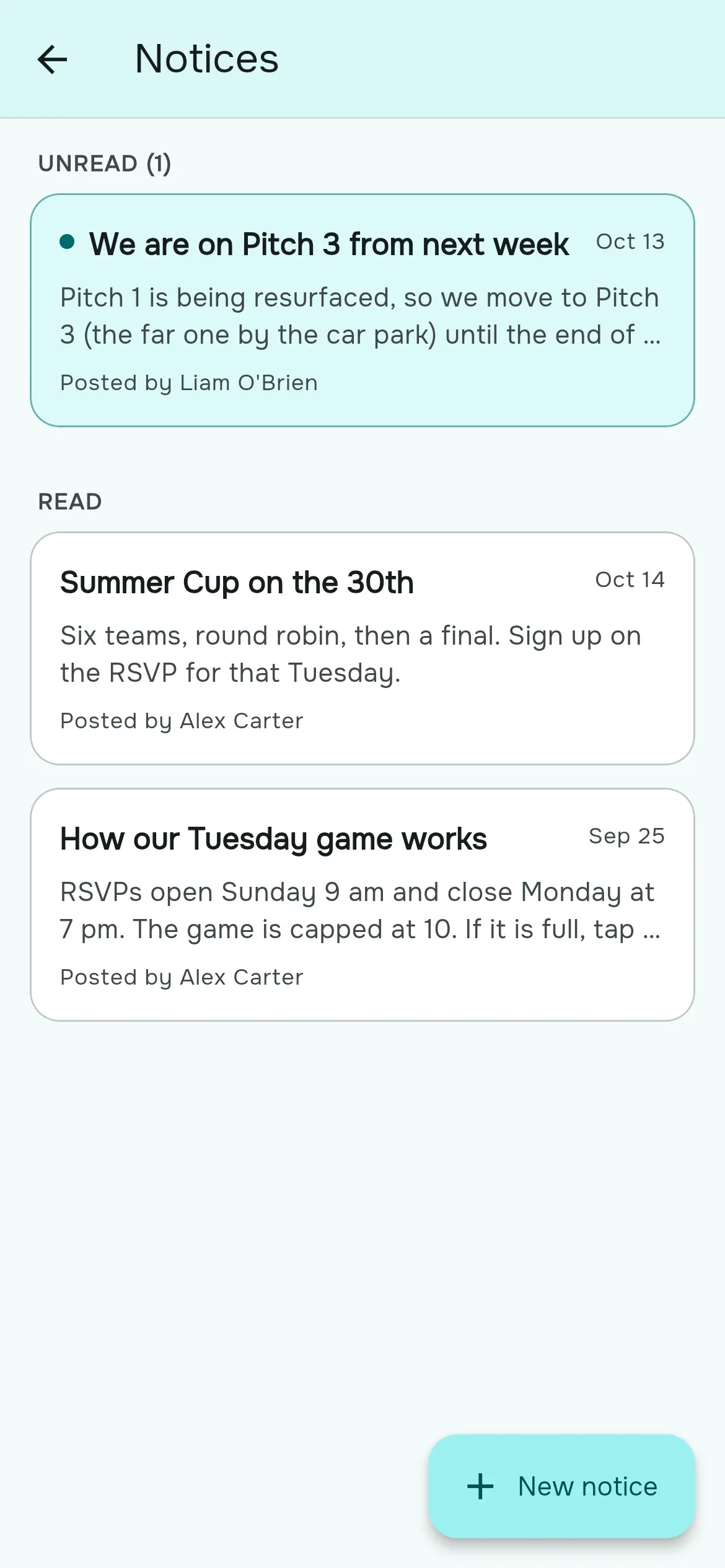
Ein Gruppenchat ist super für Sprüche und furchtbar für alles, was die Leute wirklich lesen sollen. Mitteilungen sind das Gegenteil: Nur die Organisatoren der Gruppe können sie veröffentlichen, jedes Mitglied bekommt eine Push-Benachrichtigung, und jede Mitteilung bleibt mit einer Ungelesen-Markierung am Brett, bis das Mitglied sie öffnet. Die neueste ungelesene erscheint außerdem bei allen im Tab Start.
Was in eine Mitteilung gehört (und was nicht)
| Als Mitteilung veröffentlichen | Im Chat lassen |
|---|---|
| Orts- oder Zeitänderungen und abgesagte Spiele | „Wer hat einen Ersatzball?“ |
| Gruppenregeln: die Regeln bei Nichterscheinen, die Gästeregeln | Sprüche nach dem Spiel |
| Saison-News: neuer Platz, neue Preise, das Turnier zum Saisonende | Schnelle Absprachen für einen Abend |
| Wie ihr Dinge handhabt: die Bewertungsskala, wann die Teams kommen | Alles, was morgen schon veraltet ist |
Eine Mitteilung veröffentlichen
- Öffne den Tab Gruppe und tippe auf Mitteilungen.
- Tippe auf Neue Mitteilung.
- Schreib einen Titel (bis zu 80 Zeichen). Er erscheint in der Benachrichtigung, sag also, was sich geändert hat: „Donnerstag auf Platz 3“.
- Schreib die Nachricht. Du kannst fett, kursiv, nummerierte Listen, Aufzählungen und Links verwenden.
- Tippe auf Veröffentlichen. Jedes Mitglied bekommt „New notice in {deine Gruppe}“ mit dem Titel.
Lesen und reagieren
- Die Kachel Mitteilungen zeigt, wie viele ungelesene Mitteilungen du hast. Ungelesene stehen oben.
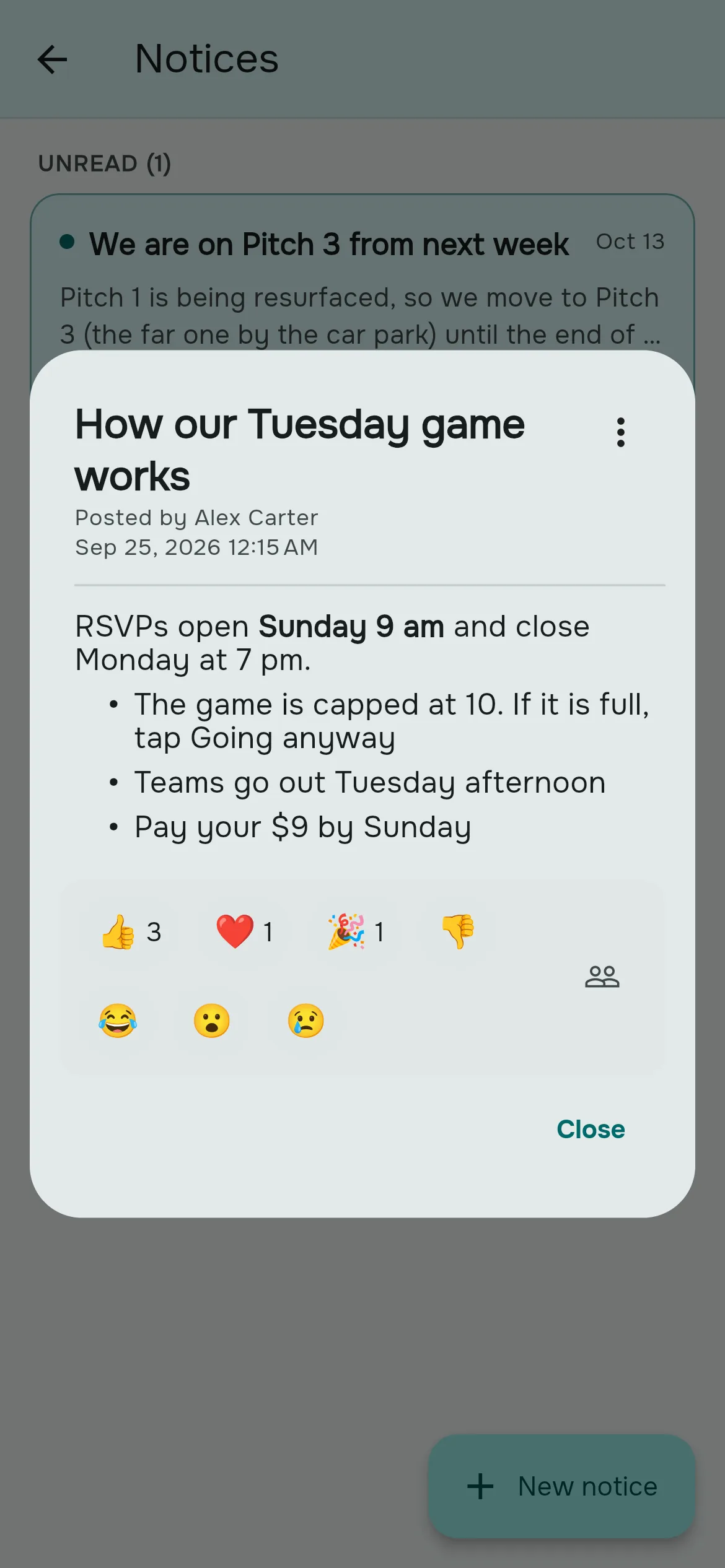
- Wenn du eine Mitteilung öffnest, gilt sie auf all deinen Geräten als gelesen.
- Reagiere mit 👍 👎 ❤️ 😂 🎉 😮 😢. Tippe auf ein anderes Emoji, um deine Reaktion zu ändern, oder noch einmal auf deins, um sie zu entfernen.
- Organisatoren können auf Wer reagiert hat tippen und sehen Namen; Mitglieder sehen Zahlen.
Eine Mitteilung ändern oder entfernen
Veröffentlichte Mitteilungen lassen sich nicht bearbeiten, damit das, was Mitglieder lesen, auch das ist, was verschickt wurde. Um eine zu korrigieren, öffnest du sie, tippst auf ⋮ → Duplizieren, korrigierst sie und veröffentlichst sie. Das erstellt eine neue Mitteilung und benachrichtigt die Gruppe erneut. Dann löschst du die alte mit ⋮ → Löschen.
Melden und blockieren
Mitglieder können eine Mitteilung melden, die gegen die Regeln verstößt (⋮ → Melden); Meldungen gehen an das Rostara-Team, nicht an die Organisatoren der Gruppe. Mitglieder können auch den Autor einer Mitteilung blockieren (⋮ → Autor blockieren), um seine Mitteilungen auszublenden und keine Benachrichtigungen mehr dazu zu bekommen. Rückgängig machen lässt sich das auf der Mitgliederseite mit Blockierung aufheben.
Gut zu wissen
- Nur Inhaber und Admins der Gruppe können veröffentlichen. Mitteilungen sind in jedem Tarif kostenlos.
- Das Brett zeigt die 50 neuesten Mitteilungen.
- Mitglieder, die keine Benachrichtigungen für Mitteilungen wollen, können „Neue Mitteilungen“ für die Gruppe abschalten. Siehe Benachrichtigungen.
- Mitteilungen lassen sich nicht anheften, planen oder beantworten; Gespräche bleiben in eurem Chat.
Häufige Fragen
Bekommen Mitglieder eine Benachrichtigung für eine neue Mitteilung?
Ja. Alle mit Konto bekommen „New notice in“ mit dem Namen eurer Gruppe und dem Titel der Mitteilung, sofern sie diese Benachrichtigung nicht abgeschaltet haben.
Können normale Mitglieder Mitteilungen veröffentlichen?
Nein. Nur Inhaber und Admins der Gruppe können veröffentlichen.
Wie bearbeite ich eine Mitteilung?
Mitteilungen lassen sich nicht bearbeiten. Dupliziere sie, korrigiere sie und veröffentliche sie, dann lösch das Original. Das Duplikat benachrichtigt alle erneut.
Welche Formatierung kann ich nutzen?
Fett, kursiv, nummerierte Listen, Aufzählungen und Links.
Kann ich sehen, wer eine Mitteilung gelesen hat?
Nein. Du siehst, wer reagiert hat, aber der Lesestatus ist für jedes Mitglied privat.
Warum sehe ich ältere Mitteilungen nicht?
Das Brett zeigt die 50 neuesten.
Warum sind Ankündigungen besser als der Gruppenchat?
Sie scrollen nicht weg, alle bekommen eine Benachrichtigung, und die Ungelesen-Markierung bleibt, bis jedes Mitglied die Mitteilung geöffnet hat.