In dieser Anleitung
Jede Rostara-Gruppe hat einen Einladungslink und einen sechsstelligen Code. Wer den Link öffnet und sich anmeldet, landet in deiner Gruppe. Spieler, die sich nie anmelden, können trotzdem dazugehören: Organisatoren fügen sie mit Namen hinzu, und sobald sie doch beitreten, übernehmen sie diesen Platz samt Bewertungen und Verlauf.
Spieler einladen
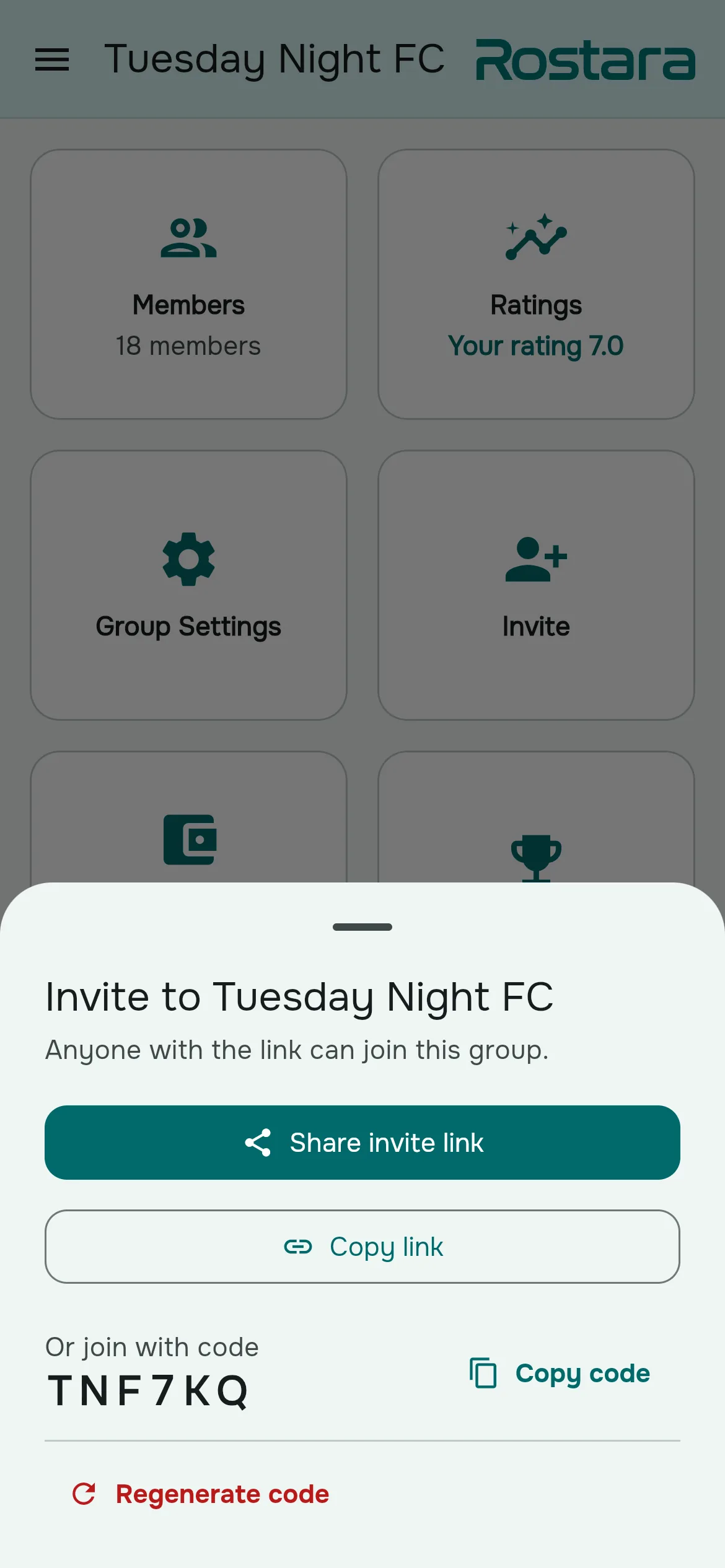
- Tippe im Tab Gruppe auf Einladen. Das sehen nur Organisatoren.
- Tippe auf Einladungslink teilen. Auf dem Handy öffnet sich das Teilen-Menü, am Computer wird der Link kopiert. Du kannst auch auf Link kopieren tippen oder den sechsstelligen Code unter „Oder mit Code beitreten“ vorlesen.
- Füge den Link in euren Chat ein. Die Nachricht lautet: „Tritt {deine Gruppe} auf Rostara bei, um für unsere Spiele zuzusagen.“
Der Code besteht aus sechs Buchstaben und Ziffern, nie I, O, 0 oder 1, damit man ihn gut vorlesen kann. Links sehen so aus: rostara.app/join/AB3CDE.
Neuen Code erstellen
Wenn der Link zu weit herumgegangen ist, kann der Inhaber Gruppeneinstellungen → Allgemein → Einladungscode öffnen und auf Code neu generieren tippen. Der alte Link funktioniert sofort nicht mehr; wer schon in der Gruppe ist, ist davon nicht betroffen.
So treten Spieler bei
- Der Spieler öffnet den Link und meldet sich an oder registriert sich (und bestätigt seine E-Mail-Adresse, falls er sich per E-Mail registriert).
- Der Dialog „Einer Gruppe beitreten“ öffnet sich mit bereits eingetragenem Code. Man kann auch über ☰ → Meine Gruppen → Gruppe beitreten beitreten und den Code eintippen.
- Unter „Profil wählen“ wählt er den Platz, den der Organisator für ihn angelegt hat (der beste Treffer ist mit „Vorgeschlagen“ markiert), oder „Ich bin neu hier“.
- Er tippt auf Beitreten und die Gruppe öffnet sich.
Namen müssen in einer Gruppe eindeutig sein, unabhängig von Groß- und Kleinschreibung und Leerzeichen. Zwei Alex brauchen also einen Anfangsbuchstaben des Nachnamens oder einen Spitznamen.
Spieler, die die App nicht nutzen
Manche Stammspieler melden sich nie an, und das ist in Ordnung. Organisatoren fügen sie unter Gruppe → Mitglieder mit Mitglied hinzufügen hinzu. Wer nur mit Namen eingetragen ist, kann wie alle anderen bewertet, in Teams eingeteilt, bei Zusagen eingetragen und im Kassenbuch belastet werden. Organisatoren sehen bei diesen Spielern die Markierung „Noch kein Konto“.
Tritt diese Person später bei, wählt sie unter „Profil wählen“ ihren Namen und übernimmt den Platz mit seinem gesamten Verlauf: Bewertungen, Zusagen und Kontostand.
Versehentlich als neu beigetreten?
Ist jemand mit „Ich bin neu hier“ beigetreten, obwohl schon ein Platz für ihn existierte, öffnet ein Organisator das ⋮-Menü des neuen Mitglieds → In bestehendes Mitglied zusammenführen..., wählt den Platz und bestätigt. Alles wird unter einem Mitglied zusammengeführt; die Bewertungen des Platzes und das neue Konto bleiben erhalten.
Rollen: Inhaber, Admin und Mitglied
| Was | Inhaber | Admin | Mitglied |
|---|---|---|---|
| Zusagen, bewerten (wenn erlaubt), auf Mitteilungen reagieren | Ja | Ja | Ja |
| Spiele, Mitteilungen und Gruppenturniere erstellen; Teams bilden und veröffentlichen | Ja | Ja | Nein |
| Einladen, Spieler nur mit Namen hinzufügen, Mitglieder umbenennen, ausblenden und entfernen | Ja | Ja (kann aber keine anderen Admins entfernen) | Nein |
| Gruppeneinstellungen | Ja | Ja | Nein |
| Zum Admin machen, zum Mitglied herabstufen | Ja | Nein | Nein |
| Gruppe umbenennen oder löschen; Einladungscode neu generieren | Ja | Nein | Nein |
Um jemanden zum Admin zu machen, öffnet der Inhaber auf der Mitgliederseite das ⋮-Menü der Person → Zum Admin machen. Für eine gut besuchte Gruppe bewährt sich: ein Inhaber, ein oder zwei Admins, die Spiele ansetzen können, wenn der Inhaber nicht da ist, und ein Kassenwart für das Geld (siehe geteilte Kosten).
Die Mitgliederseite
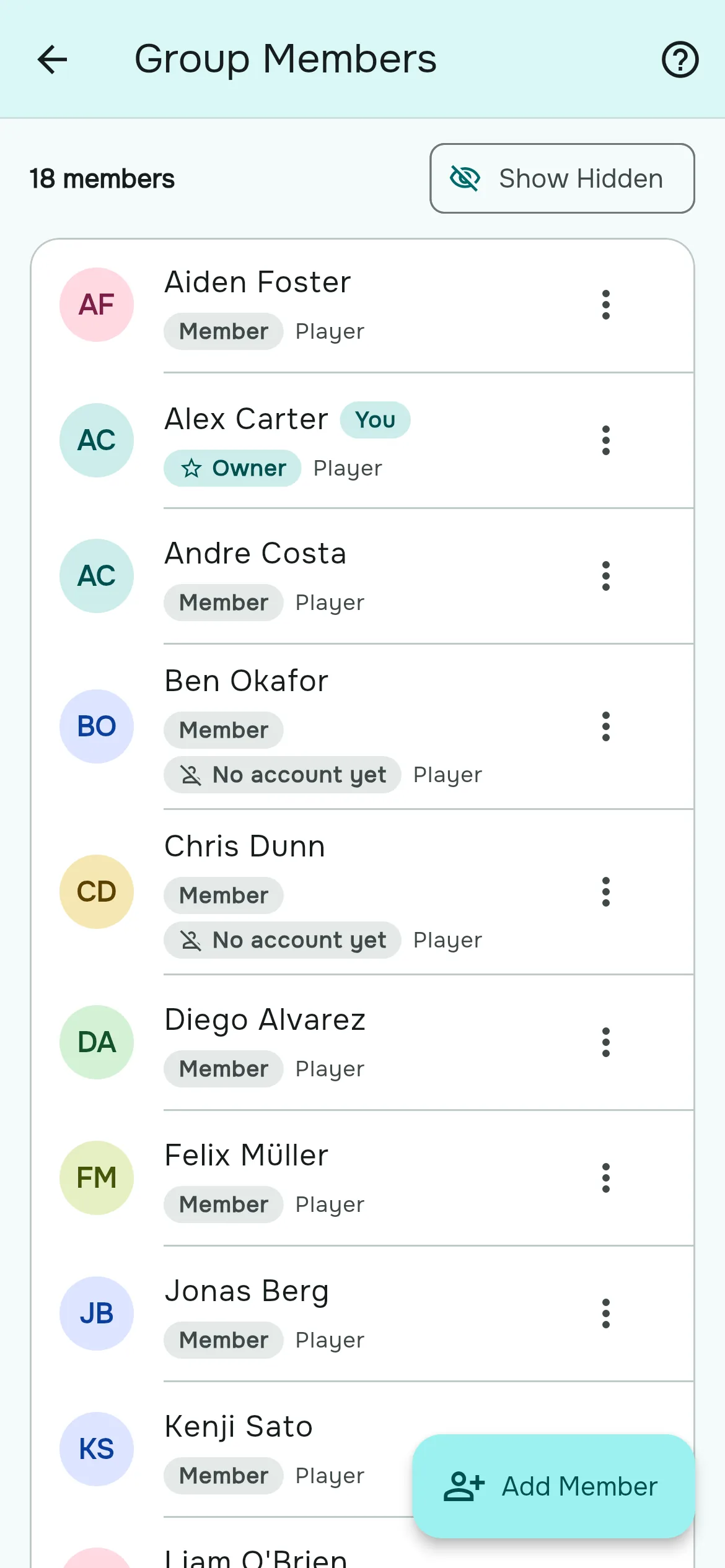
Jede Zeile zeigt die Rolle des Mitglieds und, für Organisatoren, Markierungen wie „Noch kein Konto“ oder „Ausgeblendet“. Im ⋮-Menü finden Organisatoren:
- Mitglied bearbeiten: ändert, wie der Name in dieser Gruppe angezeigt wird.
- Mitglied ausblenden: nimmt jemanden aus Listen und Zählungen heraus, ohne ihn zu entfernen, praktisch bei einer Verletzung, die eine ganze Saison dauert.
- Als Nicht-Spieler markieren: für Organisatoren, die die Gruppe leiten, aber nicht mitspielen. Sie verschwinden von der Bewertungsseite und erscheinen als „Manager“.
- Konto trennen: trennt ein falsches Konto von einem Platz und behält den Verlauf des Platzes.
- Löschen: entfernt das Mitglied, die Bewertungen, die es abgegeben und erhalten hat, und seine Antworten auf kommende Spiele.
Jedes Mitglied kann über dasselbe Menü auch ein anderes Mitglied melden oder blockieren.
Austreten und die Gruppe übergeben
- Mitglieder treten über ☰ → Gruppe verlassen aus. Ihre Antworten auf kommende Spiele werden entfernt; ihr Verlauf bleibt als Platz bestehen, den sie bei einer Rückkehr wieder übernehmen können.
- Einen Button „Zum Inhaber machen“ gibt es nicht. Verlässt der Inhaber die Gruppe, geht sie an einen Admin über oder, wenn es keine Admins gibt, an ein anderes Mitglied mit Konto. Ist der Inhaber das einzige Mitglied mit Konto, wird die Gruppe beim Verlassen gelöscht.
- Für eine saubere Übergabe machst du deinen Nachfolger zuerst zum Admin und verlässt dann die Gruppe.
Einen Spielerpool aufbauen, der hält
- Weiter einladen. Eine gesunde Wochenrunde hat anderthalbmal so viele Stammspieler wie Plätze.
- Gäste willkommen heißen. Der Gast von heute ist der Stammspieler von nächstem Monat. Lass Mitglieder Freunde mitbringen; siehe Gäste.
- Merken, wer wegbleibt. Der Gruppenverlauf zeigt, wer in letzter Zeit nicht gespielt hat; siehe Gruppenverlauf.
Häufige Fragen von Organisatoren
Wie lade ich Spieler ein?
Tab Gruppe → Einladen → Einladungslink teilen, dann den Link in euren Chat einfügen. Spieler, die ihn öffnen und sich anmelden, treten deiner Gruppe bei.
Wo finde ich den Einladungscode meiner Gruppe?
Im Einladungsfenster unter „Oder mit Code beitreten“ oder unter Gruppeneinstellungen → Allgemein → Einladungscode.
Brauchen alle Spieler ein Konto?
Nein. Organisatoren können Spieler mit Namen hinzufügen, und diese Spieler können bewertet, in Teams eingeteilt und bei Zusagen eingetragen werden.
Wie übernimmt ein Spieler den Platz, den ich für ihn angelegt habe?
Er tritt über den Link oder Code bei und wählt unter „Profil wählen“ seinen Namen. Seine Bewertungen, Zusagen und sein Kontostand kommen mit.
Jemand ist doppelt beigetreten. Wie behebe ich das?
Öffne auf der Mitgliederseite das Menü des neuen Mitglieds und wähle In bestehendes Mitglied zusammenführen.
Wie mache ich jemanden zum Admin?
Der Inhaber öffnet auf der Mitgliederseite das Menü der Person und tippt auf Zum Admin machen.
Wie übertrage ich die Inhaberschaft?
Direkt geht das nicht. Mach deinen Nachfolger zum Admin und verlasse dann die Gruppe; die Inhaberschaft geht an einen Admin über.
Mein Einladungscode funktioniert nicht.
Prüfe, ob er sechs Zeichen hat; Codes enthalten nie I, O, 0 oder 1. Vielleicht hat der Inhaber auch einen neuen Code erstellt, wodurch der alte nicht mehr gilt.
Gibt es eine Grenze für die Gruppengröße?
Kein Tarif begrenzt die Zahl der Mitglieder.