In dieser Anleitung
Das Kassenbuch von Rostara ist eine gemeinsame Aufzeichnung, wer was schuldet. Es nimmt nie Zahlungen entgegen und bewegt kein Geld: Spieler zahlen weiterhin bar, per Überweisung, Venmo, PayPal oder wie auch immer eure Gruppe es macht. Rostara liefert ein Kassenbuch, dem alle vertrauen, mit dem Kontostand jedes Spielers im Tab Start und einer Übersicht über die ganze Gruppe für Organisatoren.
Ein Rechenbeispiel
Alex bucht einen Platz für 60 € und bezahlt ihn. Zehn Leute spielen. In Rostara erfasst der Organisator eine Belastung: „Jemand hat vorgestreckt“, bezahlt von Alex, 60 €, gleichmäßig aufgeteilt auf die zehn. Der Kontostand jedes Spielers sinkt um 6 €, der von Alex steigt um 54 €: 60 € für den Platz, abzüglich seines eigenen Anteils von 6 €. Sobald die Spieler Alex zurückzahlen und das erfassen, steht ihr Kontostand wieder auf null, und der von Alex sinkt mit jeder Zahlung, bis auch er ausgeglichen ist.
Gruppenkasse und Mitgliedersalden
Das Kassenbuch verfolgt zwei getrennte Dinge:
- Die Gruppenkasse: die Kasse der Gruppe, zum Beispiel vorab eingesammeltes Geld, eine Spende eines Sponsors oder Strafen. Aus ihr werden gemeinsame Dinge bezahlt, etwa Bälle, Leibchen oder ein Platz, der aus der Kasse gebucht wird.
- Mitgliedersalden: was jedes Mitglied der Gruppe schuldet (angezeigt als „Schuldet“ oder „Du schuldest“) oder was die Gruppe ihm schuldet („Guthaben“).
Die Kasse ist nicht die Summe der Salden. Wird ein Platz aus der Kasse bezahlt, wird niemand belastet; streckt ein Mitglied die Kosten vor, entstehen Salden zwischen den Spielern.
Eine Belastung hinzufügen
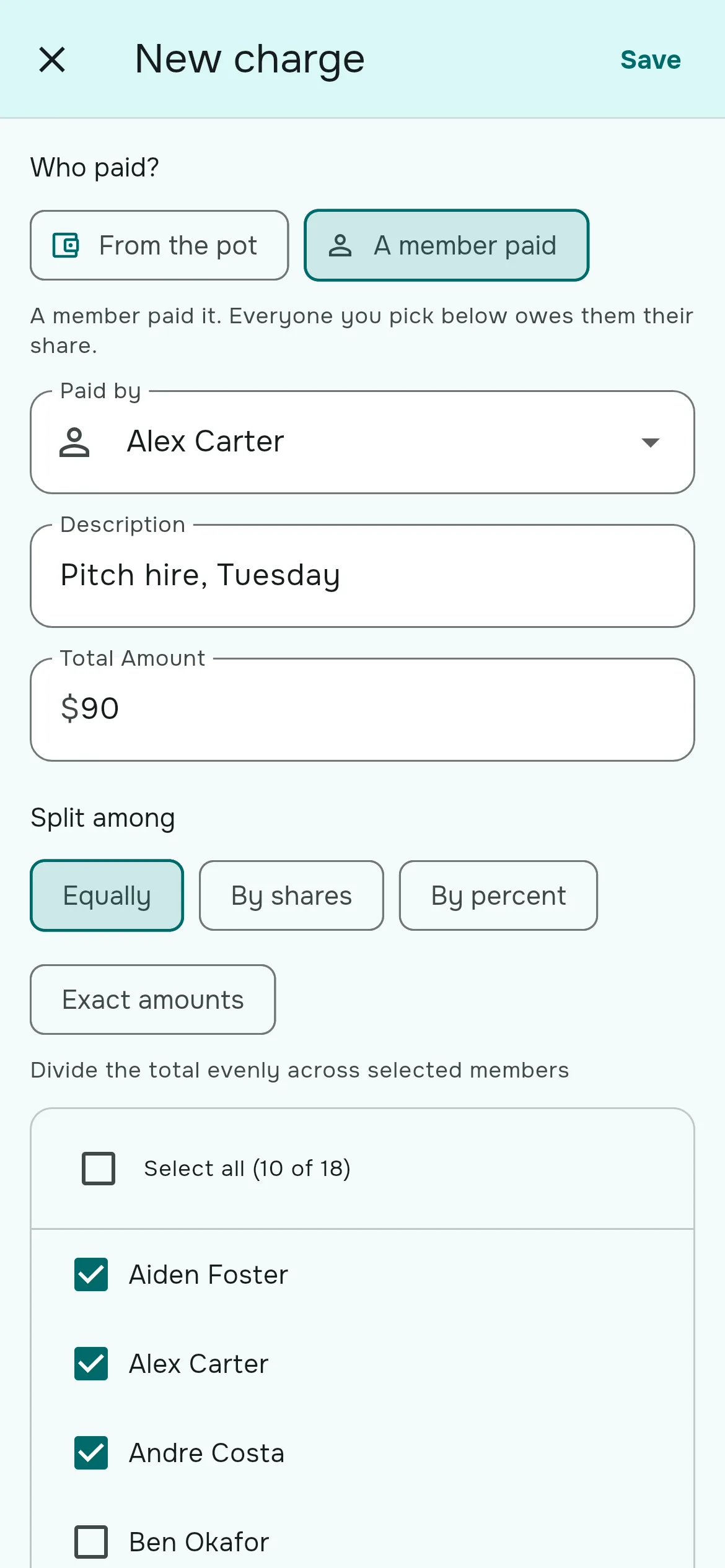
- Geh zu Gruppe → Kassenbuch und tippe auf Buchung hinzufügen, dann auf Belastung hinzufügen.
- Wähle unter Wer hat bezahlt? Gruppenkasse (die Kasse hat bezahlt, niemand wird belastet) oder Jemand hat vorgestreckt (dieses Mitglied hat ausgelegt, und alle in der Aufteilung schulden ihm ihren Anteil).
- Wähle bei einer Zahlung durch ein Mitglied unter Bezahlt von, wer bezahlt hat.
- Gib eine Beschreibung („Platzmiete Donnerstag“) und den Gesamtbetrag ein. Hast du Standard-Einheitskosten festgelegt, ist der Betrag schon eingetragen.
- Wähle unter Aufteilen auf, wie aufgeteilt wird, und hake die Spieler an oder nutze Alle auswählen.
- Tippe auf Speichern. Die Belastung zählt sofort.
Vier Arten aufzuteilen
| Modus | Nutze ihn, wenn |
|---|---|
| Gleichmäßig | Alle zahlen denselben Anteil. Die übliche Wahl. |
| Nach Anteilen | Jemand zählt doppelt, zum Beispiel bekommt ein Spieler, der einen Gast mitgebracht hat, 2 Anteile. |
| Nach Prozent | Feste Prozentsätze, die zusammen 100 ergeben. |
| Genaue Beträge | Du gibst den Betrag jeder Person ein, und die Beträge müssen zusammen den Gesamtbetrag ergeben. |
Eine Live-Zusammenfassung zeigt das Ergebnis, etwa „6,00 € pro Person“, und übrig bleibende Cents werden fair auf die Gruppe verteilt, statt immer bei derselben Person zu landen.
Zahlungen erfassen
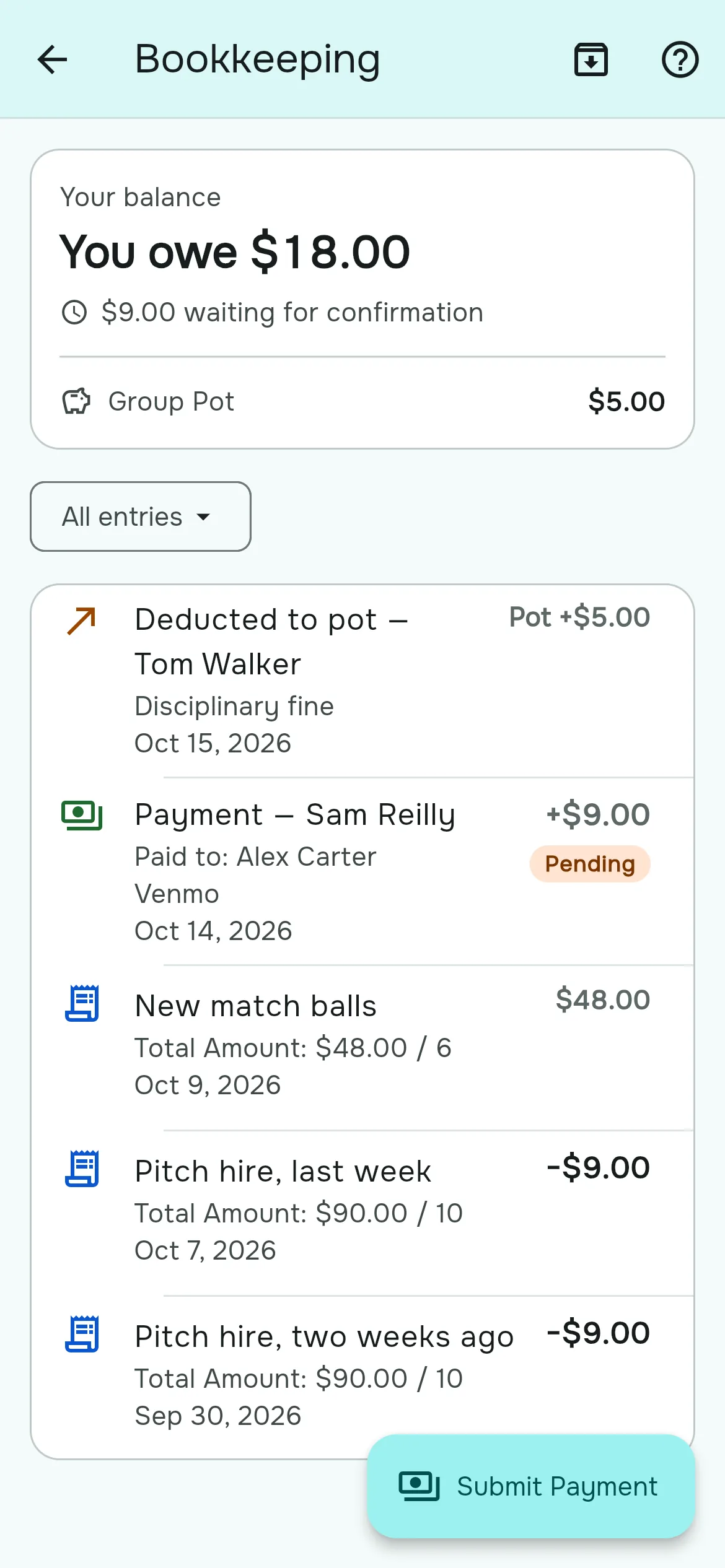
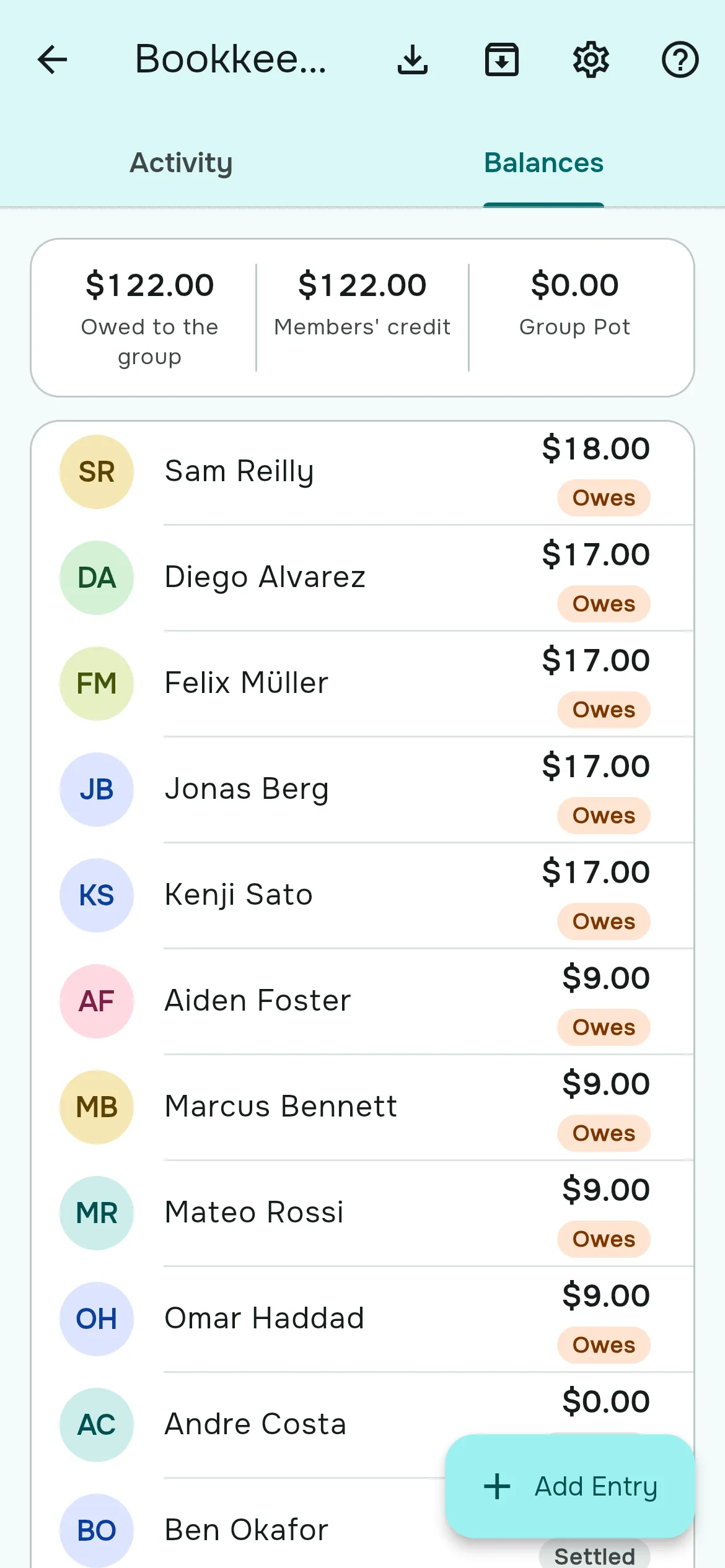
Ein Spieler meldet, dass er bezahlt hat
- Der Spieler öffnet das Kassenbuch und tippt auf Zahlung senden oder im Tab Start auf der Karte „Du schuldest“ auf Zahlung erfassen.
- Hat die Gruppe ihre Zahlungsmethoden hinterlegt, kann er unter „Zahlen über“ auf eine davon tippen, um deine Venmo-, PayPal- oder Cash-App-Seite zu öffnen oder eine Zelle- oder Bankverbindung zu kopieren.
- Er wählt unter Bezahlt an, an wen er gezahlt hat (meist der Kassenwart), gibt den Betrag ein und sendet ab.
- Die Zahlung erscheint als Ausstehend, bis ein Organisator sie genehmigt. Dann aktualisiert sich sein Kontostand, und er bekommt die Benachrichtigung „Payment approved“.
Genehmigen oder ablehnen
Organisatoren filtern die Liste Aktivität nach Status → Ausstehend, tippen auf eine Zahlung und wählen Genehmigen oder Ablehnen. Eine abgelehnte Zahlung kann der Spieler korrigieren und erneut senden.
Eine Zahlung selbst erfassen
Drückt dir jemand Bargeld in die Hand, nutze Buchung hinzufügen → Zahlung erfassen, wähle das Mitglied und wer das Geld bekommen hat, und speichere. Die Zahlung zählt sofort.
Der Kassenwart
Leg unter Gruppeneinstellungen → Kassenbuch einen Kassenwart fest: die Person, die das Geld der Gruppe verwahrt. Zahlungen gehen standardmäßig an ihn, und wenn er Bargeld für die Gruppe einsammelt, zeigt sein Kontostand „Verwahrt 40 € für die Gruppe“ statt einer Schuld. Für Geld, das er nur verwahrt, bekommt er keine Erinnerungen, dass er etwas schuldet.
Anpassungen für das echte Leben
| Buchung | Wofür |
|---|---|
| Zur Kasse hinzufügen | Die Kasse mit Geld füllen, das nicht von einem Mitglied kommt: ein Anfangsbestand, ein Sponsor, eine Erstattung. |
| Vom Guthaben abziehen | Geld aus dem Guthaben eines Mitglieds in die Kasse verschieben, zum Beispiel Saisonbeiträge aus vorausbezahltem Guthaben. |
| Ein Mitglied auszahlen | Das Guthaben von jemandem auszahlen, der die Gruppe verlässt. |
| Anfangssaldo erfassen | Eine bestehende Schuld aus einer Tabelle übernehmen, wenn ihr mit Rostara anfangt. |
Die Bücher jede Saison abschließen
- Buchung hinzufügen → Periode abschließen.
- Wähle den Stichtag. Die Vorschau zeigt, wie viele Buchungen archiviert werden und welche Salden und welcher Kassenstand übertragen werden.
- Bestätige. Genehmigte Buchungen bis zum Stichtag werden archiviert und durch einen Abschlusssaldo pro Mitglied plus die Kasse ersetzt. Ausstehende Buchungen bleiben offen. Das lässt sich nicht rückgängig machen.
Archivierte Buchungen sind ausgeblendet, bis du auf Archivierte anzeigen tippst, damit sich die Liste Aktivität auf die laufende Saison konzentriert.
In eine Tabelle exportieren
Organisatoren tippen auf das Download-Symbol (Als CSV exportieren) und bekommen eine Datei mit jeder Buchung, ihrer Wirkung auf die Kasse und auf jedes Mitglied und einer Summenzeile, bereit für Excel oder Google Sheets.
Einstellungen
- Währung: jede ISO-Währung, eine pro Gruppe. Eine Änderung benennt die Beträge nur um; umgerechnet wird nichts.
- Standard-Einheitskosten: trägt den Gesamtbetrag bei neuen Belastungen ein.
- Zahlungsmethoden: Venmo, PayPal, Cash App, Zelle, Banküberweisung oder Sonstige; sie werden Spielern beim Erfassen einer Zahlung angezeigt.
Tipps für eine Gruppe, die pünktlich zahlt
- Direkt nach dem Spiel belasten. Eine Belastung pro Spiel, aufgeteilt auf die Spieler, die da waren, solange sich alle daran erinnern.
- Eine Regel für kurzfristige Absagen vereinbaren. Viele Gruppen belasten Spieler, die nach der Frist absagen, denn der Platz ist so oder so bezahlt. Siehe Nichterscheinen und kurzfristige Absagen.
- Vorauszahlung spart Arbeit. Manche Gruppen sammeln einen Monat im Voraus ein und erfassen das als Zahlung: Die Spieler starten mit Guthaben, und die Belastung jedes Spiels wird davon abgezogen.
Häufige Fragen
Wie teile ich die Platzmiete unter den Spielern auf?
Füge eine Belastung mit „Jemand hat vorgestreckt“ hinzu, wähle, wer bezahlt hat, gib den Gesamtbetrag ein und teile ihn gleichmäßig auf die Spieler auf, die da waren. Der Kontostand jedes Spielers sinkt um seinen Anteil.
Nimmt Rostara Zahlungen entgegen?
Nein. Es hält fest, wer was schuldet. Spieler zahlen so, wie eure Gruppe es ohnehin macht, und erfassen die Zahlung dann, damit ein Organisator sie genehmigt.
Wie viel sollte ich pro Spieler verlangen?
Teile die Platz- oder Hallenmiete durch die Zahl der Spieler, die da waren. Bei 60 € Platzmiete und zehn Spielern sind das 6 € pro Person. Geht es nicht glatt auf, verteilt Rostara übrige Cents fair.
Kann ein Spieler doppelt zahlen, weil er einen Gast mitgebracht hat?
Ja. Nutze Nach Anteilen und gib ihm 2 Anteile, oder leg genaue Beträge fest.
Was ist der Unterschied zwischen Kasse und Salden?
Die Kasse ist das gemeinsame Geld der Gruppe. Salden bestehen zwischen jedem Mitglied und der Gruppe. Ein Platz, der aus der Kasse bezahlt wird, belastet niemanden.
Werde ich benachrichtigt, wenn jemand eine Zahlung sendet?
Organisatoren bekommen keine Benachrichtigung. Öffne das Kassenbuch und filtere nach Ausstehend, um Zahlungen zu sehen, die auf Genehmigung warten.
Können andere Spieler sehen, was ich schulde?
Die App zeigt jedem Spieler seinen eigenen Kontostand. Organisatoren sehen die Kontostände aller im Tab Salden.
Wie übernehme ich alte Schulden aus einer Tabelle?
Nutze Anfangssaldo erfassen für jede Schuld, Zahlung erfassen für vorausbezahltes Guthaben und Zur Kasse hinzufügen für vorhandenes Bargeld.
Kann ich das Kassenbuch exportieren?
Ja. Organisatoren können jede Buchung in eine CSV-Datei exportieren, die sich in Excel oder Google Sheets öffnen lässt.