Neste guia
A contabilidade do Rostara é um registro compartilhado de quem deve o quê. Ela nunca recebe pagamentos nem movimenta dinheiro: os jogadores continuam pagando em dinheiro, por transferência, Pix, PayPal ou o que o seu grupo usar. O que o Rostara acrescenta é um livro-caixa em que todos confiam, com o saldo de cada jogador na tela Início e uma visão do grupo inteiro para o organizador.
Um exemplo prático
O Alex reserva um campo por € 60 e paga. Dez pessoas jogam. No Rostara, o organizador adiciona uma cobrança: “Alguém adiantou”, paga pelo Alex, € 60, dividida igualmente entre os dez. O saldo de cada jogador cai € 6, e o do Alex sobe € 54: os € 60 do campo, menos a parte dele, de € 6. Conforme os jogadores pagam o Alex e registram isso, os saldos deles voltam a zero, e o do Alex vai baixando a cada pagamento até ele também ficar quite.
A caixa do grupo e os saldos dos membros
A contabilidade acompanha duas coisas separadas:
- A caixa do grupo: a caixinha do grupo, por exemplo dinheiro recolhido adiantado, a doação de um patrocinador ou multas. Ela paga coisas de uso comum, como bolas, coletes ou um campo pago com a caixinha.
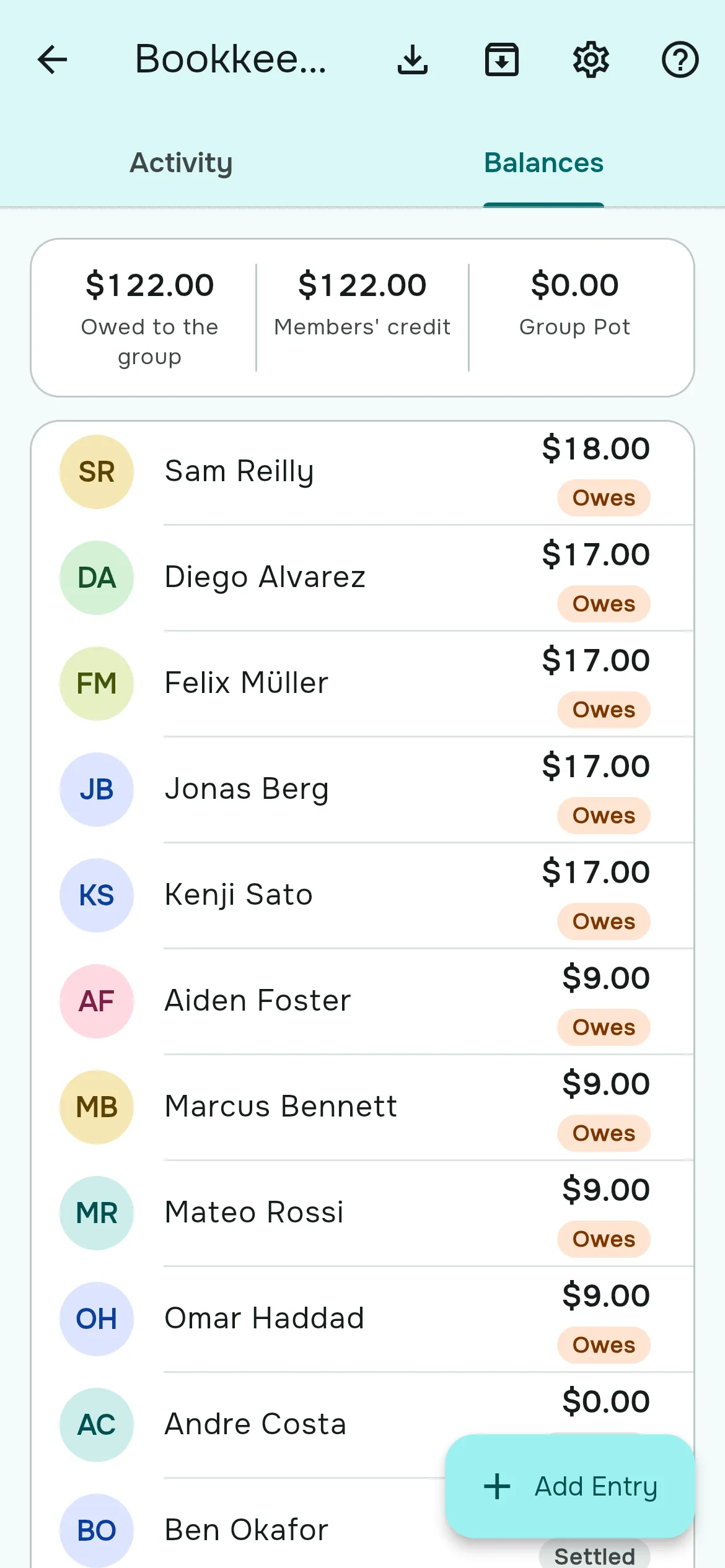
- Os saldos dos membros: quanto cada membro deve ao grupo (aparece como “Deve”) ou quanto o grupo deve a ele (“Com crédito”).
A caixa não é a soma dos saldos. Pagar um campo com a caixa não cobra ninguém; um membro que adianta o valor cria saldos entre os jogadores.
Adicione uma cobrança
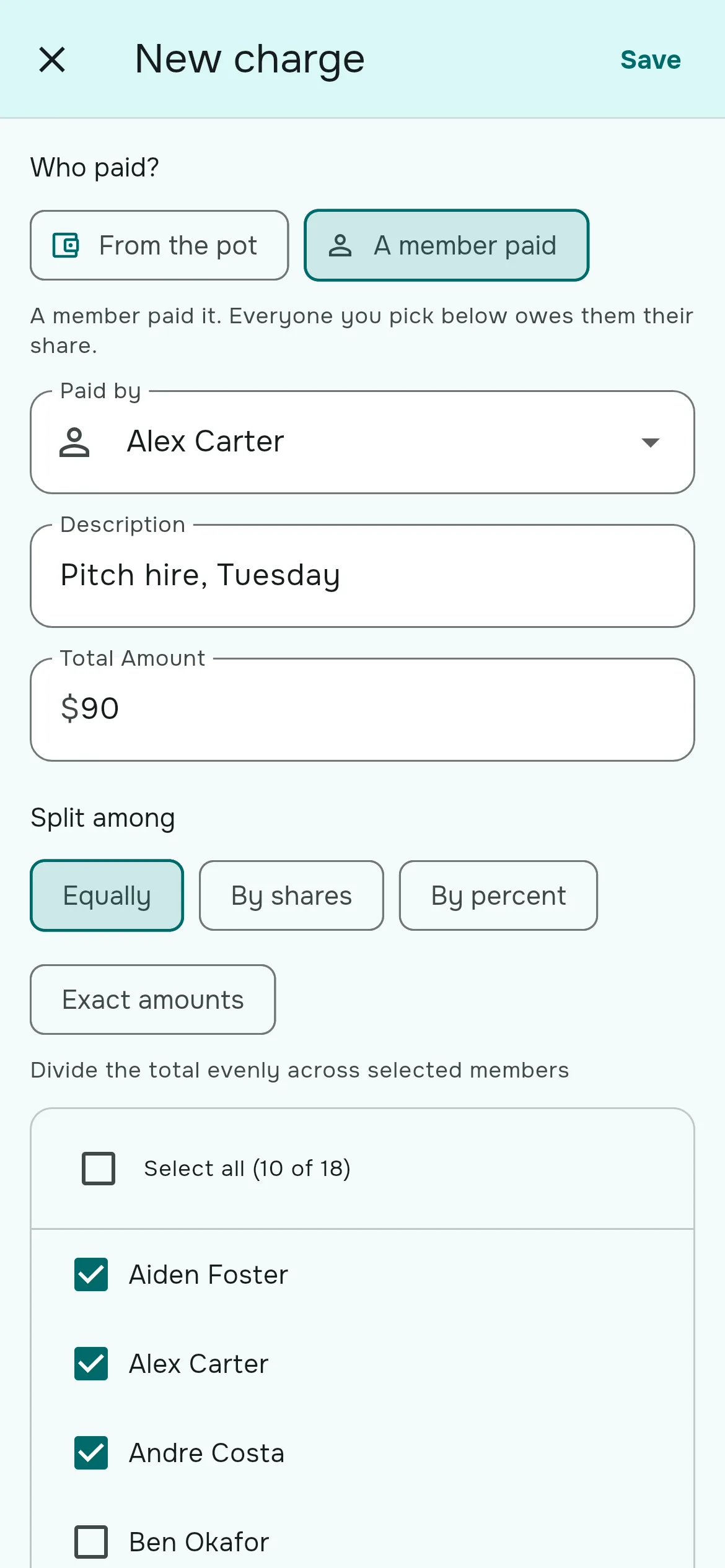
- Vá em Grupo → Contabilidade e toque em Adicionar lançamento, depois em Adicionar cobrança.
- Em Quem pagou?, escolha Caixa do grupo (a caixinha pagou, ninguém é cobrado) ou Alguém adiantou (esse membro adiantou o valor e todos na divisão devem a ele).
- Se um membro pagou, escolha quem foi em Pago por.
- Informe uma Descrição (“Aluguel do campo, quinta”) e o Montante total. Se você definiu um custo padrão por jogo, ele já vem preenchido.
- Em Dividir entre, escolha como dividir e marque os jogadores, ou use Selecionar todos.
- Toque em Guardar. A cobrança conta na hora.
Quatro formas de dividir
| Modo | Use quando |
|---|---|
| Igualmente | Todos pagam a mesma parte. A escolha de sempre. |
| Por quotas | Alguém conta em dobro, por exemplo um jogador que levou um convidado fica com 2 quotas. |
| Por percentagem | Percentuais fixos que somam 100. |
| Montantes exatos | Você digita o valor de cada pessoa, e a soma precisa bater com o total. |
Um resumo ao vivo mostra o resultado, como “€ 6,00 por pessoa”, e os centavos que sobram são distribuídos de forma justa pelo grupo, em vez de caírem sempre na mesma pessoa.
Registre os pagamentos
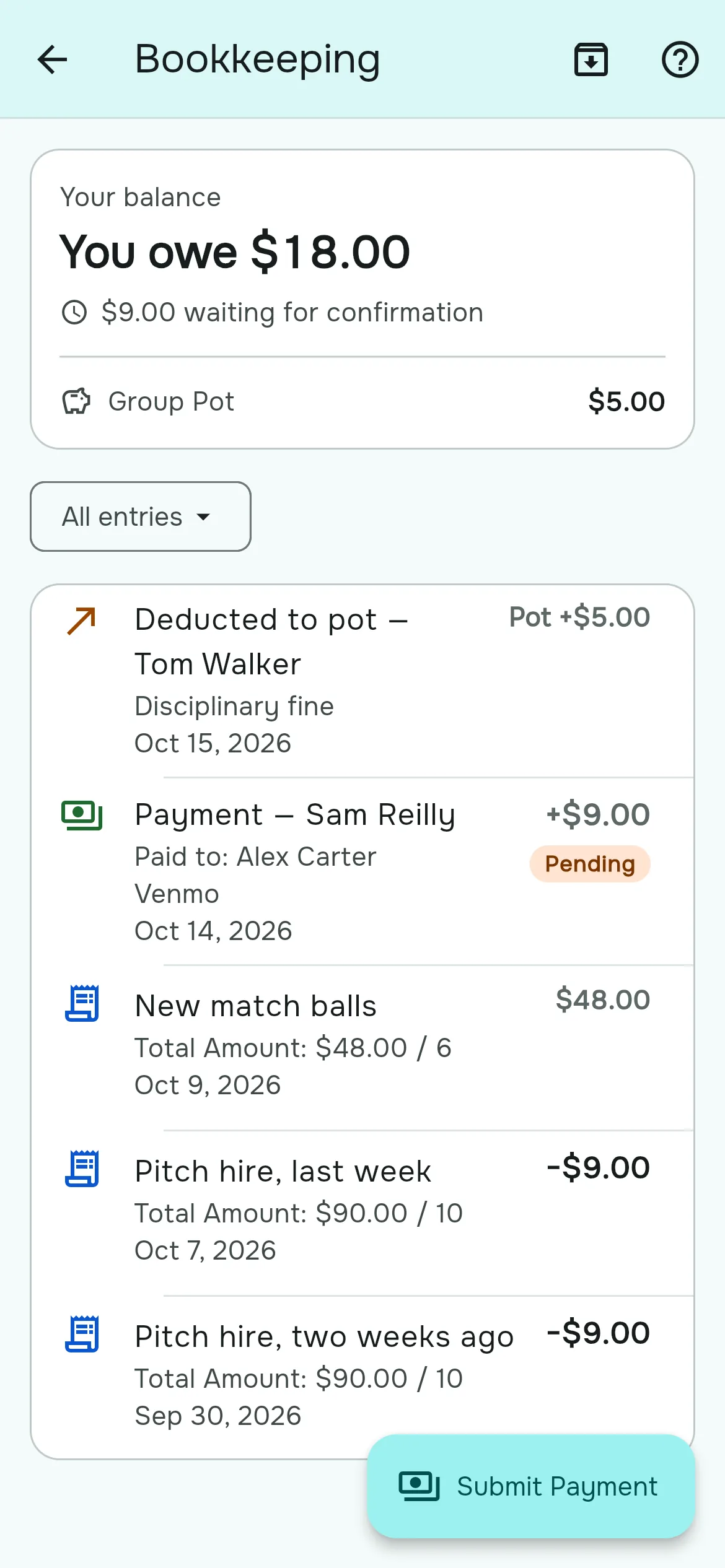
Um jogador avisa que pagou
- O jogador abre a Contabilidade e toca em Enviar pagamento, ou em Registar pagamento no cartão “Deve” do Início.
- Se o grupo cadastrou formas de pagamento, ele pode tocar em uma delas em “Pagar via” para abrir a sua página do Venmo, PayPal ou Cash App, ou copiar um usuário do Zelle ou dados bancários.
- Ele escolhe para quem pagou em Pago a (normalmente o tesoureiro), informa o valor e envia.
- O pagamento aparece como Pendente até um organizador aprovar. Aí o saldo dele é atualizado e ele recebe a notificação “Payment approved” (pagamento aprovado).
Aprove ou recuse
Os organizadores filtram a lista Atividade por Estado → Pendentes, tocam em um pagamento e escolhem Aprovar ou Recusar. Um pagamento recusado pode ser corrigido e reenviado pelo jogador.
Registre um pagamento você mesmo
Se alguém te entrega dinheiro em mãos, use Adicionar lançamento → Registar pagamento, escolha o membro e quem recebeu, e salve. Conta na hora.
O tesoureiro
Defina um Tesoureiro em Definições do grupo → Contabilidade: a pessoa que guarda o dinheiro do grupo. Os pagamentos vão para ele por padrão, e quando ele recolhe dinheiro para o grupo, o saldo dele aparece como “Guarda € 40 para o grupo”, e não como dívida. Ele não recebe lembretes de “você deve” por um dinheiro que só está guardando.
Ajustes para a vida real
| Lançamento | Para que serve |
|---|---|
| Adicionar à caixa | Colocar na caixinha um dinheiro que não veio de um membro: um saldo inicial, um patrocinador, um reembolso. |
| Deduzir do crédito | Passar dinheiro do crédito de um membro para a caixa, por exemplo a mensalidade da temporada tirada de um crédito pago adiantado. |
| Liquidar um membro | Devolver o crédito de alguém quando ele sai do grupo. |
| Registar saldo inicial | Trazer uma dívida que já existia numa planilha quando você começa a usar o Rostara. |
Feche as contas a cada temporada
- Adicionar lançamento → Fechar período.
- Escolha a data de corte. A prévia mostra quantos lançamentos serão arquivados e os saldos e a caixa que passam para o próximo período.
- Confirme. Os lançamentos aprovados até a data de corte são arquivados e substituídos por um saldo de fechamento por membro, mais a caixa. Os lançamentos pendentes continuam abertos. Isso não pode ser desfeito.
Os lançamentos arquivados ficam escondidos até você tocar em Mostrar arquivados, então a lista Atividade fica focada na temporada atual.
Exporte para uma planilha
Os organizadores tocam no ícone de download (Exportar para CSV) para baixar um arquivo com todos os lançamentos, o efeito de cada um na caixa e em cada membro, e uma linha de totais, pronto para o Excel ou o Planilhas Google.
Configurações
- Moeda: qualquer moeda ISO, uma por grupo. Mudar só troca o rótulo dos valores; nada é convertido.
- Custo predefinido da sessão: preenche o total nas novas cobranças.
- Métodos de pagamento: Venmo, PayPal, Cash App, Zelle, transferência bancária ou outro, mostrados aos jogadores quando eles registram um pagamento.
Dicas para um grupo que paga em dia
- Cobre logo depois do jogo. Uma cobrança por jogo, dividida entre os jogadores que foram, enquanto todo mundo ainda lembra.
- Combine uma regra para desistência em cima da hora. Muitos grupos cobram de quem desiste depois do prazo, porque o campo é pago de qualquer jeito. Veja furos e desistências em cima da hora.
- Pagamento adiantado dá menos trabalho. Alguns grupos recolhem um mês adiantado e registram como pagamento: os jogadores começam com crédito, e a cobrança de cada jogo sai dele.
Perguntas frequentes
Como divido o aluguel do campo entre os jogadores?
Adicione uma cobrança com “Alguém adiantou”, escolha quem pagou, informe o total e divida igualmente entre os jogadores que foram. O saldo de cada jogador cai no valor da sua parte.
O Rostara recebe pagamentos?
Não. Ele registra quem deve o quê. Os jogadores pagam do jeito que o seu grupo já paga e depois registram o pagamento para um organizador aprovar.
Quanto devo cobrar por jogador?
Divida o valor do campo ou da quadra pelo número de jogadores que foram. Para um campo de € 60 e dez jogadores, dá € 6 para cada um. Quando a conta não fecha certinho, o Rostara distribui os centavos que sobram de forma justa.
Um jogador pode pagar em dobro porque levou um convidado?
Sim. Use Por quotas e dê 2 quotas a ele, ou defina montantes exatos.
Qual é a diferença entre a caixa e os saldos?
A caixa é a caixinha do grupo. Os saldos são entre cada membro e o grupo. Um campo pago com a caixa não cobra ninguém.
Sou avisado quando alguém envia um pagamento?
Os organizadores não recebem notificação. Abra a Contabilidade e filtre por Pendentes para ver os pagamentos aguardando aprovação.
Os outros jogadores podem ver quanto eu devo?
O app mostra a cada jogador o próprio saldo. Os organizadores veem o de todos na aba Saldos.
Como trago dívidas antigas de uma planilha?
Use Registar saldo inicial para cada dívida, Registar pagamento para créditos pagos adiantado e Adicionar à caixa para o dinheiro que já está em caixa.
Posso exportar a contabilidade?
Sim. Os organizadores podem exportar todos os lançamentos para um arquivo CSV que abre no Excel ou no Planilhas Google.