Dans ce guide
La comptabilité de Rostara est un registre partagé de qui doit quoi. Elle n'encaisse jamais de paiement et ne déplace jamais d'argent : les joueurs paient toujours en espèces, par virement, PayPal, Lydia ou ce que votre groupe utilise. Ce que Rostara apporte, c'est un registre auquel tout le monde fait confiance, avec le solde de chaque joueur sur son écran Accueil et une vue d'ensemble du groupe pour l'organisateur.
Un exemple concret
Alex réserve un terrain à 60 € et le paie. Dix personnes jouent. Dans Rostara, l'organisateur ajoute une seule charge : « Quelqu'un a avancé les frais », payé par Alex, 60 €, réparti à parts égales entre les dix. Le solde de chaque joueur baisse de 6 €, et celui d'Alex monte de 54 € : 60 € pour le terrain, moins sa propre part de 6 €. À mesure que les joueurs remboursent Alex et l'enregistrent, leur solde revient à zéro, et celui d'Alex baisse à chaque paiement jusqu'à ce qu'il soit lui aussi à jour.
La caisse du groupe et les soldes des membres
La comptabilité suit deux choses distinctes :
- La caisse du groupe : la cagnotte commune, par exemple l'argent collecté d'avance, un don de sponsor ou les amendes. Elle paie les choses partagées comme les ballons, les chasubles ou un terrain réservé avec la caisse.
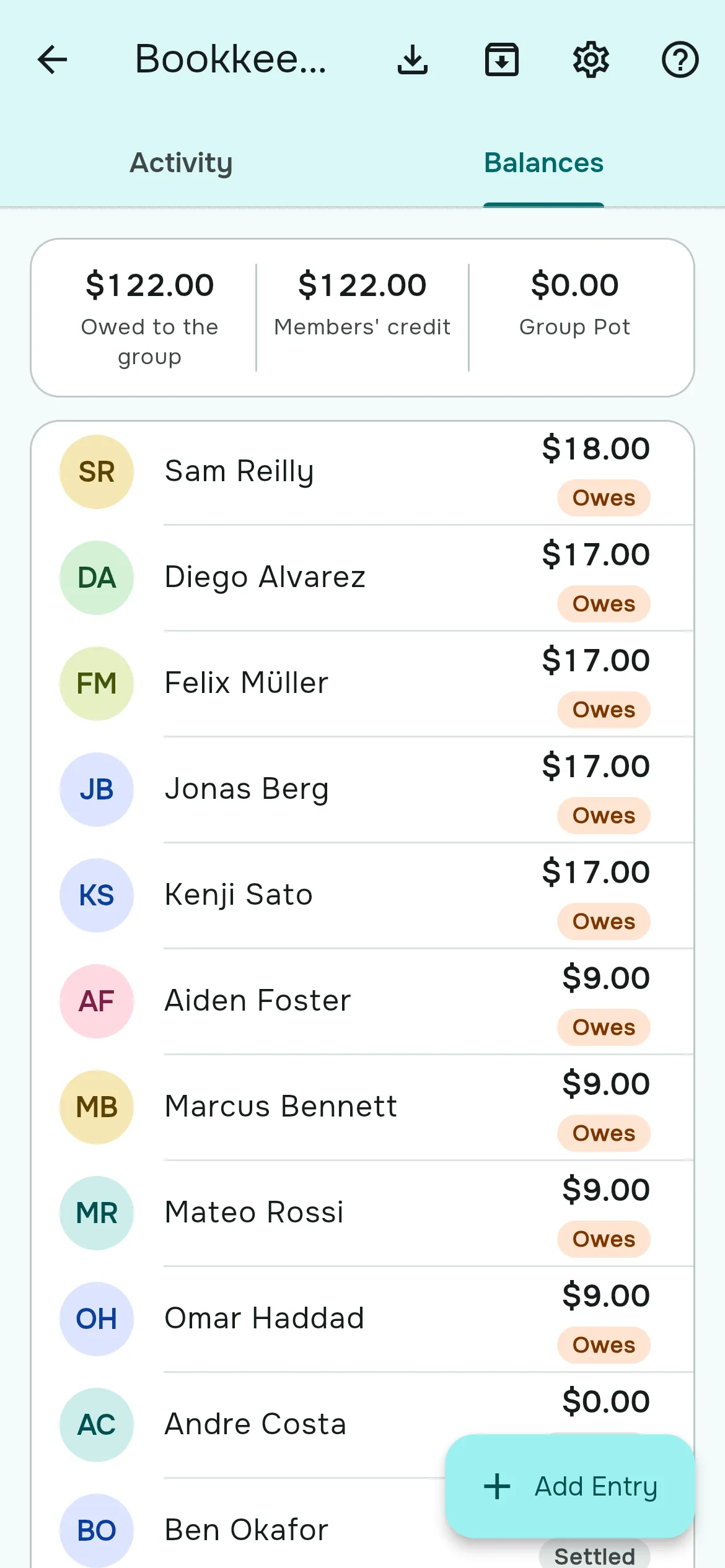
- Les soldes des membres : ce que chaque membre doit au groupe (affiché « Doit » ou « Vous devez ») ou ce que le groupe lui doit (« Créditeur »).
La caisse n'est pas la somme des soldes. Payer un terrain avec la caisse ne débite personne ; un membre qui avance les frais crée des soldes entre les joueurs.
Ajouter une charge
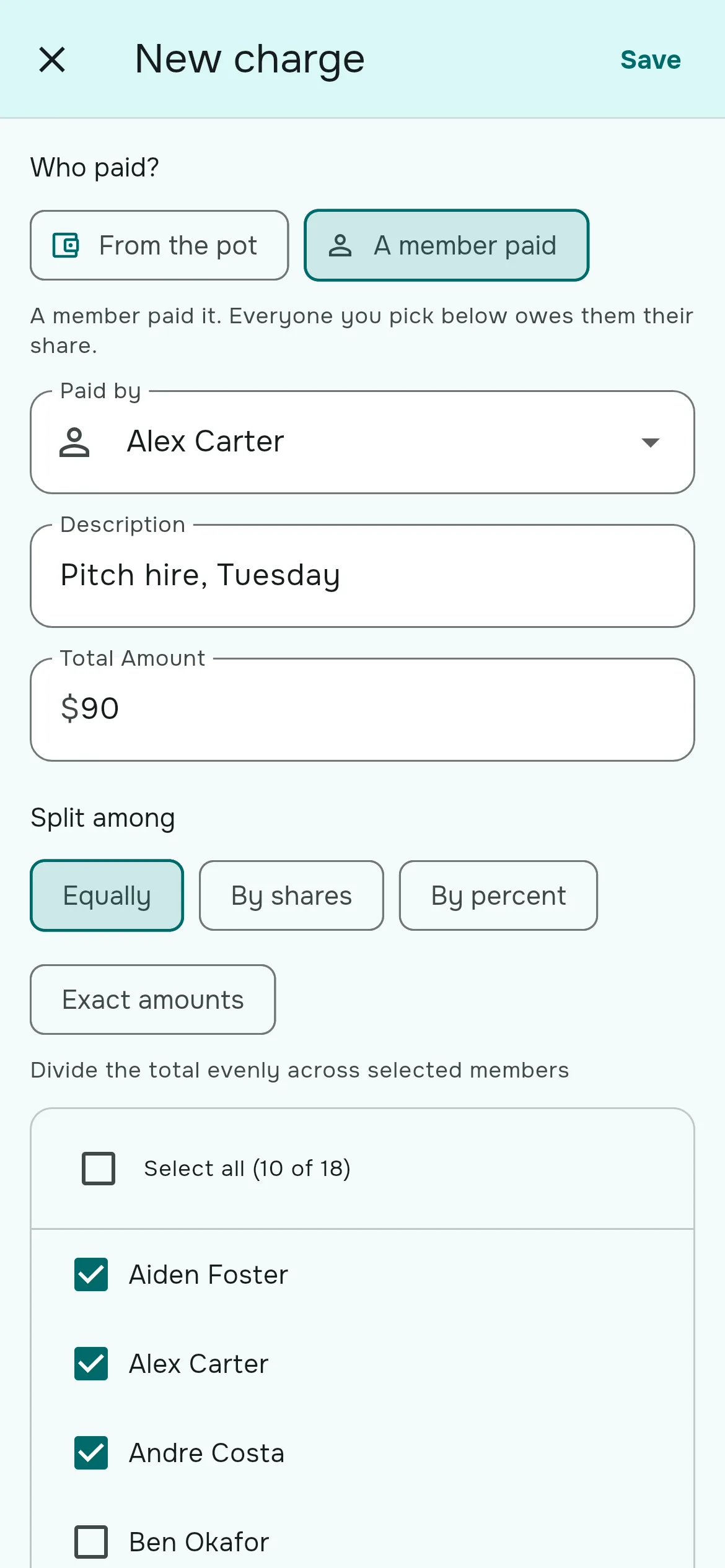
- Allez dans Groupe → Comptabilité et appuyez sur Ajouter une écriture, puis sur Ajouter une charge.
- Sous Qui a payé ?, choisissez Caisse du groupe (la caisse a payé, personne n'est débité) ou Quelqu'un a avancé les frais (ce membre a avancé l'argent et chaque personne de la répartition lui doit sa part).
- Si un membre a payé, choisissez qui dans Payé par.
- Saisissez une Description (« Location du terrain, jeudi ») et le Montant total. Si vous avez défini un coût de séance par défaut, il est déjà rempli.
- Sous Répartir entre, choisissez comment diviser le montant et cochez les joueurs, ou utilisez Tout sélectionner.
- Appuyez sur Enregistrer. La charge compte immédiatement.
Quatre façons de répartir
| Mode | Quand l'utiliser |
|---|---|
| À parts égales | Tout le monde paie la même part. Le choix habituel. |
| Par parts | Quelqu'un compte double, par exemple un joueur venu avec un invité a 2 parts. |
| Par pourcentage | Des pourcentages fixes qui totalisent 100. |
| Montants exacts | Vous saisissez le montant de chacun, et le total doit tomber juste. |
Un résumé en direct affiche le résultat, par exemple « 6,00 € par personne », et les centimes restants sont répartis équitablement dans le groupe au lieu de tomber toujours sur la même personne.
Enregistrer les paiements
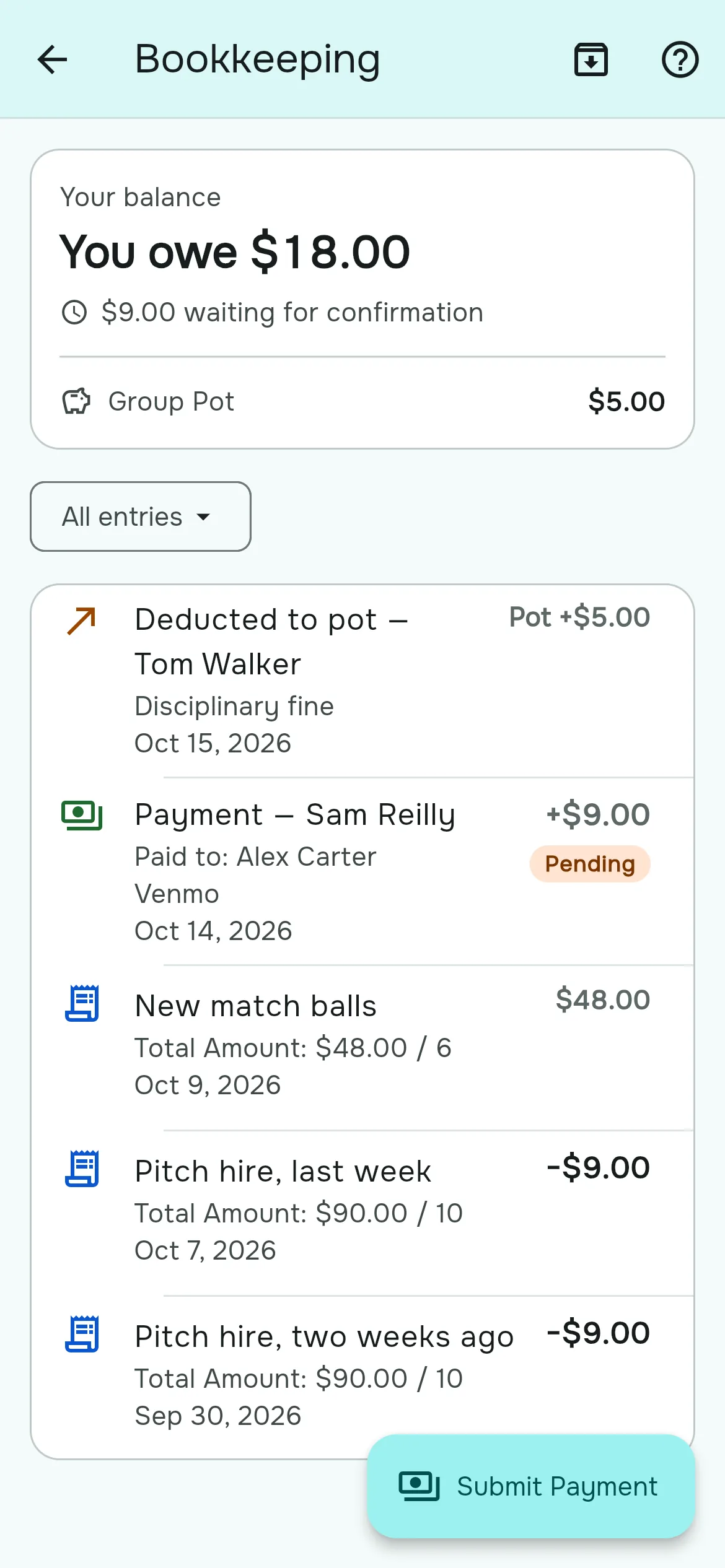
Un joueur indique qu'il a payé
- Le joueur ouvre Comptabilité et appuie sur Envoyer le paiement, ou sur Enregistrer un paiement sur la carte « Vous devez » de l'Accueil.
- Si le groupe a indiqué ses moyens de paiement, il peut en choisir un sous « Payer via » pour ouvrir votre page Venmo, PayPal ou Cash App, ou copier un identifiant Zelle ou bancaire.
- Il choisit à qui il a payé dans Payé à (en général le trésorier), saisit le montant et envoie.
- Le paiement apparaît En attente jusqu'à ce qu'un organisateur l'approuve. Son solde est alors mis à jour et il reçoit une notification de statut de paiement.
Approuver ou refuser
Les organisateurs filtrent la liste Activité par Statut → En attente, appuient sur un paiement et choisissent Approuver ou Refuser. Un paiement refusé peut être corrigé et renvoyé par le joueur.
Enregistrer un paiement vous-même
Si quelqu'un vous donne des espèces, utilisez Ajouter une écriture → Enregistrer un paiement, choisissez le membre et qui a reçu l'argent, puis enregistrez. Le paiement compte immédiatement.
Le trésorier
Désignez un Trésorier dans Paramètres du groupe → Comptabilité : la personne qui détient l'argent du groupe. Les paiements lui sont adressés par défaut, et quand il encaisse des espèces pour le groupe, son solde affiche « Détient 40 € pour le groupe » plutôt qu'une dette. Il ne reçoit pas de rappels « vous devez » pour de l'argent qu'il ne fait que garder.
Des ajustements pour la vraie vie
| Écriture | À quoi elle sert |
|---|---|
| Ajouter à la caisse | Alimenter la caisse avec de l'argent qui ne vient pas d'un membre : un solde de départ, un sponsor, un remboursement. |
| Déduire du crédit | Transférer de l'argent du crédit d'un membre vers la caisse, par exemple la cotisation de la saison prise sur un crédit prépayé. |
| Rembourser un membre | Rendre son crédit à quelqu'un qui quitte le groupe. |
| Enregistrer un solde initial | Reprendre une dette existante depuis un tableur quand vous commencez à utiliser Rostara. |
Clôturer les comptes à chaque saison
- Ajouter une écriture → Clôturer la période.
- Choisissez la date limite. L'aperçu indique combien d'écritures seront archivées, ainsi que les soldes et la caisse reportés.
- Confirmez. Les écritures approuvées jusqu'à la date limite sont archivées et remplacées par un solde de clôture par membre, plus la caisse. Les écritures en attente restent ouvertes. Cette action est irréversible.
Les écritures archivées sont masquées tant que vous n'appuyez pas sur Afficher les archives : la liste Activité reste ainsi centrée sur la saison en cours.
Exporter vers un tableur
Les organisateurs appuient sur l'icône de téléchargement (Exporter en CSV) pour obtenir un fichier avec chaque écriture, son effet sur la caisse et sur chaque membre, et une ligne de totaux, prêt pour Excel ou Google Sheets.
Réglages
- Devise : n'importe quelle devise ISO, une par groupe. La changer ne fait que renommer les montants ; rien n'est converti.
- Coût de séance par défaut : pré-remplit le total des nouvelles charges.
- Moyens de paiement : Venmo, PayPal, Cash App, Zelle, virement bancaire ou autre, présentés aux joueurs quand ils enregistrent un paiement.
Conseils pour un groupe qui paie à l'heure
- Ajoutez la charge juste après le match. Une charge par match, répartie entre les joueurs présents, tant que tout le monde s'en souvient.
- Mettez-vous d'accord sur les annulations tardives. Beaucoup de groupes font payer les joueurs qui se désistent après la date limite, car le terrain est payé de toute façon. Voir absences et annulations tardives.
- Faites payer d'avance pour moins de gestion. Certains groupes collectent un mois à l'avance et l'enregistrent comme un paiement : les joueurs démarrent créditeurs et la charge de chaque match est déduite de ce crédit.
Les questions fréquentes
Comment partager la location du terrain entre les joueurs ?
Ajoutez une charge avec « Quelqu'un a avancé les frais », choisissez qui a payé, saisissez le total et répartissez-le à parts égales entre les joueurs présents. Le solde de chaque joueur baisse de sa part.
Est-ce que Rostara encaisse les paiements ?
Non. L'application note qui doit quoi. Les joueurs paient comme votre groupe en a déjà l'habitude, puis enregistrent le paiement pour qu'un organisateur l'approuve.
Combien faire payer par joueur ?
Divisez le prix du terrain ou de la salle par le nombre de joueurs présents. Pour un terrain à 60 € et dix joueurs, cela fait 6 € chacun. Quand la division ne tombe pas juste, Rostara répartit équitablement les centimes restants.
Un joueur peut-il payer double parce qu'il est venu avec un invité ?
Oui. Utilisez Par parts et donnez-lui 2 parts, ou indiquez des montants exacts.
Quelle différence entre la caisse et les soldes ?
La caisse est la cagnotte du groupe. Les soldes sont entre chaque membre et le groupe. Un terrain payé avec la caisse ne débite personne.
Serai-je prévenu quand quelqu'un envoie un paiement ?
Aucune notification n'est envoyée aux organisateurs. Ouvrez Comptabilité et filtrez sur En attente pour voir les paiements à approuver.
Les autres joueurs peuvent-ils voir ce que je dois ?
L'application montre à chaque joueur son propre solde. Les organisateurs voient ceux de tout le monde dans l'onglet Soldes.
Comment reprendre d'anciennes dettes depuis un tableur ?
Utilisez Enregistrer un solde initial pour chaque dette, Enregistrer un paiement pour le crédit prépayé, et Ajouter à la caisse pour les espèces en main.
Puis-je exporter la comptabilité ?
Oui. Les organisateurs peuvent exporter toutes les écritures dans un fichier CSV qui s'ouvre dans Excel ou Google Sheets.