Dans ce guide
Chaque groupe Rostara a un lien d'invitation et un code de six caractères. Toute personne qui ouvre le lien et se connecte arrive dans votre groupe. Les joueurs qui ne s'inscrivent jamais peuvent quand même en faire partie : les organisateurs les ajoutent par leur nom, et ils peuvent récupérer cette place, avec ses notes et son historique, le jour où ils rejoignent le groupe.
Inviter des joueurs
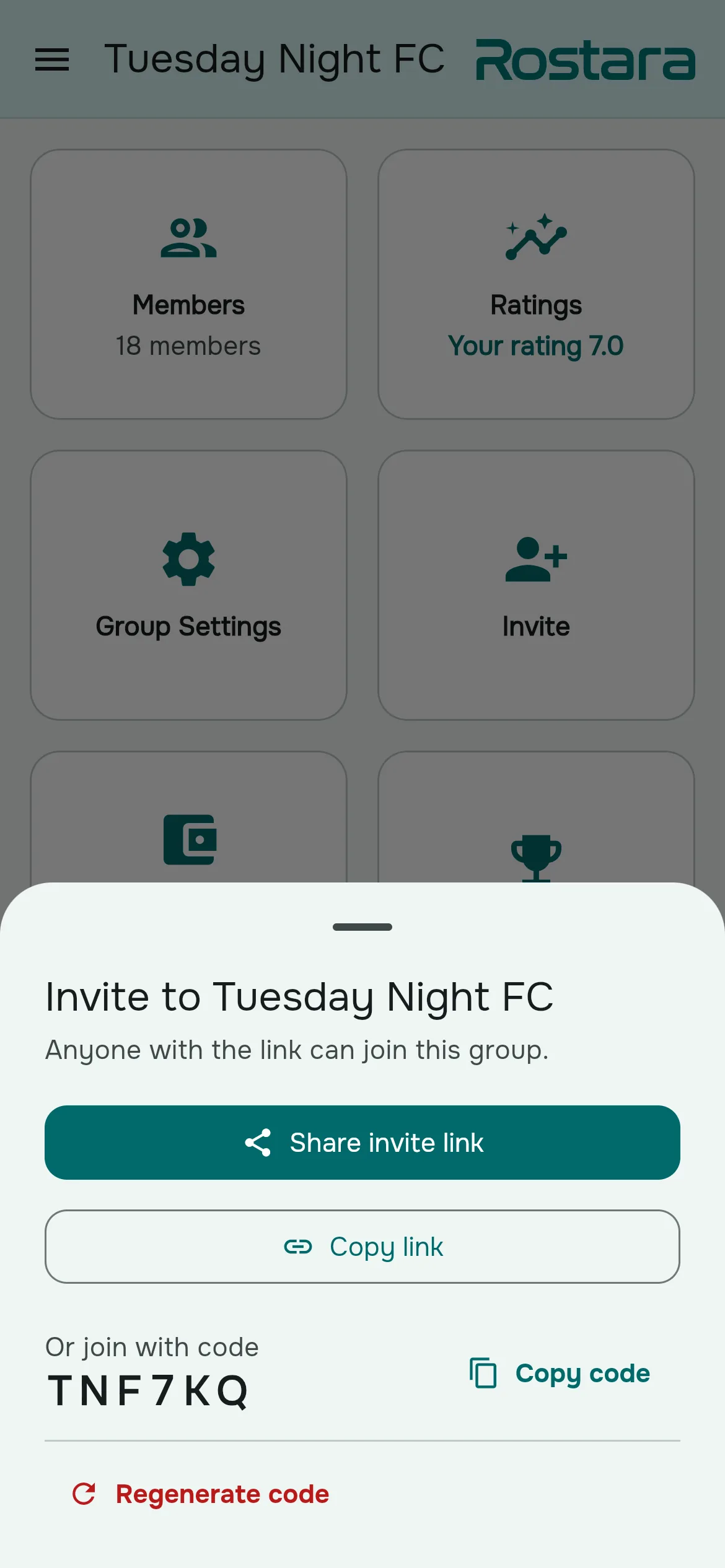
- Dans l'onglet Groupe, appuyez sur Inviter. Seuls les organisateurs le voient.
- Appuyez sur Partager le lien d'invitation. Sur un téléphone, cela ouvre le menu de partage ; sur un ordinateur, le lien est copié. Vous pouvez aussi appuyer sur Copier le lien, ou dicter le code de six caractères affiché sous « Ou rejoignez avec le code ».
- Collez le lien dans votre discussion de groupe. Le message dit : « Rejoignez {votre groupe} sur Rostara pour répondre à nos matchs. »
Le code se compose de six lettres et chiffres, jamais I, O, 0 ou 1, pour qu'il soit facile à dicter. Les liens ressemblent à rostara.app/join/AB3CDE.
Créer un nouveau code
Si le lien a trop circulé, le propriétaire peut ouvrir Paramètres du groupe → Général → Code d'invitation et appuyer sur Régénérer le code. L'ancien lien cesse aussitôt de fonctionner ; les personnes déjà dans le groupe ne sont pas concernées.
Comment les joueurs rejoignent le groupe
- Le joueur ouvre le lien, puis se connecte ou s'inscrit (et vérifie son adresse e-mail s'il en a utilisé une).
- La fenêtre « Rejoindre un groupe » s'ouvre avec le code déjà rempli. Il peut aussi rejoindre via ☰ → Mes groupes → Rejoindre un groupe en tapant le code.
- Sur « Choisissez votre profil », il choisit la place que l'organisateur a créée pour lui (la plus probable porte l'étiquette « Suggéré ») ou « Je suis nouveau ».
- Il appuie sur Rejoindre et le groupe s'ouvre.
Les noms doivent être uniques dans un groupe, sans tenir compte des majuscules et des espaces : deux Alex doivent donc ajouter l'initiale du nom ou un surnom.
Les joueurs qui n'utilisent pas l'application
Certains habitués ne s'inscriront jamais, et ce n'est pas grave. Les organisateurs les ajoutent dans Groupe → Membres avec Ajouter un membre. Un joueur ajouté par son seul nom peut être noté, placé dans les équipes, inscrit aux matchs et débité dans la comptabilité comme n'importe qui. Les organisateurs voient l'étiquette « Pas encore de compte » à côté de son nom.
Quand cette personne rejoint le groupe, elle choisit son nom sur « Choisissez votre profil » et récupère la place avec tout son historique : notes, réponses et solde.
Inscrit par erreur comme nouveau ?
Si quelqu'un a rejoint avec « Je suis nouveau » alors qu'une place existait déjà pour lui, un organisateur ouvre le menu ⋮ du nouveau membre → Fusionner dans un membre existant..., choisit la place et confirme. Tout est regroupé sous un seul membre, qui garde les notes de la place et le nouveau compte.
Les rôles : propriétaire, admin et membre
| Quoi | Propriétaire | Admin | Membre |
|---|---|---|---|
| Répondre aux matchs, noter (si c'est autorisé), réagir aux avis | Oui | Oui | Oui |
| Créer des matchs, des avis et des tournois de groupe ; faire et publier les équipes | Oui | Oui | Non |
| Inviter, ajouter des joueurs sans compte, renommer, masquer et retirer des membres | Oui | Oui (mais ne peut pas retirer d'autres admins) | Non |
| Paramètres du groupe | Oui | Oui | Non |
| Promouvoir admin, rétrograder membre | Oui | Non | Non |
| Renommer ou supprimer le groupe ; régénérer le code d'invitation | Oui | Non | Non |
Pour nommer quelqu'un admin, le propriétaire ouvre son menu ⋮ sur la page Membres → Promouvoir admin. Pour un groupe bien rempli, une bonne organisation, c'est un propriétaire, un ou deux admins qui peuvent publier les matchs en son absence, et un trésorier pour l'argent (voir les frais partagés).
La page Membres
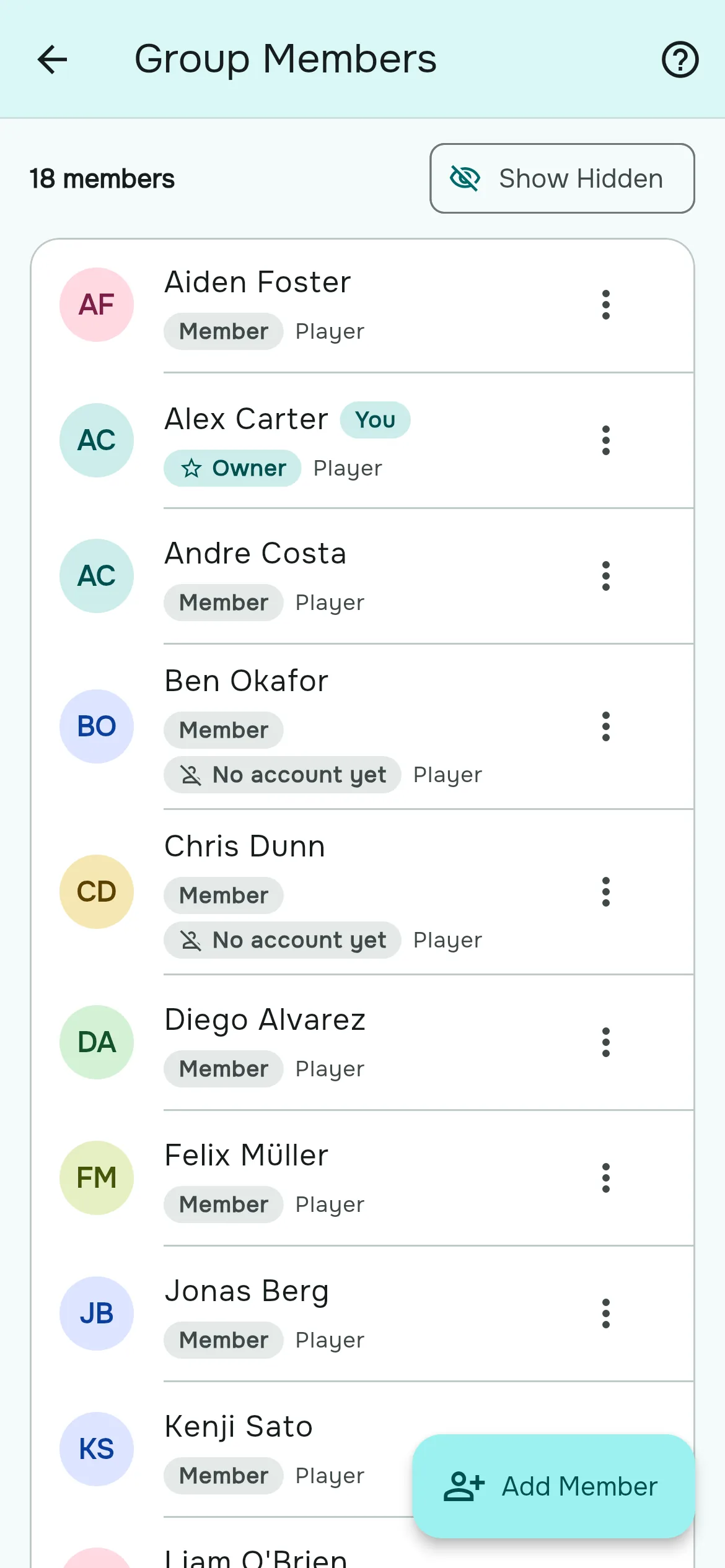
Chaque ligne affiche le rôle du membre et, pour les organisateurs, des étiquettes comme « Pas encore de compte » ou « Masqué ». Le menu ⋮ propose aux organisateurs :
- Modifier le membre : changer la façon dont son nom apparaît dans ce groupe.
- Masquer le membre : le retire des listes et des comptages sans le supprimer, pratique pour quelqu'un blessé pour la saison.
- Marquer comme non-joueur : pour les organisateurs qui gèrent le groupe sans jouer. Ils disparaissent de la page Notes et apparaissent comme « Gérant ».
- Dissocier le compte : détache un mauvais compte d'une place et conserve l'historique de la place.
- Supprimer : supprime le membre, les notes qu'il a données et reçues, et ses réponses aux prochains matchs.
Chaque membre peut aussi signaler ou bloquer un autre membre depuis le même menu.
Quitter le groupe et passer la main
- Les membres partent via ☰ → Quitter le groupe. Leurs réponses aux prochains matchs sont supprimées ; leur historique reste sous forme de place qu'ils pourront récupérer s'ils reviennent.
- Il n'y a pas de bouton « nommer propriétaire ». Quand le propriétaire part, le groupe passe à un admin, ou à un autre membre ayant un compte s'il n'y a pas d'admin. Si le propriétaire est le seul membre avec un compte, son départ supprime le groupe.
- Pour passer la main proprement, promouvez d'abord votre successeur admin, puis partez.
Construire un groupe qui dure
- Continuez d'inviter. Un match hebdo en bonne santé compte moitié plus d'habitués que de places.
- Accueillez les invités. L'invité d'aujourd'hui est l'habitué du mois prochain. Laissez les membres amener des amis ; voir les invités.
- Repérez ceux qui décrochent. L'historique du groupe montre qui n'a pas joué depuis un moment ; voir l'historique du groupe.
Les questions des organisateurs
Comment inviter des joueurs ?
Onglet Groupe → Inviter → Partager le lien d'invitation, puis collez le lien dans votre discussion de groupe. Les joueurs qui l'ouvrent et se connectent rejoignent votre groupe.
Où trouver le code d'invitation de mon groupe ?
Dans le panneau Inviter, sous « Ou rejoignez avec le code », ou dans Paramètres du groupe → Général → Code d'invitation.
Tous les joueurs ont-ils besoin d'un compte ?
Non. Les organisateurs peuvent ajouter des joueurs par leur nom, et ces joueurs peuvent être notés, placés dans les équipes et inscrits aux matchs.
Comment un joueur récupère-t-il la place que j'ai créée pour lui ?
Il rejoint le groupe avec le lien ou le code et choisit son nom sur « Choisissez votre profil ». Ses notes, ses réponses et son solde le suivent.
Quelqu'un a rejoint deux fois. Comment corriger ?
Ouvrez le menu du nouveau membre sur la page Membres et choisissez Fusionner dans un membre existant.
Comment nommer quelqu'un admin ?
Le propriétaire ouvre son menu sur la page Membres et appuie sur Promouvoir admin.
Comment transférer la propriété du groupe ?
Il n'y a pas d'option directe. Promouvez votre successeur admin, puis quittez le groupe ; la propriété passe à un admin.
Mon code d'invitation ne marche pas.
Vérifiez qu'il fait six caractères ; les codes ne contiennent jamais I, O, 0 ou 1. Le propriétaire a peut-être aussi créé un nouveau code, ce qui désactive l'ancien.
Y a-t-il une limite de taille pour un groupe ?
Aucune offre ne limite le nombre de membres.