Dans ce guide
La plupart des groupes se notent déjà entre eux, dans leur tête. Le problème, c'est que le classement d'une seule personne décide de tout et que personne n'ose le dire tout haut. Rostara permet à tout le groupe (ou seulement aux organisateurs) de noter les joueurs sur quelques compétences. Chaque note individuelle reste privée et n'est visible que de celui qui l'a donnée ; tout le monde ne voit que les moyennes, et ce sont ces moyennes qui alimentent l'équilibreur d'équipes.
Qui voit quoi
| Celui qui note | Le joueur noté | Les autres membres | Admins et propriétaire | |
|---|---|---|---|---|
| Notes individuelles | Les siennes uniquement | Non | Non | Non |
| Moyenne du groupe par compétence | Oui | Oui | Oui | Oui |
| Note globale | Oui | Oui | Oui | Oui |
Personne, pas même le propriétaire du groupe, ne peut voir qui a donné quelle note. La fenêtre de notation le dit clairement : « Vos notes sont privées. Les autres ne voient qu'une moyenne. » C'est ce qui garde les notes honnêtes : personne n'a besoin de surnoter un ami pour éviter une conversation gênante.
Les moyennes sont visibles par tous ceux qui peuvent ouvrir la page Notes, ce qui dépend du réglage Accès aux notes du groupe (voir plus bas).
Une échelle de notation sur laquelle tout le groupe s'accorde
Rostara utilise des nombres entiers de 1 à 10 pour chaque compétence, et chaque compétence part de 5 la première fois que vous notez quelqu'un. Les notes ne fonctionnent que si tout le monde met la même chose derrière un « 7 » : partagez donc une échelle comme celle-ci avec votre groupe, par exemple dans un avis :
| Note | Ce que ça veut dire dans un match entre amis |
|---|---|
| 1 à 2 | Débutant dans ce sport. Apprend encore les bases de cette compétence. |
| 3 à 4 | En dessous du niveau habituel du groupe. Se débrouille, mais ça se voit. |
| 5 | Un habitué solide. Le milieu de votre groupe, pas le milieu de tous les joueurs du monde. |
| 6 à 7 | Nettement au-dessus de la moyenne du groupe sur cette compétence. |
| 8 à 9 | Parmi les meilleurs du groupe. Vous le choisiriez en premier pour ça. |
| 10 | Joue à un niveau bien au-dessus de votre groupe. Rare. |
Deux habitudes améliorent vite les notes :
- Calez-vous sur trois joueurs. Mettez-vous d'accord sur trois habitués de référence, un plus faible, un moyen et un plus fort, puis notez tous les autres par rapport à eux.
- Notez la compétence, pas la personne. Un super coéquipier peut très bien valoir 4 en tir. Ce sont les notes compétence par compétence qui permettent à l'équilibreur de donner à chaque équipe un mélange de points forts.
Noter un coéquipier
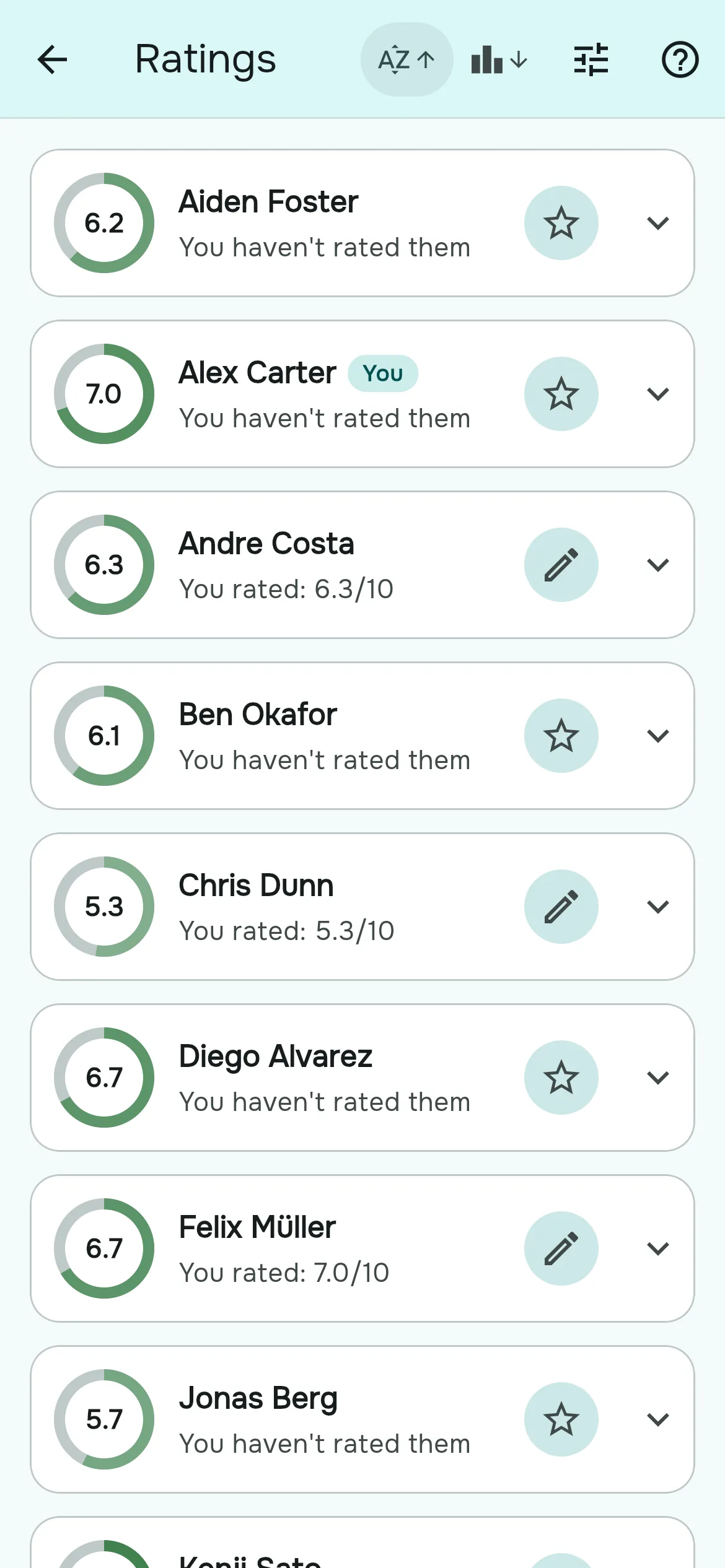
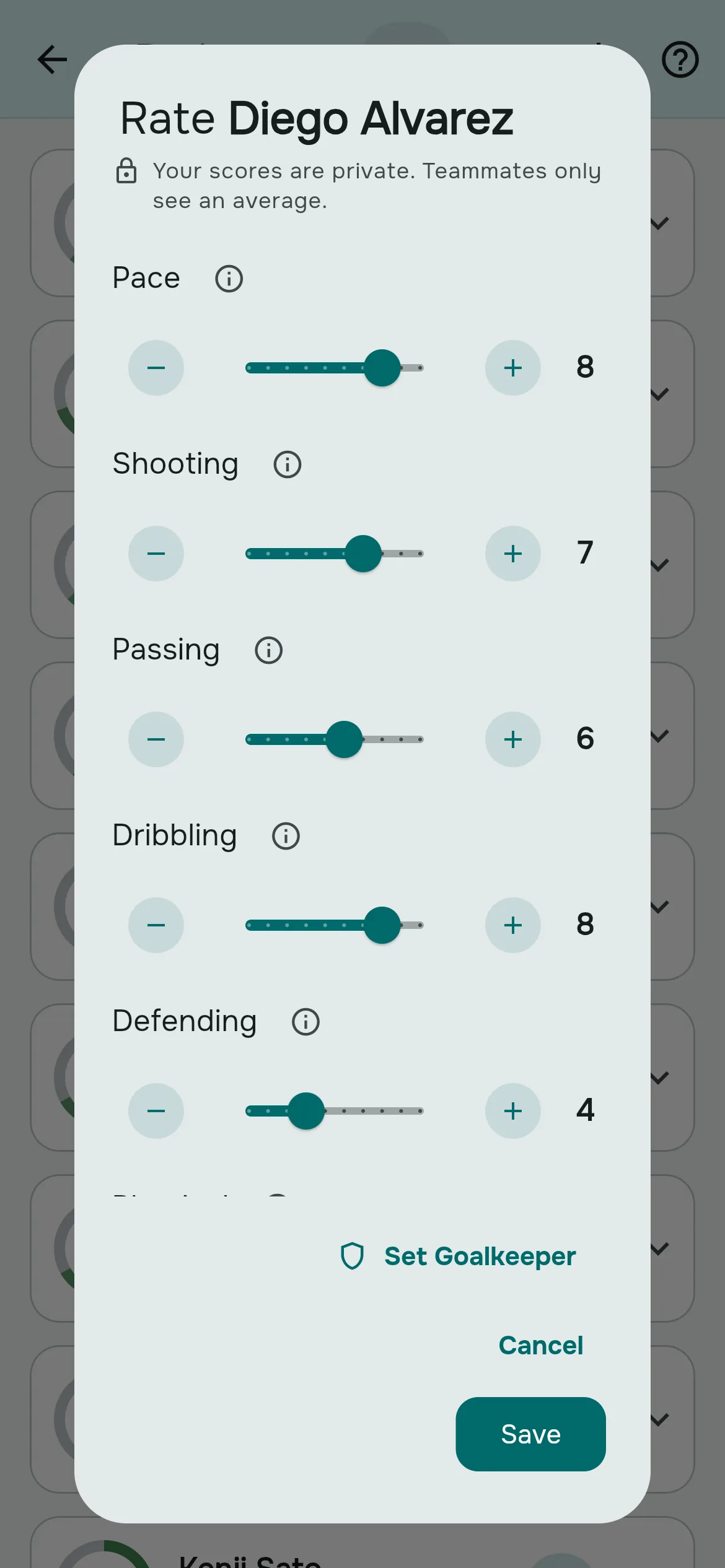
- Allez dans l'onglet Groupe et appuyez sur Notes. Vous pouvez aussi appuyer sur Noter maintenant sur la carte d'Accueil qui indique combien de membres vous n'avez pas notés.
- Sur la carte d'un joueur, appuyez sur Noter (une étoile sur téléphone).
- Pour chaque compétence, faites glisser le curseur ou utilisez les boutons moins et plus. Appuyez sur le ⓘ à côté d'une compétence pour lire ce qu'elle recouvre.
- Appuyez sur Enregistrer. La carte affiche maintenant « Vous avez noté : 7.0/10 ».
Pour changer d'avis plus tard, appuyez sur Modifier sur la même carte. La fenêtre s'ouvre avec vos notes précédentes ; les nouvelles remplacent les anciennes et vous ne comptez toujours qu'une fois dans la moyenne. Vous pouvez aussi vous noter vous-même, et cette note compte comme celle de n'importe qui.
Lire les notes du groupe
- Chaque carte affiche la note globale du joueur dans un anneau, d'un vert d'autant plus foncé que la note est élevée. Un joueur que personne n'a noté affiche un tiret et « Aucune note pour l'instant ».
- Sous le nom, vous voyez votre propre statut : « Vous avez noté : 8.0/10 », « Vous ne l'avez pas encore noté » ou « Aucune note pour l'instant ».
- Appuyez sur une carte pour la déplier et voir la moyenne de chaque compétence.
- Utilisez Trier par note ou Trier par nom dans la barre du haut ; appuyez de nouveau pour inverser l'ordre.
Comment la note globale est calculée
- Par compétence : la moyenne des notes de chacun pour cette compétence.
- Globale : la moyenne pondérée de ces moyennes, selon les poids de compétences de votre groupe. Une compétence de poids 2 compte deux fois plus qu'une compétence de poids 1.
- Gardiens : dans les sports avec gardien, les compétences de gardien et de joueur de champ sont moyennées séparément puis combinées selon la part du match que le joueur passe dans les buts. Voir les gardiens.
Chaque personne qui note compte autant ; l'organisateur n'a pas de poids supplémentaire. Le chiffre affiché est calculé en direct : modifier le poids d'une compétence change aussitôt la note globale de tout le monde.
Choisir qui peut noter
Un organisateur règle Accès aux notes dans Paramètres du groupe → Compétences :
| Option | Qui note et voit la page Notes |
|---|---|
| Tout le monde | Tous les membres, joueurs comme non-joueurs. |
| Admins seulement | Le propriétaire et les admins. Les membres ne voient pas la tuile Notes. |
| Désactivé | Personne. Les notes existantes sont conservées et l'équilibreur continue de les utiliser. |
Qui apparaît sur la page Notes
- Les membres marqués comme joueurs. Quelqu'un qui ne fait que gérer le groupe peut être marqué « non-joueur » sur la page Membres et disparaît de la liste ; ses notes sont conservées.
- Les joueurs sans compte, ajoutés par l'organisateur, peuvent être notés comme n'importe qui.
- Les invités n'apparaissent pas. Leurs compétences sont saisies une fois quand on les ajoute à un match et ne comptent que pour ce match.
Les questions des joueurs
Mes coéquipiers peuvent-ils voir les notes que je leur ai données ?
Non. Vous seul voyez les notes que vous avez données. Tous les autres, organisateurs compris, ne voient que les moyennes.
L'organisateur peut-il voir qui m'a mal noté ?
Non. Les admins et le propriétaire ne peuvent lire les notes individuelles de personne.
Vaut-il mieux une échelle de 1 à 5 ou de 1 à 10 ?
Rostara utilise des nombres entiers de 1 à 10, ce qui laisse de la marge pour départager le milieu du groupe, là où se trouvent la plupart des joueurs. Mettez-vous d'accord sur ce que vaut un 5 (un habitué solide de votre groupe) et calez-vous à partir de là.
Puis-je modifier ou supprimer une note ?
Vous pouvez la modifier à tout moment avec Modifier, et les nouvelles notes remplacent les anciennes. Les notes ne peuvent pas être supprimées, seulement modifiées.
Puis-je me noter moi-même ?
Oui, et cette note compte dans votre moyenne comme celle de n'importe qui.
Comment noter quelqu'un avec qui je n'ai joué qu'une fois ?
Notez ce que vous avez vu et laissez à 5, le milieu de l'échelle, les compétences que vous n'avez pas pu juger. À mesure que d'autres le notent, la moyenne se stabilise.
Le joueur est-il prévenu quand quelqu'un le note ?
Non. Les notes n'envoient aucune notification.
Pourquoi je ne vois pas la page Notes ?
L'accès aux notes de votre groupe est réglé sur Admins seulement ou Désactivé. Un organisateur peut le changer dans Paramètres du groupe → Compétences.
Ce sont les notes qui décident des équipes ?
Elles alimentent l'équilibreur d'équipes, avec les poids des compétences et les rôles de gardien. Les organisateurs peuvent toujours déplacer des joueurs à la main avant de publier les équipes.