Neste guia
A maioria dos grupos já avalia uns aos outros, de cabeça. O problema é que o ranking de uma pessoa decide tudo, e ninguém pode falar isso em voz alta. O Rostara deixa o grupo inteiro (ou só os organizadores) avaliar os jogadores em algumas habilidades. Cada nota individual fica privada para quem a deu; todos veem só as médias, e são essas médias que alimentam o balanceador de times.
Quem vê o quê
| Quem avalia | O jogador avaliado | Outros membros | Administradores e dono | |
|---|---|---|---|---|
| Notas individuais | Só as próprias | Não | Não | Não |
| Média do grupo por habilidade | Sim | Sim | Sim | Sim |
| Avaliação geral | Sim | Sim | Sim | Sim |
Ninguém, nem o dono do grupo, consegue ver quem deu qual nota. A janela de avaliação diz isso com todas as letras: “As suas pontuações são privadas. Os colegas só veem uma média.” É isso que mantém as avaliações honestas: ninguém precisa dar nota mais alta para um amigo só para evitar uma conversa chata.
As médias ficam visíveis para quem consegue abrir a página Avaliações, o que depende da configuração Acesso às avaliações do grupo (veja abaixo).
Uma escala de notas que o grupo pode combinar
O Rostara usa números inteiros de 1 a 10 em cada habilidade, e toda habilidade começa em 5 na primeira vez que você avalia alguém. As avaliações só funcionam se todo mundo entender a mesma coisa por “7”, então compartilhe com o grupo uma escala como esta, por exemplo em um aviso:
| Nota | O que significa numa pelada |
|---|---|
| 1 a 2 | Novo no esporte. Ainda aprendendo o básico dessa habilidade. |
| 3 a 4 | Abaixo do nível normal do grupo. Se vira, mas dá para notar. |
| 5 | Um fixo sólido. O meio do seu grupo, não o meio de todos os jogadores do mundo. |
| 6 a 7 | Claramente acima da média do grupo nessa habilidade. |
| 8 a 9 | Um dos melhores do grupo. Você escolheria essa pessoa primeiro para isso. |
| 10 | Joga num nível bem acima do seu grupo. Raro. |
Dois hábitos melhoram as avaliações rapidinho:
- Calibre com três jogadores. Combinem um fixo mais fraco, um mediano e um mais forte como referência e avaliem todos os outros em relação a eles.
- Avalie a habilidade, não a pessoa. Um ótimo companheiro de time pode ser um 4 em finalização. São as avaliações por habilidade que permitem ao balanceador dar a cada time uma mistura de pontos fortes.
Avalie um colega
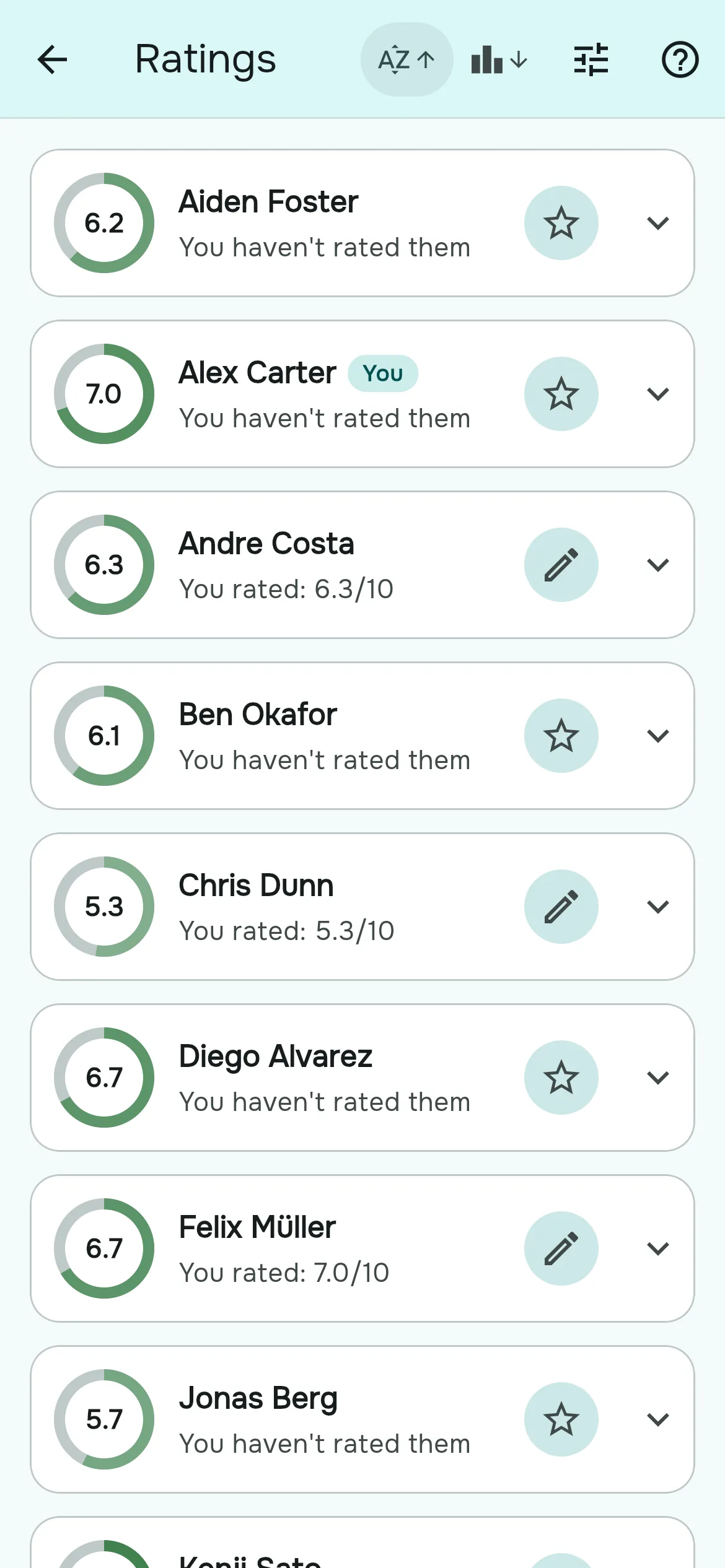
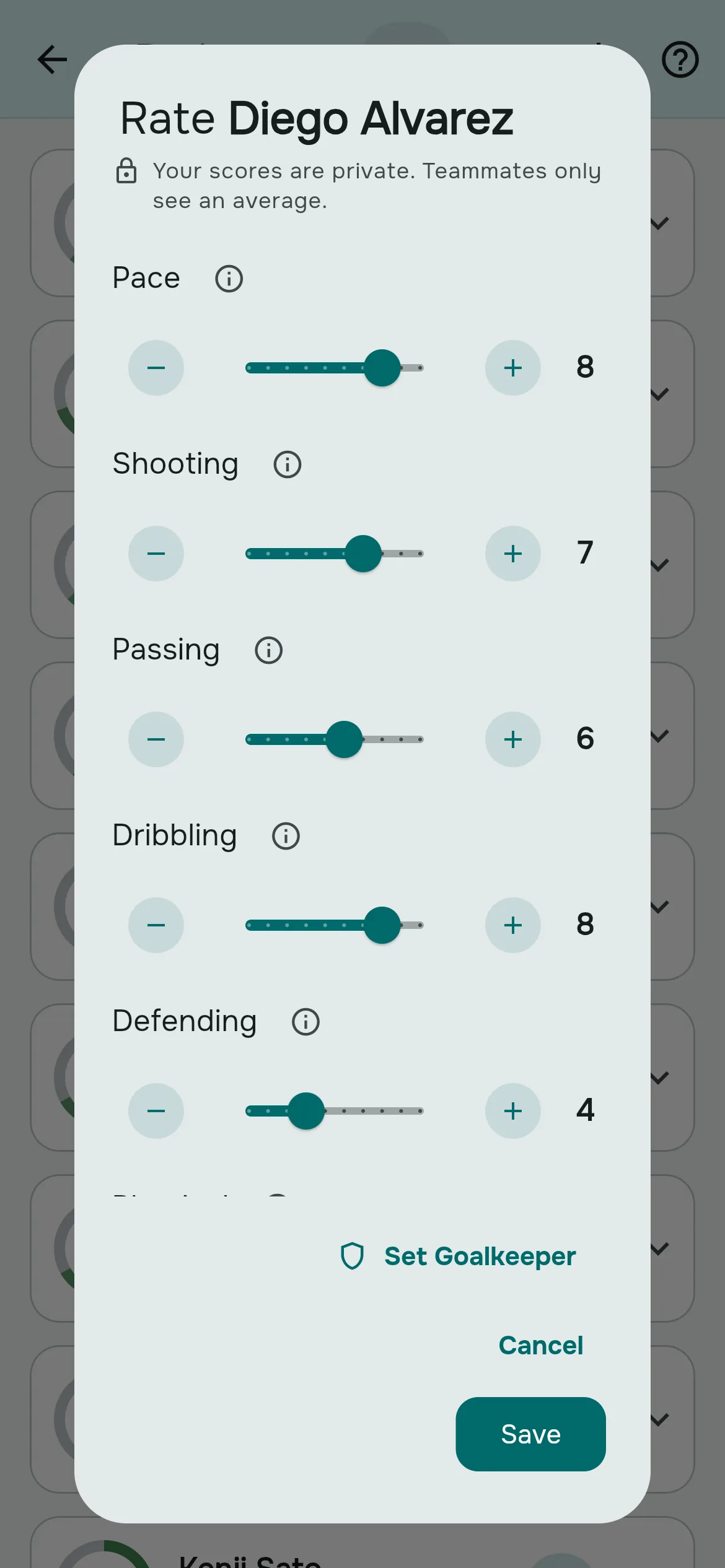
- Vá até a aba Grupo e toque em Avaliações. Você também pode tocar em Avaliar agora no cartão do Início que diz quantos membros você ainda não avaliou.
- No cartão de um jogador, toque em Avaliar (uma estrela no celular).
- Para cada habilidade, arraste o controle ou use os botões de menos e mais. Toque no ⓘ ao lado de uma habilidade para ler o que ela abrange.
- Toque em Guardar. O cartão passa a mostrar “A sua avaliação: 7.0/10”.
Para mudar de ideia depois, toque em Editar no mesmo cartão. A janela abre com as suas notas anteriores; as novas substituem as antigas, e você continua contando uma vez só na média. Você também pode se avaliar, e isso conta como a avaliação de qualquer outra pessoa.
Leia as avaliações do grupo
- Cada cartão mostra a avaliação geral do jogador num anel, num verde mais escuro quanto maior ela for. Um jogador que ninguém avaliou mostra um traço e “Ainda sem avaliações”.
- Abaixo do nome, você vê o seu próprio status: “A sua avaliação: 8.0/10”, “Ainda não avaliou” ou “Ainda sem avaliações”.
- Toque em um cartão para abri-lo e ver a média de cada habilidade.
- Use Ordenar por avaliação ou Ordenar por nome na barra do app; toque de novo para inverter a ordem.
Como a avaliação geral é calculada
- Por habilidade: a média das notas de todos naquela habilidade.
- Geral: a média ponderada dessas médias por habilidade, usando os pesos das habilidades do seu grupo. Uma habilidade com peso 2 conta o dobro de uma com peso 1.
- Goleiros: nos esportes com goleiro, as habilidades de goleiro e as de linha têm médias separadas, combinadas pela parte do jogo que o jogador passa no gol. Veja goleiros.
Cada avaliador conta igual; não há peso extra para o organizador. O número mostrado é calculado na hora, então mudar o peso de uma habilidade muda a avaliação geral de todos imediatamente.
Escolha quem pode avaliar
Um organizador define o Acesso às avaliações em Definições do grupo → Habilidades:
| Opção | Quem avalia e vê a página Avaliações |
|---|---|
| Todos | Todos os membros, jogadores ou não. |
| Apenas administradores | O dono e os administradores. Os membros não veem o atalho Avaliações. |
| Desativado | Ninguém. As avaliações existentes são mantidas e o balanceador continua usando-as. |
Quem aparece na página Avaliações
- Membros marcados como jogadores. Quem só administra o grupo pode ser marcado como “não jogador” na página Membros e some da lista; as avaliações dele são mantidas.
- Jogadores sem conta, adicionados pelo organizador, podem ser avaliados como qualquer um.
- Convidados não aparecem. As habilidades deles são informadas uma vez, quando são adicionados a um jogo, e contam só para aquele jogo.
Perguntas dos jogadores
Meus colegas conseguem ver a nota que eu dei?
Não. Só você vê as notas que deu. Todos os outros, incluindo os organizadores, veem só as médias.
O organizador consegue ver quem me deu nota baixa?
Não. Os administradores e o dono não conseguem ver as notas individuais de ninguém.
Devo usar uma escala de 1 a 5 ou de 1 a 10?
O Rostara usa de 1 a 10 em números inteiros, o que dá espaço para separar o meio do grupo, onde está a maioria dos jogadores. Combinem o que significa 5 (um fixo sólido no seu grupo) e calibrem a partir daí.
Posso mudar ou apagar uma avaliação?
Você pode mudar a qualquer momento com Editar, e as novas notas substituem as antigas. As avaliações não podem ser apagadas, só alteradas.
Posso me avaliar?
Sim, e isso conta na sua média como a avaliação de qualquer outra pessoa.
Como avalio alguém com quem joguei só uma vez?
Avalie o que você viu e deixe em 5, o meio da escala, as habilidades que não deu para julgar. Conforme mais gente avalia, a média se ajusta.
O jogador fica sabendo quando alguém o avalia?
Não. Não há notificações de avaliações.
Por que não consigo ver a página Avaliações?
O Acesso às avaliações do seu grupo está em Apenas administradores ou Desativado. Um organizador pode mudar isso em Definições do grupo → Habilidades.
As avaliações decidem os times?
Elas alimentam o balanceador de times, junto com os pesos das habilidades e as funções de goleiro. Os organizadores ainda podem mover jogadores à mão antes de publicar os times.