In questa guida
Quasi tutti i gruppi si valutano già a vicenda, nella propria testa. Il problema è che la classifica di una sola persona decide tutto e nessuno può dirlo ad alta voce. Rostara permette a tutto il gruppo (o solo agli organizzatori) di valutare i giocatori su alcune abilità. Ogni singolo punteggio resta privato e lo vede solo chi l'ha dato; tutti vedono solo le medie, e sono quelle medie a guidare il bilanciatore di squadre.
Chi vede cosa
| Chi valuta | Il giocatore valutato | Gli altri membri | Admin e proprietario | |
|---|---|---|---|---|
| Punteggi individuali | Solo i propri | No | No | No |
| Media del gruppo per abilità | Sì | Sì | Sì | Sì |
| Valutazione complessiva | Sì | Sì | Sì | Sì |
Nessuno, nemmeno il proprietario del gruppo, può vedere chi ha dato quale punteggio. La finestra di valutazione lo dice chiaramente: «I tuoi punteggi sono privati. Gli altri vedono solo una media.» È questo che mantiene oneste le valutazioni: nessuno deve dare un voto più alto a un amico per evitare una conversazione imbarazzante.
Le medie sono visibili a chiunque possa aprire la pagina Valutazioni, e questo dipende dall'impostazione Accesso alle valutazioni del gruppo (più sotto).
Una scala di valutazione condivisa dal gruppo
Rostara usa numeri interi da 1 a 10 per ogni abilità, e ogni abilità parte da 5 la prima volta che valuti qualcuno. Le valutazioni funzionano solo se per tutti «7» significa la stessa cosa, quindi condividi con il gruppo una scala come questa, per esempio in un avviso:
| Punteggio | Cosa significa in una partita tra amici |
|---|---|
| da 1 a 2 | Alle prime armi in questo sport. Sta ancora imparando le basi di questa abilità. |
| da 3 a 4 | Sotto il livello abituale del gruppo. Se la cava, ma si vede. |
| 5 | Un habitué solido. Sta a metà del tuo gruppo, non a metà di tutti i giocatori in circolazione. |
| da 6 a 7 | Chiaramente sopra la media del gruppo in questa abilità. |
| da 8 a 9 | Tra i migliori del gruppo. Per questa abilità lo sceglieresti per primo. |
| 10 | Gioca a un livello molto superiore al tuo gruppo. Raro. |
Due abitudini migliorano in fretta le valutazioni:
- Calibratevi su tre giocatori. Scegliete come riferimento un habitué più debole, uno nella media e uno più forte, poi valutate tutti gli altri in rapporto a loro.
- Valuta l'abilità, non la persona. Un compagno fantastico può comunque valere 4 al tiro. Sono le valutazioni abilità per abilità a permettere al bilanciatore di dare a ogni squadra un mix di punti di forza.
Valuta un compagno
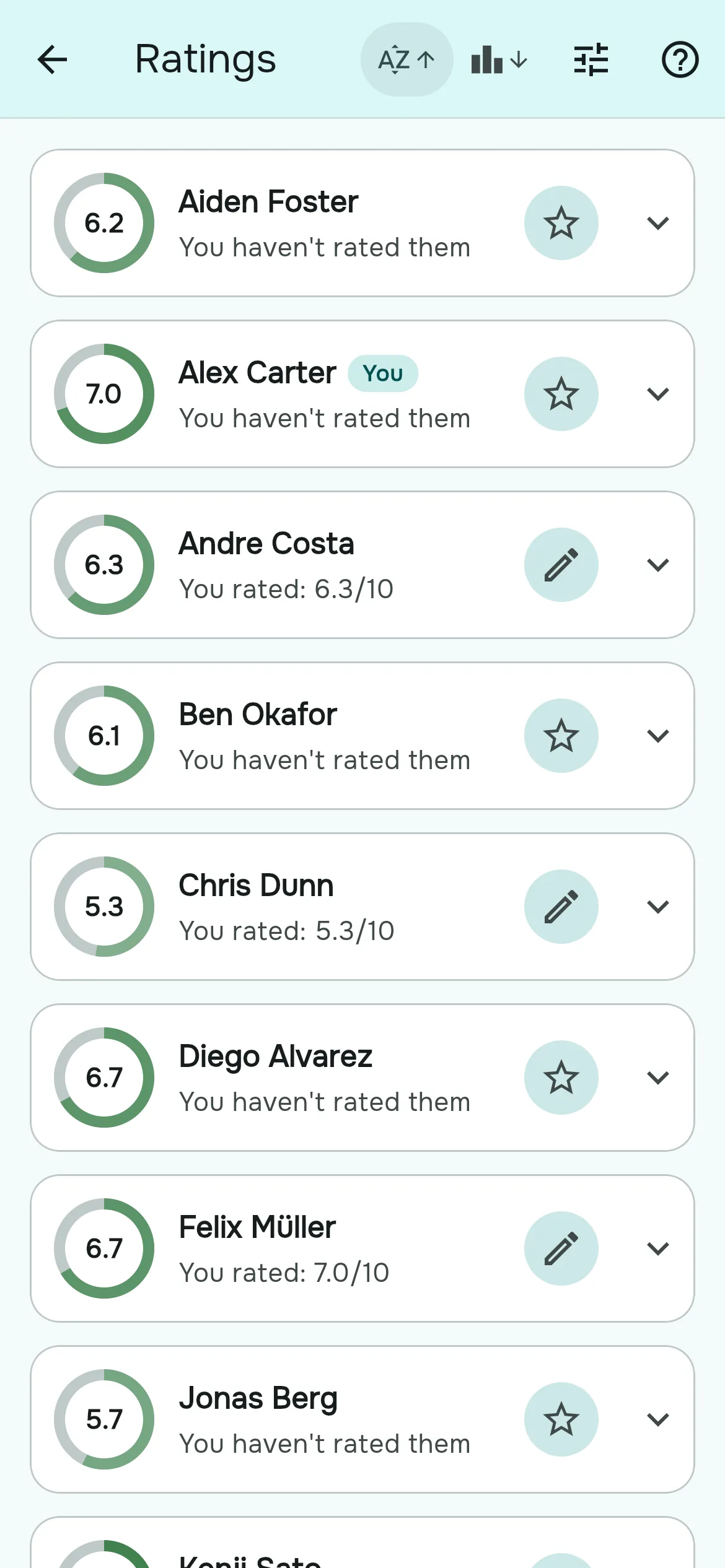
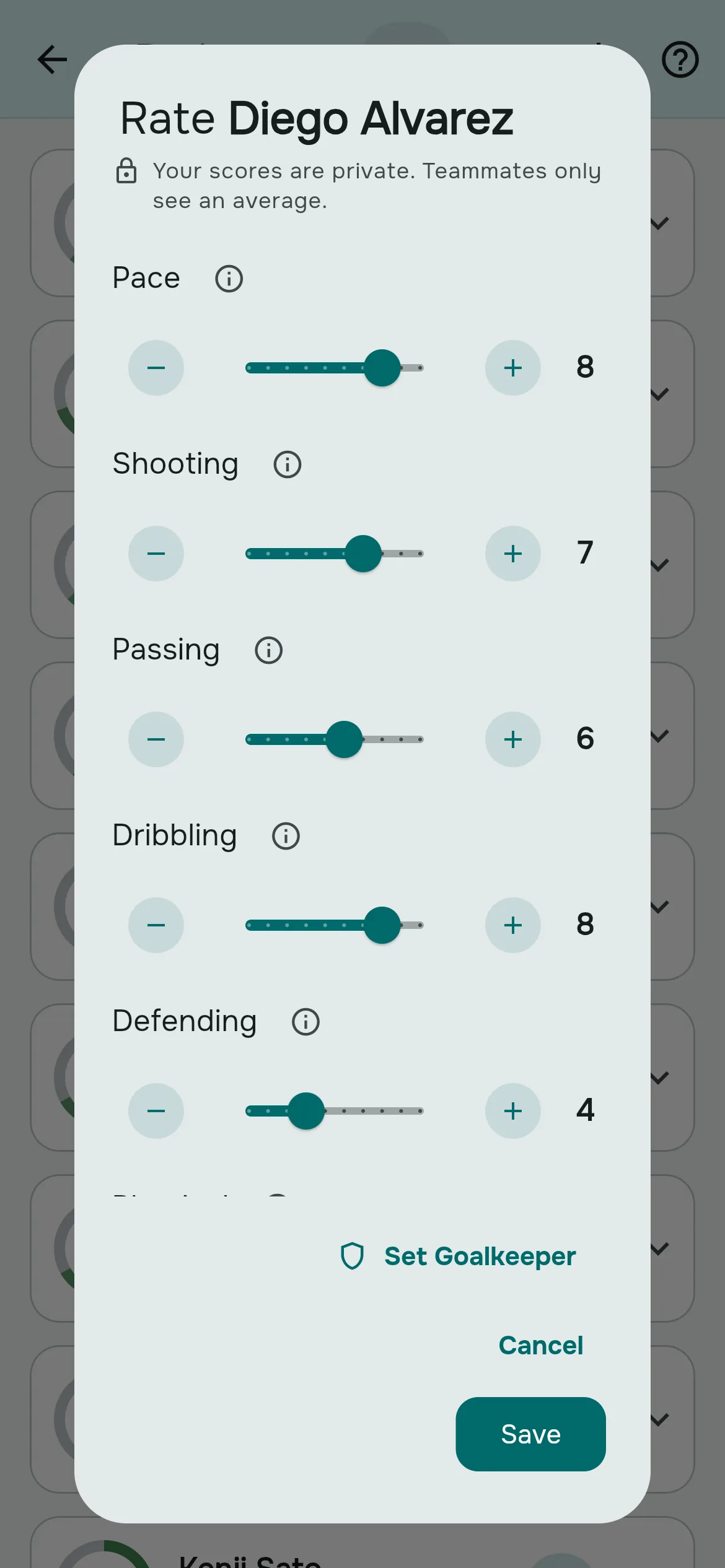
- Vai nella scheda Gruppo e tocca Valutazioni. Puoi anche toccare Valuta ora nel riquadro della Home che ti dice quanti membri non hai ancora valutato.
- Nel riquadro di un giocatore, tocca Valuta (una stella sul telefono).
- Per ogni abilità, trascina il cursore o usa i pulsanti meno e più. Tocca la ⓘ accanto a un'abilità per leggere cosa comprende.
- Tocca Salva. Ora il riquadro indica «Hai valutato: 7.0/10».
Se cambi idea, tocca Modifica sullo stesso riquadro. La finestra si apre con i tuoi punteggi precedenti; quelli nuovi sostituiscono i vecchi e nella media continui a contare una volta sola. Puoi valutare anche te stesso, e conta come la valutazione di chiunque altro.
Leggere le valutazioni del gruppo
- Ogni riquadro mostra la valutazione complessiva del giocatore in un anello, di un verde tanto più intenso quanto più è alta. Un giocatore che nessuno ha valutato mostra un trattino e «Ancora nessuna valutazione».
- Sotto il nome vedi il tuo stato: «Hai valutato: 8.0/10», «Non l'hai ancora valutato» o «Ancora nessuna valutazione».
- Tocca un riquadro per espanderlo e vedere la media di ogni abilità.
- Usa Ordina per valutazione o Ordina per nome nella barra in alto; tocca di nuovo per invertire l'ordine.
Come si calcola la valutazione complessiva
- Per abilità: la media dei punteggi di tutti in quell'abilità.
- Complessiva: la media ponderata di queste medie, con i pesi delle abilità del tuo gruppo. Un'abilità con peso 2 conta il doppio di una con peso 1.
- Portieri: negli sport con il portiere, le abilità da portiere e quelle di movimento vengono mediate a parte e poi combinate in base a quanta parte della partita il giocatore passa in porta. Vedi portieri.
Ogni valutatore conta allo stesso modo; l'organizzatore non ha un peso in più. Il numero mostrato viene calcolato al momento, quindi cambiare il peso di un'abilità cambia subito la valutazione complessiva di tutti.
Scegli chi può valutare
Un organizzatore imposta Accesso alle valutazioni in Impostazioni gruppo → Abilità:
| Opzione | Chi valuta e vede la pagina Valutazioni |
|---|---|
| Tutti | Tutti i membri, che giochino o no. |
| Solo admin | Il proprietario e gli admin. I membri non vedono il riquadro Valutazioni. |
| Disattivato | Nessuno. Le valutazioni esistenti restano e il bilanciatore continua a usarle. |
Chi compare nella pagina Valutazioni
- I membri segnati come giocatori. Chi gestisce soltanto il gruppo può essere segnato come non giocatore nella pagina Membri e sparisce dall'elenco; le sue valutazioni restano.
- I giocatori senza account, aggiunti dall'organizzatore, si possono valutare come chiunque altro.
- Gli ospiti non compaiono. Le loro abilità vengono inserite una volta, quando vengono aggiunti a una partita, e contano solo per quella partita.
Le domande dei giocatori
I miei compagni possono vedere che voto ho dato loro?
No. Solo tu vedi i punteggi che hai dato. Tutti gli altri, organizzatori compresi, vedono solo le medie.
L'organizzatore può vedere chi mi ha dato un voto basso?
No. Admin e proprietario non possono leggere i punteggi individuali di nessuno.
Meglio una scala da 1 a 5 o da 1 a 10?
Rostara usa numeri interi da 1 a 10, che lasciano spazio per distinguere chi sta nella fascia centrale del gruppo, dove si trova la maggior parte dei giocatori. Mettetevi d'accordo su cosa significa 5 (un habitué solido del vostro gruppo) e calibrate da lì.
Posso cambiare o cancellare una valutazione?
Puoi cambiarla in qualsiasi momento con Modifica, e i nuovi punteggi sostituiscono i vecchi. Le valutazioni non si possono cancellare, solo cambiare.
Posso valutare me stesso?
Sì, e conta nella tua media come la valutazione di chiunque altro.
Come valuto qualcuno con cui ho giocato una volta sola?
Valuta quello che hai visto e lascia a 5, il centro della scala, le abilità che non hai potuto giudicare. Man mano che altri lo valutano, la media si assesta.
Il giocatore viene avvisato quando qualcuno lo valuta?
No. Per le valutazioni non ci sono notifiche.
Perché non vedo la pagina Valutazioni?
L'Accesso alle valutazioni del tuo gruppo è impostato su Solo admin o Disattivato. Un organizzatore può cambiarlo in Impostazioni gruppo → Abilità.
Sono le valutazioni a decidere le squadre?
Alimentano il bilanciatore di squadre, insieme ai pesi delle abilità e ai ruoli in porta. Gli organizzatori possono comunque spostare i giocatori a mano prima di pubblicare le squadre.