Dans ce guide
- Quatre façons de faire les équipes, comparées honnêtement
- Un exemple concret avec dix joueurs
- Avant d'équilibrer : des notes et un effectif
- Étape 1 : choisir qui joue
- Étape 2 : l'équilibrage automatique
- Étape 3 : lire le score d'équilibre
- Étape 4 : ajuster à la main
- Étape 5 : publier les équipes
- Trois équipes ou plus, et nombres impairs
- Les gardiens
- Si vous ne voulez pas d'équipes du tout
- Qui peut faire quoi
- Les questions des organisateurs
Tous les matchs réguliers connaissent les mêmes cinq minutes avant le coup d'envoi : deux capitaines, beaucoup de doigts pointés, et les mêmes copains qui finissent ensemble. Parfois ça marche. Souvent, le premier but décide de la soirée. Rostara remplace tout ça par un équilibreur qui regarde les notes de compétences de chacun et trouve la répartition où les équipes sont les plus proches possible, puis vous laisse l'ajuster à la main avant de la publier au groupe.
Quatre façons de faire les équipes, comparées honnêtement
| Méthode | Comment ça marche | Où ça coince |
|---|---|---|
| Les capitaines choisissent | Deux joueurs choisissent à tour de rôle. | Les capitaines sont souvent les deux meilleurs, les derniers choisis le vivent mal chaque semaine, et les copains choisissent les copains. |
| Tirage au sort | Chasubles tirées d'un sac, ou un générateur d'équipes aléatoire. | Juste sur la durée, injuste ce soir. Un mauvais tirage suffit à déséquilibrer une équipe. |
| Draft en serpentin | On classe tout le monde, puis on choisit 1-2-2-1-1-2… : la deuxième équipe a deux choix après la première. | Mieux, mais ça ne vaut que le classement que quelqu'un a en tête, et ça ignore le type de joueur de chacun. |
| Équilibrage par les notes | Chacun est noté sur quelques compétences ; un ordinateur passe en revue les répartitions possibles et choisit la plus serrée. | Il faut d'abord des notes. Rostara s'en charge avec des notes de groupe privées et comble les manques par des valeurs par défaut raisonnables. |
L'équilibreur, c'est la quatrième option, et les trois premières restent possibles : vous pouvez déplacer les joueurs à la main, ou laisser les membres proposer leurs propres équipes et voter.
Un exemple concret avec dix joueurs
Imaginons que dix personnes viennent à un foot à 5, avec ces notes globales dans le groupe :
| Joueur | Note | Joueur | Note |
|---|---|---|---|
| Ana | 8,2 | Felix | 6,2 |
| Ben | 7,6 | Gio | 5,9 |
| Carla | 7,1 | Hana | 5,4 |
| Dev | 6,8 | Ivo | 5,0 |
| Emma | 6,5 | Jon | 4,3 |
Une draft en serpentin où l'équipe d'Ana choisit en premier donne Ana, Dev, Emma, Hana et Ivo (moyenne 6,38) contre Ben, Carla, Felix, Gio et Jon (moyenne 6,22). Pas mal : un écart de 0,16. En passant en revue les 126 répartitions possibles à cinq contre cinq, on en trouve une où les deux équipes ont exactement 6,30 de moyenne, Ana, Carla, Emma, Hana et Jon contre Ben, Dev, Felix, Gio et Ivo, et plusieurs autres à moins de 0,04. La répartition exacte n'est pas celle à laquelle penserait un capitaine : elle met le meilleur joueur avec le plus faible. Parmi les répartitions les plus serrées, l'équilibreur préfère ensuite celles où les équipes se valent aussi compétence par compétence.
Dans la vraie vie, un joueur ne se résume pas à un seul chiffre : c'est pour ça que Rostara note plusieurs compétences et compare aussi le profil de chaque équipe. On l'explique plus bas.
Avant d'équilibrer : des notes et un effectif
L'équilibreur a besoin de deux choses.
- Des notes. Les joueurs sont notés de 1 à 10 sur quelques compétences propres à votre sport, et chacun ne voit que les moyennes. Voir comment noter les joueurs en privé. Un joueur pas encore noté compte comme la moyenne des autres joueurs de l'effectif pour cette compétence, ou 5 si personne n'est noté dessus : un nouveau ne fait donc jamais tomber une équipe à zéro.
- Un effectif : ceux qui jouent vraiment. Les organisateurs le définissent sur la page du match avec Gérer l'effectif, ou le synchronisent à partir de ceux qui ont répondu Présent à la participation.
Étape 1 : choisir qui joue
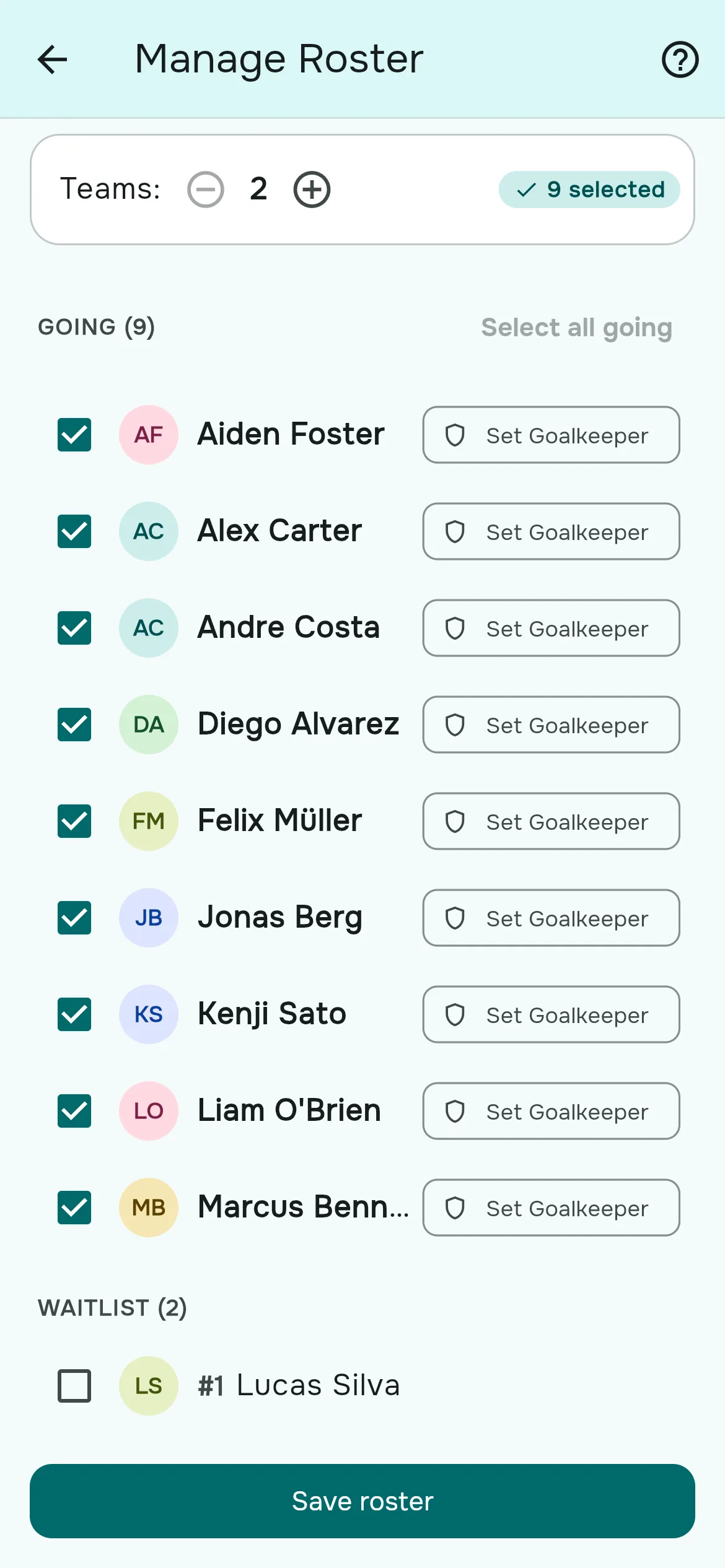
- Ouvrez le match dans l'onglet Événements. Dans la section Équipes, appuyez sur Gérer l'effectif.
- Les membres sont regroupés selon leur réponse : Présent, Liste d'attente, Peut-être, Sans réponse et Absent. Cochez les joueurs, ou appuyez sur Sélectionner tous les présents.
- Réglez le nombre d'équipes avec les boutons moins et plus à côté de Équipes :. Par défaut, c'est deux ; l'équilibrage auto peut en faire jusqu'à huit.
- Appuyez sur Enregistrer l'effectif.
Les invités ajoutés à la participation arrivent par une synchronisation : sur la page de participation, les organisateurs appuient sur Synchroniser l'effectif pour créer l'effectif à partir de tous ceux qui ont répondu Présent, membres et invités confondus. Vous pouvez aussi cocher Synchroniser l'effectif à la clôture sur le match pour que l'effectif soit créé automatiquement à la date limite de réponse.
Étape 2 : l'équilibrage automatique
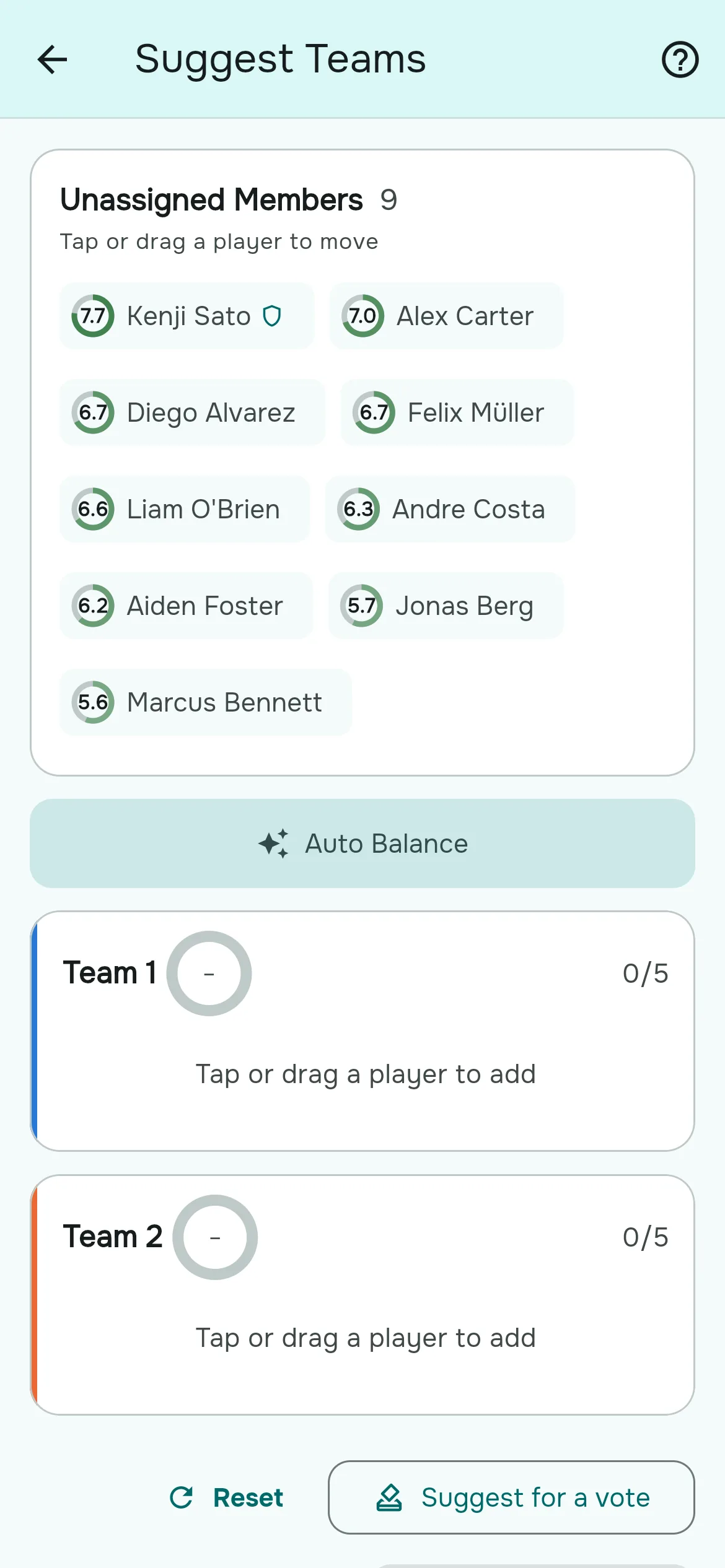
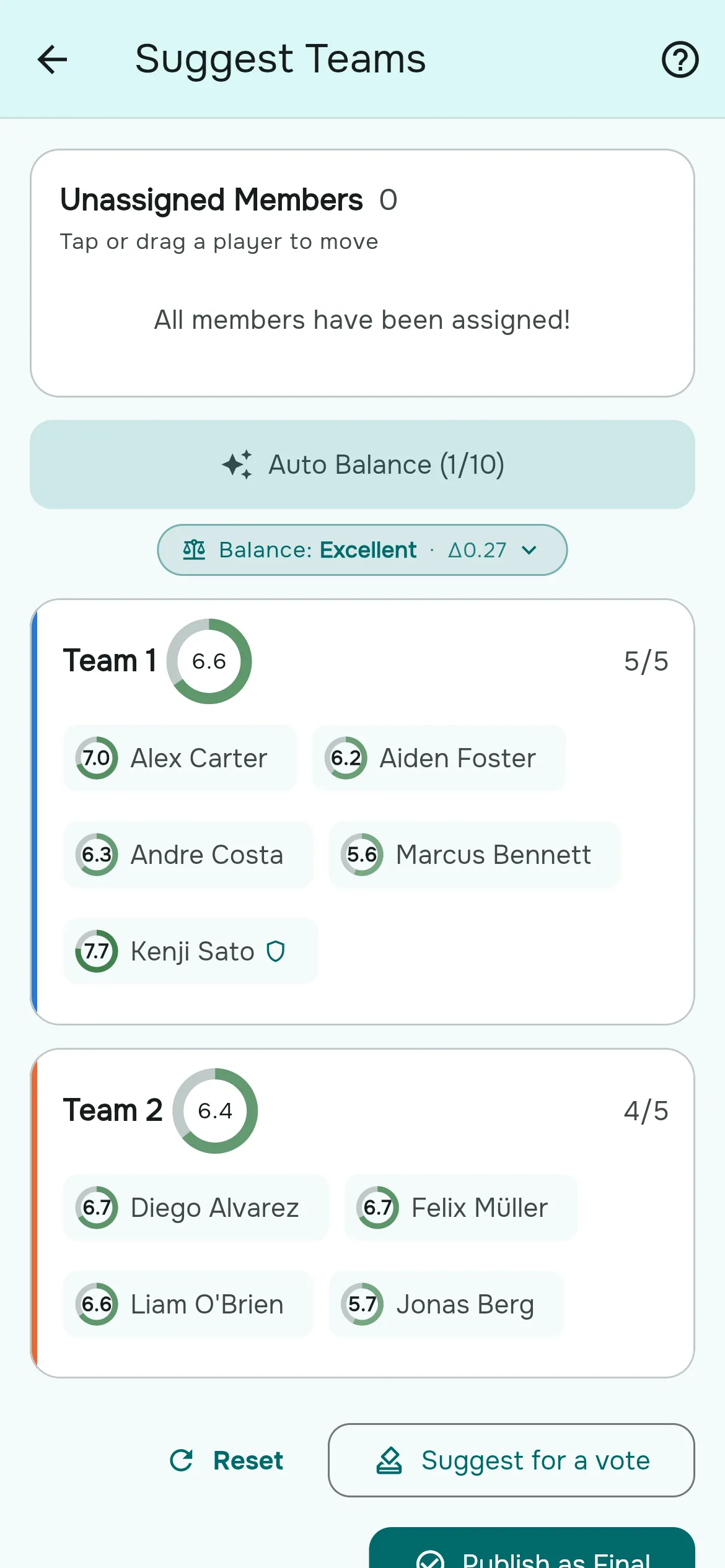
- Appuyez sur Proposer des équipes sur la page du match (le bouton apparaît aussi dans l'onglet Accueil une fois les réponses clôturées).
- Appuyez sur Équilibrage auto. Les équipes se remplissent, chacune avec sa note moyenne, et une pastille apparaît, par exemple Équilibre: Excellent · Δ0.18.
- Pas convaincu ? Appuyez de nouveau sur Équilibrage auto. Vous obtenez jusqu'à dix des meilleures répartitions, de la meilleure à la moins bonne, et le bouton les compte : « Équilibrage auto (2/10) ».
Étape 3 : lire le score d'équilibre
Δ (delta) correspond à peu près à l'écart en points de note entre les deux équipes les plus différentes. Plus il est petit, plus le match est serré. L'application affiche la mention en anglais :
| Mention | Δ | Ce que ça donne sur le terrain |
|---|---|---|
| Excellent | moins de 0,30 | Personne ne peut dire avant le coup d'envoi quelle équipe est la plus forte. |
| Good (bon) | de 0,30 à 0,49 | Serré ; de petites différences qu'une bonne mi-temps peut renverser. |
| Fair (correct) | de 0,50 à 0,74 | Jouable, mais une équipe a un avantage. Un échange à la main vaut le coup. |
| Uneven (déséquilibré) | 0,75 ou plus | Attendez-vous à un match à sens unique. Essayez une autre option ou déplacez un joueur. |
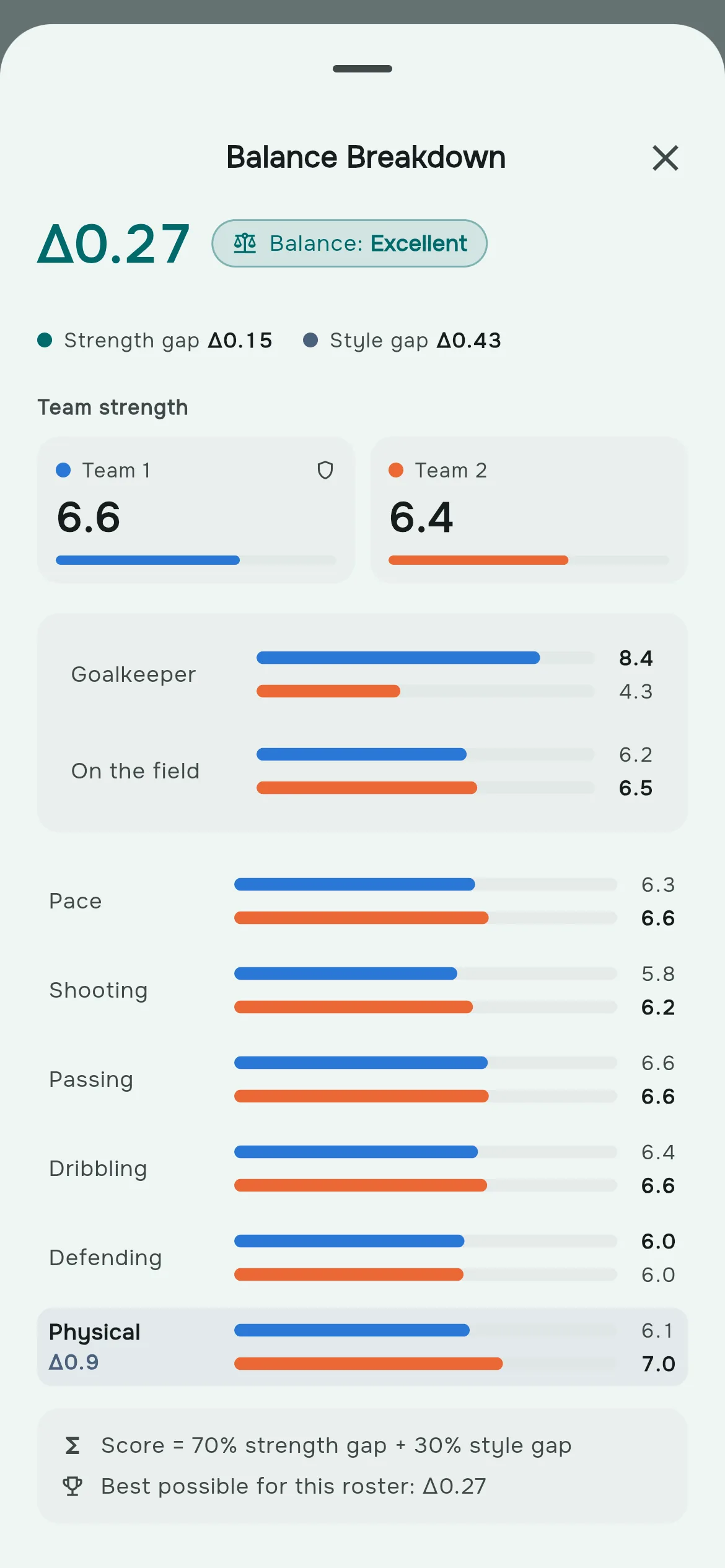
Appuyez sur la pastille pour ouvrir le Détail de l'équilibre. Il montre la force de chaque équipe sur une barre de 0 à 10, l'écart sur chaque compétence avec le plus grand mis en évidence, et la part du score qui vient de l'écart de force et celle qui vient de l'écart de style. Avec trois équipes ou plus, il indique la paire la plus éloignée, par exemple « Équipe 1 ↔ Équipe 3 ».
Écart de force et écart de style
Deux équipes peuvent avoir la même moyenne et pourtant jouer très différemment : l'une pleine d'attaquants rapides, l'autre de défenseurs solides. Rostara mesure les deux :
- Écart de force : la différence de note globale entre les équipes, avec les poids de compétences de votre groupe.
- Écart de style : à quel point les équipes diffèrent compétence par compétence.
Par défaut, le score compte pour 70 % la force et pour 30 % le style. Un organisateur peut changer cela avec Priorité d’équilibre dans Paramètres du groupe → Compétences, de 30 % à 100 %. À 100 %, l'équité ne porte que sur la force globale : un gardien plus faible peut alors être compensé par des joueurs de champ plus forts.
La note en bas indique le degré de certitude. « Meilleur possible avec cet effectif » signifie que toutes les répartitions ont été examinées, ce qui est le cas jusqu'à 22 joueurs en deux équipes, 15 en trois ou 13 en quatre. Pour les groupes plus grands, l'équilibreur teste des dizaines de milliers de répartitions, les améliore, et affiche « Meilleur trouvé avec cet effectif ».
Étape 4 : ajuster à la main
Vous savez des choses que les notes ignorent : deux frères qu'il vaut mieux séparer, quelqu'un qui traîne une petite blessure. Déplacez les joueurs vous-même :
- Faites glisser un joueur vers une autre équipe, ou de nouveau vers Membres non assignés.
- Ou appuyez sur un joueur et choisissez l'équipe dans le menu.
La pastille d'équilibre se met à jour en direct à chaque déplacement : vous voyez ce que coûte votre échange. Appuyez sur Réinitialiser pour tout remettre à zéro et recommencer.
Étape 5 : publier les équipes
- Quand plus personne n'est non assigné, appuyez sur Publier comme définitif.
- Ajoutez si vous voulez une note pour tout le monde (« Rendez-vous au terrain 3 ») et une note par équipe (« Chasubles bleues »).
- Appuyez sur Publier. Les joueurs qui ont répondu Présent reçoivent une notification annonçant les équipes, et la page du match ainsi que l'onglet Accueil affichent les équipes publiées, avec « Vous êtes dans l'équipe 2 » pour chaque joueur.
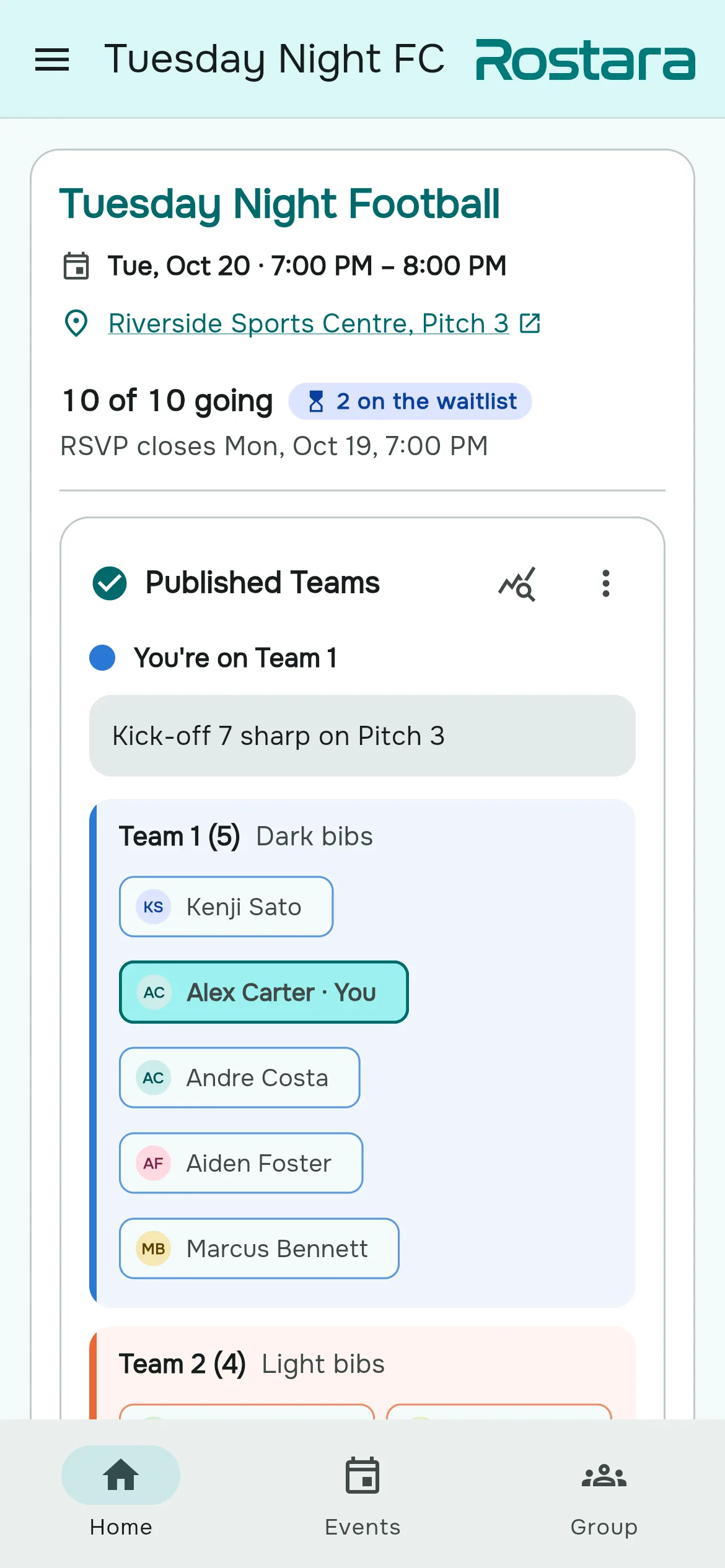
Besoin de les changer ? Ouvrez le menu de la carte publiée, choisissez Dépublier les équipes, ajustez et publiez de nouveau. Les joueurs sont de nouveau prévenus quand vous republiez.
Trois équipes ou plus, et nombres impairs
- Réglez le nombre d'équipes dans Gérer l'effectif. L'équilibrage auto crée de 2 à 8 équipes à partir de 2 à 64 joueurs.
- La taille des équipes diffère d'un joueur au maximum : 17 joueurs en trois équipes donnent 6, 6 et 5. La force d'une équipe est une moyenne : l'équipe qui a un joueur de plus n'est donc pas considérée comme plus forte juste parce qu'elle est plus nombreuse.
- Avec trois équipes ou plus, le score est l'écart entre les deux équipes les plus différentes : toutes les confrontations sont donc serrées.
Les gardiens
Au football, au futsal, au handball et au hockey, un excellent gardien change tout. Rostara note le jeu de gardien à part, sait quelle part de chaque match chaque joueur passe dans les buts, et peut répartir les gardiens désignés entre les équipes. Le sujet a son propre guide : comment répartir les gardiens entre les équipes.
Si vous ne voulez pas d'équipes du tout
Certains groupes ont juste besoin de la liste de ceux qui jouent. Réglez Équilibrage des équipes sur Désactivé dans le formulaire du match. Les organisateurs ne voient alors que Gérer l'effectif et publient la liste avec Publier l'effectif.
Qui peut faire quoi
- Les organisateurs (le propriétaire et les admins du groupe) choisissent l'effectif, équilibrent, publient et dépublient.
- Les membres peuvent ouvrir Proposer des équipes et utiliser Équilibrage auto quand l'équilibrage des équipes du match est réglé sur Tout le monde, et proposer leur répartition au vote. Voir le vote des équipes.
Les questions des organisateurs
Comment l'équilibreur choisit-il les équipes ?
Il compare toutes les répartitions possibles (ou en teste des dizaines de milliers pour les grands groupes) et note chacune selon l'écart de force globale entre les équipes et, par défaut pour 30 % du poids, selon leurs différences compétence par compétence. Il garde les dix répartitions où les deux équipes les plus différentes sont les plus proches.
Que veulent dire Excellent, Good, Fair et Uneven ?
Ces mentions, affichées en anglais dans l'application, notent Δ, à peu près l'écart en points de note entre les deux équipes les plus différentes : Excellent en dessous de 0,30, Good (bon) en dessous de 0,50, Fair (correct) en dessous de 0,75, et Uneven (déséquilibré) à 0,75 ou plus.
Pourquoi j'obtiens d'autres équipes quand j'appuie de nouveau sur Équilibrage auto ?
Chaque appui affiche la suivante parmi jusqu'à dix répartitions équilibrées, de la meilleure à la moins bonne. Le compteur sur le bouton indique celle que vous regardez.
Combien d'équipes peut-il faire ?
De 2 à 8 équipes, avec jusqu'à 64 joueurs. Réglez le nombre dans l'écran Gérer l'effectif.
Que se passe-t-il avec les joueurs que personne n'a notés ?
Ils comptent comme la moyenne des autres joueurs de l'effectif pour chaque compétence sur laquelle ils n'ont pas été notés, ou 5 sur 10 si personne n'a été noté dessus. Ils ne comptent jamais pour zéro.
Les invités comptent-ils dans l'équilibrage ?
Oui. Quand un invité est ajouté à la participation, la personne qui l'ajoute peut noter ses compétences, et ces valeurs sont utilisées pour ce match. Les invités arrivent dans l'effectif via Synchroniser l'effectif ou la synchronisation automatique.
Puis-je mettre deux amis dans des équipes différentes ?
Oui. Placez-les dans des équipes différentes avant d'appuyer sur Équilibrage auto. Les joueurs que vous avez placés restent où vous les avez mis, et tous les autres sont répartis autour d'eux.
Les joueurs peuvent-ils faire les équipes eux-mêmes ?
Si l'équilibrage des équipes du match est réglé sur Tout le monde, les membres peuvent ouvrir Proposer des équipes, composer une répartition et la proposer au vote du groupe. Ouvrir cette possibilité aux membres fait partie de Rostara Pro.
Utilise-t-il les résultats passés ou le vainqueur de la semaine dernière ?
Non. Il utilise les notes de compétences du groupe, les poids des compétences et les rôles de gardien. Il ne tient pas compte des résultats, des postes ni de l'historique.
L'équilibreur d'équipes est-il gratuit ?
Oui. L'équilibrage auto, le détail de l'équilibre, les ajustements à la main et la publication sont gratuits. Les propositions et le vote des membres, ainsi que les listes de compétences personnalisées, font partie de Rostara Pro.