In dieser Anleitung
- Vier Arten, Teams zu wählen, ehrlich verglichen
- Ein Rechenbeispiel mit zehn Spielern
- Vor dem Ausgleichen: Bewertungen und ein Kader
- Schritt 1: Auswählen, wer spielt
- Schritt 2: Automatisch ausgleichen
- Schritt 3: Den Ausgleichswert lesen
- Schritt 4: Von Hand anpassen
- Schritt 5: Die Teams veröffentlichen
- Drei oder mehr Teams und ungerade Zahlen
- Torhüter
- Wenn du gar keine Teams willst
- Wer was darf
- Häufige Fragen von Organisatoren
Jede Stammrunde kennt die fünf Minuten vor Anpfiff: zwei Kapitäne, viel Zeigen, und dieselben Freunde landen zusammen. Manchmal klappt das. Oft entscheidet das erste Tor den ganzen Abend. Rostara ersetzt das durch einen Balancer, der sich die Bewertungen aller ansieht und die Aufteilung findet, bei der die Teams so nah wie möglich beieinanderliegen. Danach kannst du sie von Hand anpassen, bevor du sie für die Gruppe veröffentlichst.
Vier Arten, Teams zu wählen, ehrlich verglichen
| Methode | So funktioniert’s | Wo es schiefgeht |
|---|---|---|
| Kapitäne wählen | Zwei Spieler wählen abwechselnd. | Die Kapitäne sind meist die beiden Besten, die zuletzt Gewählten spüren es jede Woche, und Freunde wählen Freunde. |
| Zufallsauslosung | Leibchen aus dem Beutel oder ein Zufallsgenerator für Teams. | Auf lange Sicht fair, heute Abend unfair. Eine schlechte Auslosung macht ein Team übermächtig. |
| Schlangen-Draft | Alle in eine Rangfolge bringen, dann 1-2-2-1-1-2… wählen, sodass das zweite Team nach dem ersten zweimal hintereinander wählt. | Besser, aber nur so gut wie die Rangfolge im Kopf von jemandem, und es ignoriert, was für ein Spielertyp jemand ist. |
| Nach Bewertungen ausgeglichen | Alle werden in ein paar Fähigkeiten bewertet; ein Computer prüft die möglichen Aufteilungen und wählt die engste. | Braucht zuerst Bewertungen. Rostara löst das mit privaten Gruppenbewertungen und füllt Lücken mit sinnvollen Standardwerten. |
Der Balancer ist die vierte Variante, und die ersten drei bleiben möglich: Du kannst Spieler von Hand verschieben oder Mitglieder eigene Teams vorschlagen und darüber abstimmen lassen.
Ein Rechenbeispiel mit zehn Spielern
Angenommen, zehn Leute kommen zu einem Spiel 5 gegen 5, und ihre Gesamtbewertungen in der Gruppe sind:
| Spieler | Bewertung | Spieler | Bewertung |
|---|---|---|---|
| Ana | 8,2 | Felix | 6,2 |
| Ben | 7,6 | Gio | 5,9 |
| Carla | 7,1 | Hana | 5,4 |
| Dev | 6,8 | Ivo | 5,0 |
| Emma | 6,5 | Jon | 4,3 |
Ein Schlangen-Draft, bei dem Anas Team zuerst wählt, ergibt Ana, Dev, Emma, Hana und Ivo (Schnitt 6,38) gegen Ben, Carla, Felix, Gio und Jon (Schnitt 6,22). Nicht schlecht: ein Abstand von 0,16. Prüft man alle 126 möglichen Aufteilungen in zwei Fünferteams, findet man eine, bei der beide Teams genau 6,30 im Schnitt haben, Ana, Carla, Emma, Hana und Jon gegen Ben, Dev, Felix, Gio und Ivo, dazu mehrere weitere innerhalb von 0,04. Auf genau diese Aufteilung käme kein Kapitän: Sie steckt den besten Spieler zum schwächsten. Unter den engsten Aufteilungen bevorzugt der Balancer dann die, deren Teams auch Fähigkeit für Fähigkeit zusammenpassen.
Echte Gruppen sind spannender als eine Zahl pro Spieler, deshalb bewertet Rostara mehrere Fähigkeiten und vergleicht auch das Profil jedes Teams. Das wird weiter unten erklärt.
Vor dem Ausgleichen: Bewertungen und ein Kader
Der Balancer braucht zwei Dinge.
- Bewertungen. Spieler werden in einer Handvoll Fähigkeiten eurer Sportart von 1 bis 10 bewertet, und alle sehen nur die Durchschnitte. Siehe Spieler privat bewerten. Wer noch nicht bewertet ist, zählt in jeder Fähigkeit als Durchschnitt der anderen Spieler im Kader, oder als 5, wenn darin niemand bewertet ist. So ziehen neue Spieler ein Team nie auf null.
- Ein Kader: wer tatsächlich spielt. Organisatoren legen ihn auf der Spielseite mit Kader verwalten fest oder synchronisieren ihn aus den Leuten, die bei der Zusage Dabei geantwortet haben.
Schritt 1: Auswählen, wer spielt
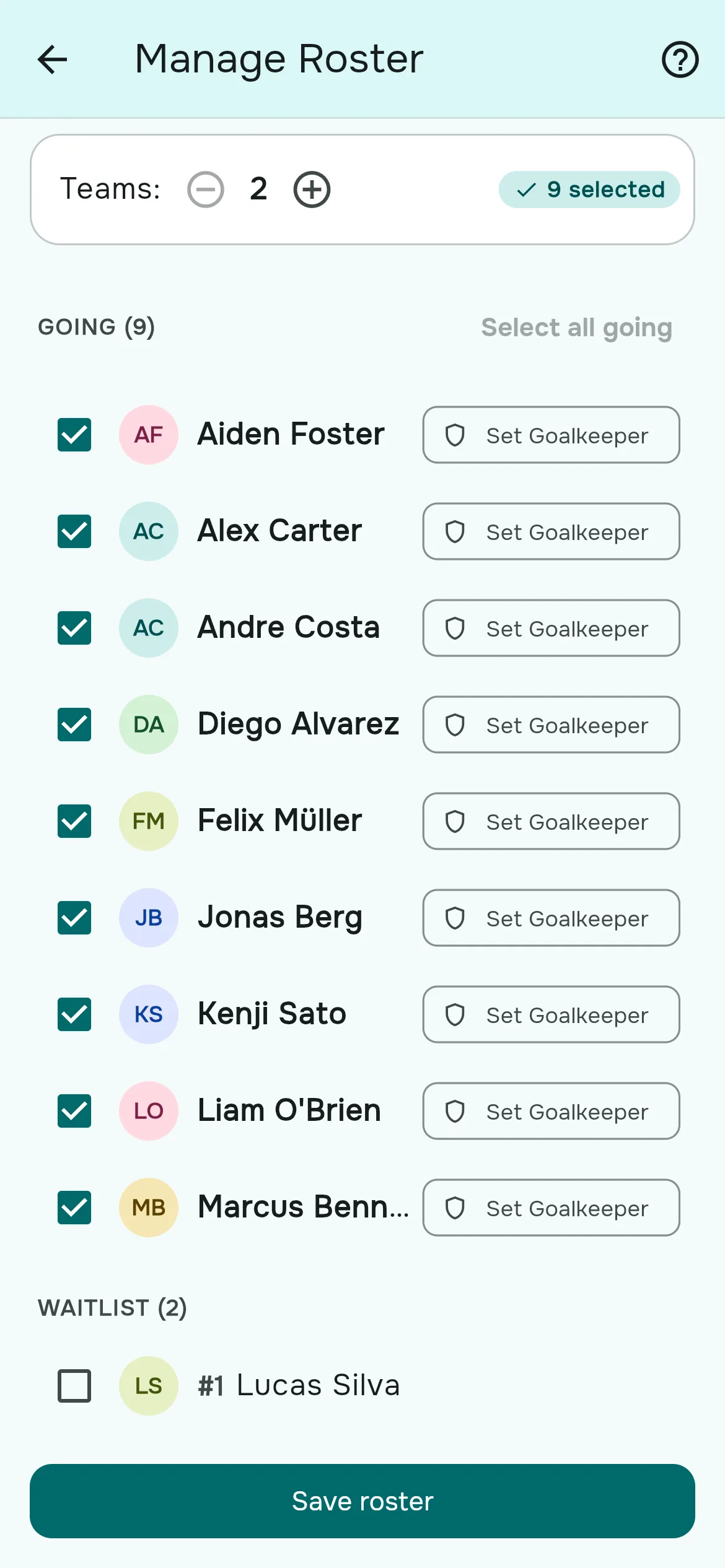
- Öffne das Spiel im Tab Termine. Tippe im Abschnitt Teams auf Kader verwalten.
- Die Mitglieder sind nach ihrer Antwort gruppiert: Dabei, Warteliste, Vielleicht, Keine Antwort und Nicht dabei. Hake die Spieler an oder tippe auf Alle Zusagen auswählen.
- Leg die Zahl der Teams mit den Minus- und Plus-Buttons neben Teams: fest. Standard sind zwei; Automatisch ausgleichen bildet bis zu acht.
- Tippe auf Kader speichern.
Gäste, die zur Zusage eingetragen wurden, kommen über eine Synchronisierung dazu: Auf der Zusagen-Seite tippen Organisatoren auf Mit Kader synchronisieren, um den Kader aus allen zu bilden, die Dabei geantwortet haben, Mitglieder und Gäste zusammen. Du kannst beim Spiel auch Kader automatisch synchronisieren, wenn Zusagen schließen anhaken, dann wird der Kader zur Zusagefrist automatisch gebildet.
Schritt 2: Automatisch ausgleichen
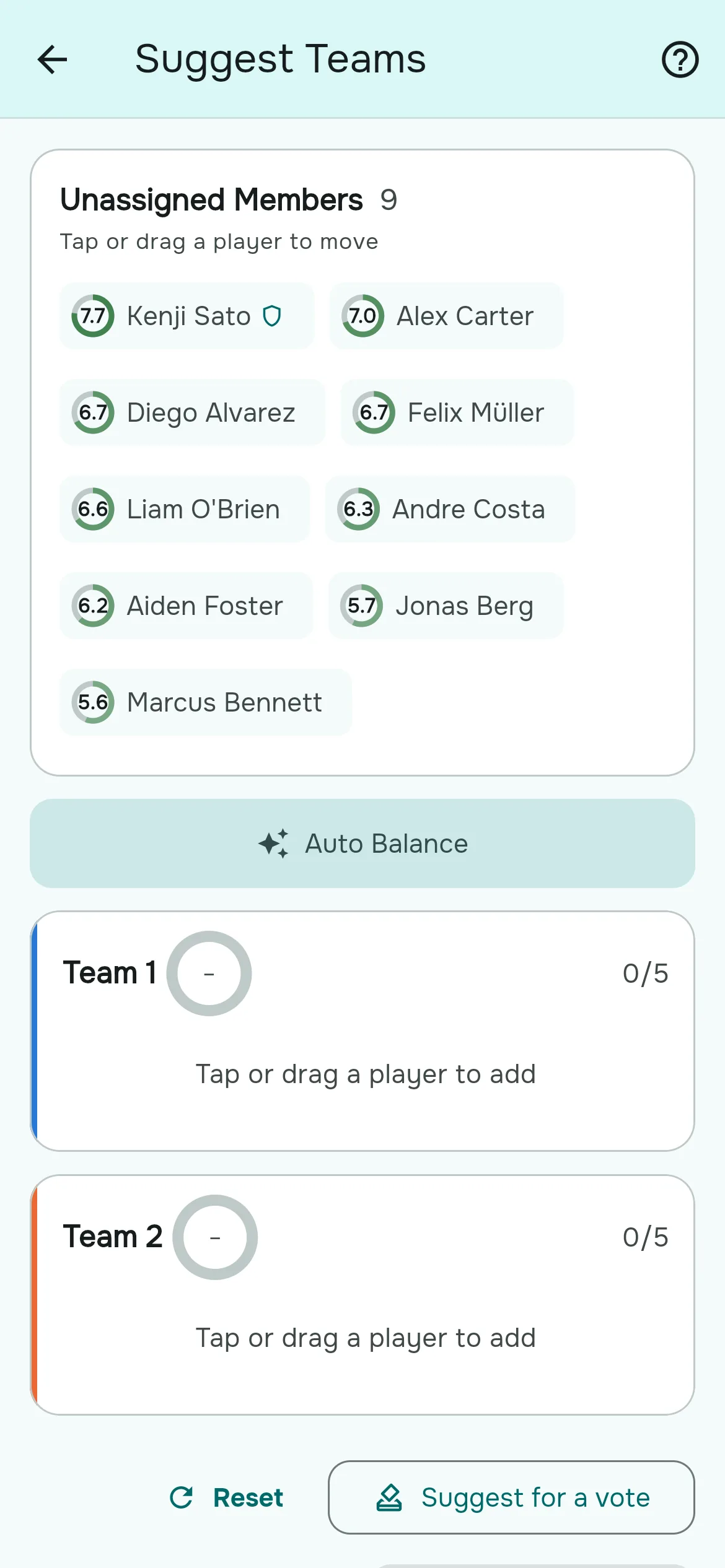
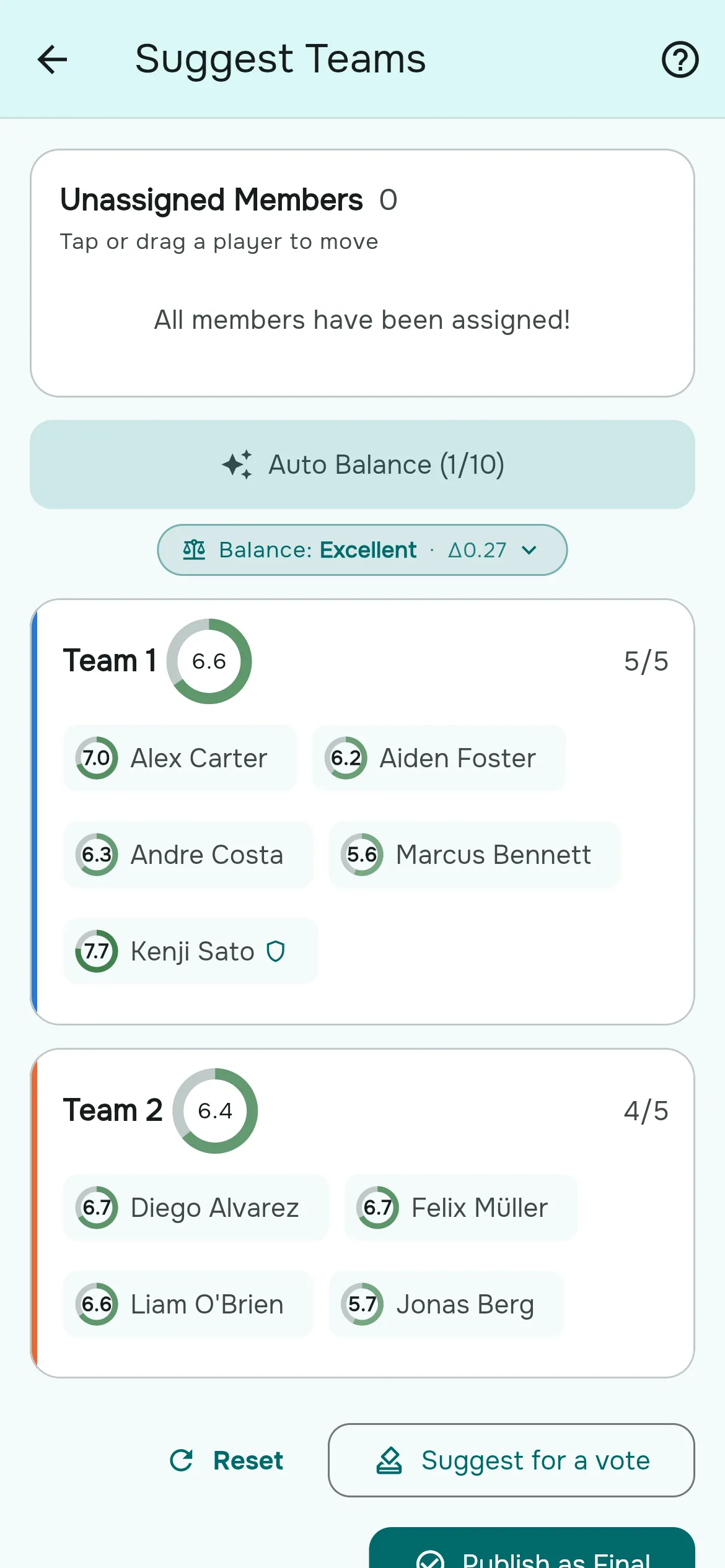
- Tippe auf der Spielseite auf Teams vorschlagen (sobald die Zusagen geschlossen sind, auch im Tab Start).
- Tippe auf Automatisch ausgleichen. Die Teams füllen sich, jeweils mit ihrer Durchschnittsbewertung, und eine Anzeige erscheint, zum Beispiel Ausgleich: Excellent · Δ0.18.
- Nicht zufrieden? Tippe noch einmal auf Automatisch ausgleichen. Du bekommst bis zu zehn der besten Aufteilungen, die beste zuerst, und der Button zählt mit: „Automatisch ausgleichen (2/10)“.
Schritt 3: Den Ausgleichswert lesen
Δ (Delta) ist ungefähr der Abstand in Bewertungspunkten zwischen den zwei unterschiedlichsten Teams. Je kleiner, desto enger das Spiel:
| Stufe | Δ | Was das auf dem Platz bedeutet |
|---|---|---|
| Excellent (sehr gut) | unter 0,30 | Vor Anpfiff kann niemand sagen, welches Team stärker ist. |
| Good (gut) | 0,30 bis 0,49 | Eng; kleine Unterschiede, die eine gute Halbzeit drehen kann. |
| Fair (ordentlich) | 0,50 bis 0,74 | Spielbar, aber eine Seite hat einen Vorteil. Ein Tausch von Hand lohnt sich. |
| Uneven (ungleich) | 0,75 oder mehr | Rechne mit einem einseitigen Spiel. Probier eine andere Option oder verschieb einen Spieler. |
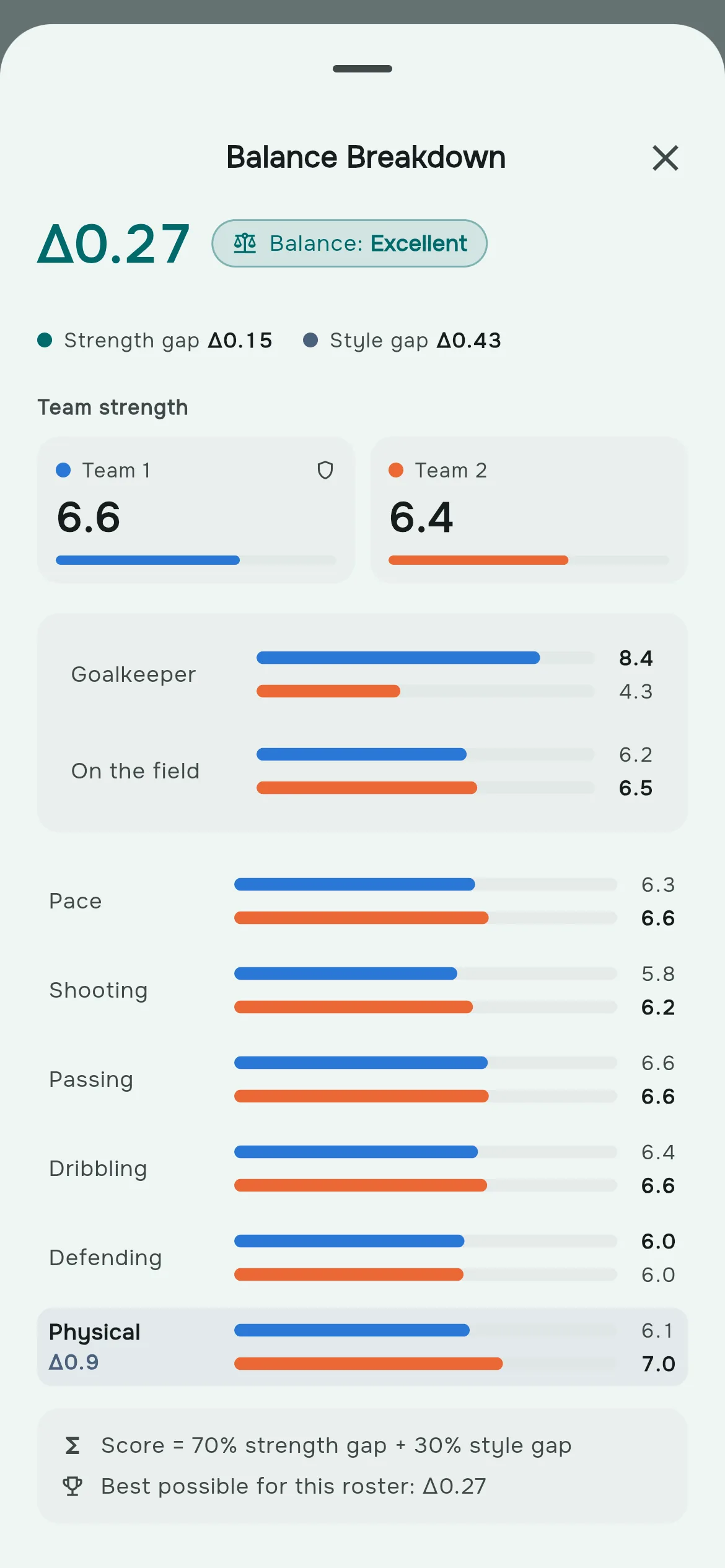
Tippe auf die Anzeige, um die Ausgleichs-Details zu öffnen. Sie zeigen die Stärke jedes Teams auf einem Balken von 0 bis 10, den Abstand in jeder Fähigkeit mit dem größten hervorgehoben und wie viel des Werts aus der Stärke-Differenz und wie viel aus der Stil-Differenz kommt. Bei drei oder mehr Teams nennen sie das Paar mit dem größten Abstand, zum Beispiel „Team 1 ↔ Team 3“.
Stärke-Differenz und Stil-Differenz
Zwei Teams können denselben Durchschnitt haben und trotzdem ganz unterschiedlich spielen: eins voller schneller Angreifer, das andere voller solider Verteidiger. Rostara bewertet beides:
- Stärke-Differenz: der Unterschied in der Gesamtstärke der Teams, mit den Fähigkeitsgewichtungen eurer Gruppe.
- Stil-Differenz: wie unterschiedlich die Teams Fähigkeit für Fähigkeit sind.
Standardmäßig setzt sich der Wert zu 70 % aus der Stärke und zu 30 % aus dem Stil zusammen. Ein Organisator kann das mit Ausgleichs-Priorität unter Gruppeneinstellungen → Fähigkeiten ändern, irgendwo zwischen 30 % und 100 %. Bei 100 % heißt fair nur gleiche Gesamtstärke, ein schwächerer Torwart kann also durch ein stärkeres Feld ausgeglichen werden.
Die Fußnote sagt dir, wie sicher das Ergebnis ist. „Bestmöglich mit diesem Kader“ heißt, dass jede Aufteilung geprüft wurde; das passiert bei bis zu 22 Spielern in zwei Teams, 15 in drei oder 13 in vier. Bei größeren Gruppen werden Zehntausende Aufteilungen stichprobenartig geprüft und verbessert, und dort steht „Bestes gefundenes Ergebnis“.
Schritt 4: Von Hand anpassen
Du weißt Dinge, die die Bewertungen nicht wissen: zwei Brüder, die nicht ins selbe Team sollten, jemand, der angeschlagen ist. Verschieb Spieler selbst:
- Zieh einen Spieler in ein anderes Team oder zurück zu Nicht zugewiesene Mitglieder.
- Oder tippe auf einen Spieler und wähle das Team im Menü.
Die Ausgleichsanzeige aktualisiert sich bei jedem Zug live, sodass du siehst, was dein Tausch kostet. Tippe auf Zurücksetzen, um alle zurückzusetzen und neu anzufangen.
Schritt 5: Die Teams veröffentlichen
- Wenn niemand mehr ohne Team ist, tippe auf Als endgültig veröffentlichen.
- Füge optional eine Notiz für alle hinzu („Treffen an Feld 3“) und eine Notiz pro Team („Blaue Leibchen“).
- Tippe auf Veröffentlichen. Spieler, die Dabei geantwortet haben, bekommen die Push-Benachrichtigung „Teams are out“, und die Spielseite und der Tab Start zeigen die veröffentlichten Teams, mit „Du bist in Team 2“ für jeden Spieler.
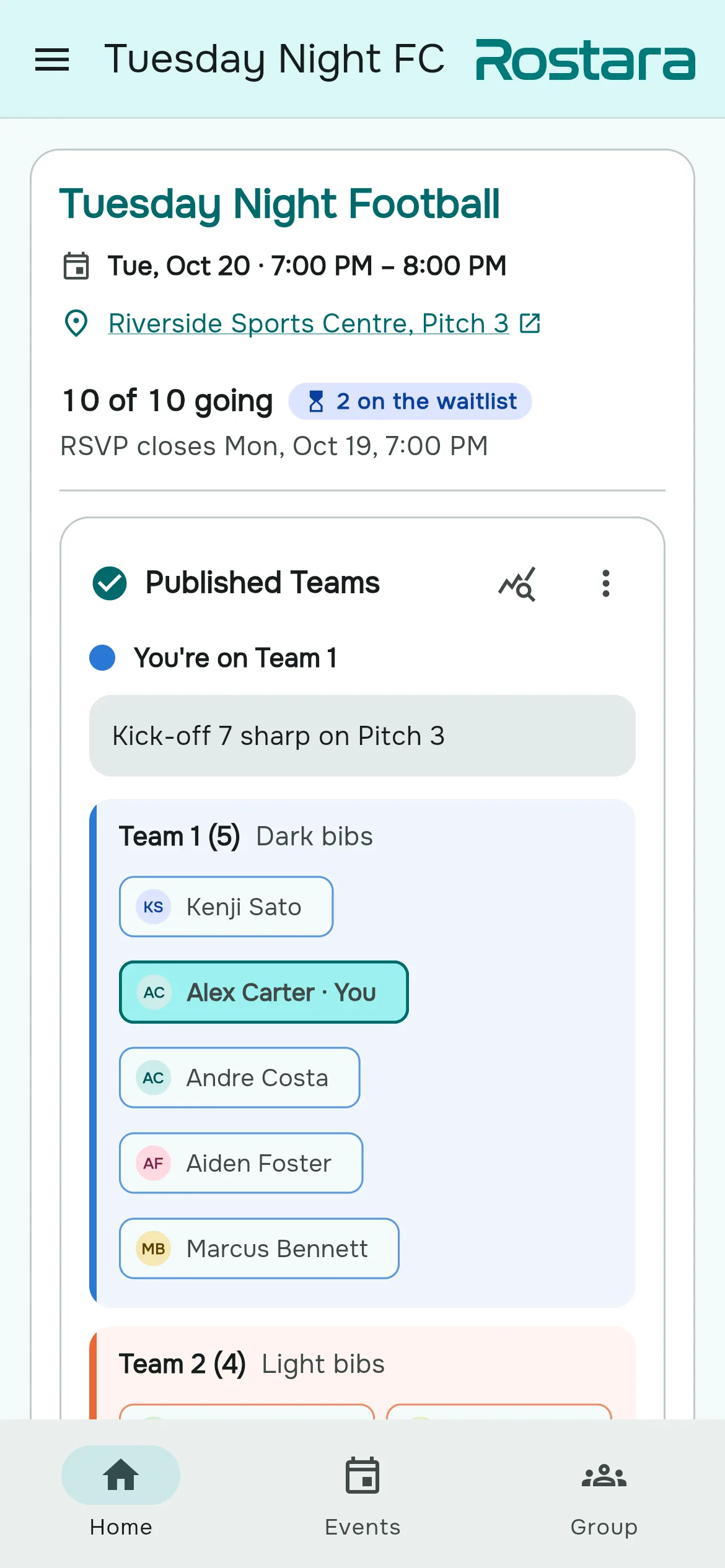
Musst du sie ändern? Öffne das Menü der Karte mit den veröffentlichten Teams, wähle Veröffentlichung zurücknehmen, pass alles an und veröffentliche erneut. Beim erneuten Veröffentlichen werden die Spieler wieder benachrichtigt.
Drei oder mehr Teams und ungerade Zahlen
- Leg die Zahl der Teams unter Kader verwalten fest. Automatisch ausgleichen bildet 2 bis 8 Teams aus 2 bis 64 Spielern.
- Die Teamgrößen unterscheiden sich um höchstens eins: 17 Spieler in drei Teams werden zu 6, 6 und 5. Die Teamstärke ist ein Durchschnitt, das Team mit dem zusätzlichen Spieler gilt also nicht als stärker, nur weil es größer ist.
- Bei drei oder mehr Teams ist der Wert der Abstand zwischen den zwei unterschiedlichsten Teams, sodass jede Paarung eng ist.
Torhüter
Im Fußball, Futsal, Handball und Hockey verändert ein starker Torwart alles. Rostara bewertet das Torwartspiel separat, weiß, wie viel von jedem Spiel jeder Spieler im Tor verbringt, und kann feste Torhüter auf die Teams verteilen. Dafür gibt es eine eigene Anleitung: Torhüter fair auf die Teams verteilen.
Wenn du gar keine Teams willst
Manche Gruppen brauchen nur eine Liste, wer spielt. Stell den Team-Ausgleich des Spiels im Terminformular auf Aus. Organisatoren sehen dann nur Kader verwalten und veröffentlichen die Liste mit Kader veröffentlichen.
Wer was darf
- Organisatoren (Inhaber und Admins der Gruppe) wählen den Kader, gleichen aus, veröffentlichen und nehmen Veröffentlichungen zurück.
- Mitglieder können Teams vorschlagen und Automatisch ausgleichen öffnen, wenn der Team-Ausgleich des Spiels auf Alle steht, und ihre Aufteilung zur Abstimmung vorschlagen. Siehe Team-Abstimmung.
Häufige Fragen von Organisatoren
Wie entscheidet der Balancer über die Teams?
Er vergleicht jede mögliche Aufteilung (oder prüft bei großen Gruppen Zehntausende stichprobenartig) und bewertet jede nach dem Abstand in der Gesamtstärke der Teams und, standardmäßig mit 30 % Gewicht, danach, wie unterschiedlich die Teams Fähigkeit für Fähigkeit sind. Er behält die zehn Aufteilungen, bei denen die zwei unterschiedlichsten Teams am nächsten beieinanderliegen.
Was bedeuten Excellent, Good, Fair und Uneven?
Sie bewerten Δ, ungefähr den Abstand in Bewertungspunkten zwischen den zwei unterschiedlichsten Teams: Excellent unter 0,30, Good unter 0,50, Fair unter 0,75 und Uneven ab 0,75.
Warum bekomme ich andere Teams, wenn ich noch einmal auf Automatisch ausgleichen tippe?
Jeder Tipp zeigt die nächste von bis zu zehn ausgeglichenen Aufteilungen, die beste zuerst. Der Zähler auf dem Button zeigt, welche du gerade siehst.
Wie viele Teams kann er bilden?
2 bis 8 Teams mit bis zu 64 Spielern. Die Zahl legst du auf dem Bildschirm Kader verwalten fest.
Was passiert mit Spielern, die niemand bewertet hat?
Sie zählen in jeder Fähigkeit, in der sie nicht bewertet sind, als Durchschnitt der anderen Spieler im Kader, oder als 5 von 10, wenn darin niemand bewertet ist. Sie zählen nie als null.
Zählen Gäste beim Ausgleichen mit?
Ja. Wird ein Gast zu einer Zusage eingetragen, kann die Person, die ihn einträgt, seine Fähigkeiten bewerten, und diese Werte gelten für dieses Spiel. Gäste kommen über Mit Kader synchronisieren oder die automatische Synchronisierung in den Kader.
Kann ich zwei Freunde in verschiedene Teams stecken?
Ja. Teil sie verschiedenen Teams zu, bevor du auf Automatisch ausgleichen tippst. Spieler, die du platziert hast, bleiben, wo du sie hingesetzt hast, und alle anderen werden um sie herum verteilt.
Können die Spieler die Teams selbst bilden?
Steht der Team-Ausgleich des Spiels auf Alle, können Mitglieder Teams vorschlagen öffnen, eine Aufteilung bauen und sie der Gruppe zur Abstimmung vorlegen. Das für Mitglieder freizugeben gehört zu Rostara Pro.
Nutzt er frühere Ergebnisse oder wer letzte Woche gewonnen hat?
Nein. Er nutzt die Fähigkeitsbewertungen der Gruppe, die Gewichtungen und die Torwartrollen. Ergebnisse, Positionen oder den Verlauf berücksichtigt er nicht.
Ist der Team-Balancer kostenlos?
Ja. Automatisch ausgleichen, die Ausgleichs-Details, Anpassungen von Hand und das Veröffentlichen sind kostenlos. Vorschläge und Abstimmungen durch Mitglieder sowie eigene Fähigkeitenlisten gehören zu Rostara Pro.