In dieser Anleitung
Ein Ausgleichswert beendet die meisten Diskussionen, aber nicht alle. Vielleicht spielen sich zwei Spieler nie den Ball zu, oder jemand will unbedingt mit dem Neuen zusammenspielen. Mit der Team-Abstimmung reden alle mit, ohne dass der Anpfiff zur Debatte wird: Mitglieder bauen eine Aufteilung auf ihrem Handy, die Gruppe stimmt ab, und der Organisator wählt einen Sieger, meist den an der Spitze.
Abstimmung für ein Spiel einschalten
Jedes Spiel hat im Terminformular unter Teams die Einstellung Team-Ausgleich:
| Einstellung | Wer vorschlagen und abstimmen darf |
|---|---|
| Alle | Jedes Mitglied der Gruppe mit Konto. |
| Nur Admins | Nur Inhaber und Admins der Gruppe. Praktisch, wenn ein kleines Orga-Team die Entscheidung teilt. |
| Aus | Niemand. Der Organisator veröffentlicht einen einfachen Kader ohne Teams. |
Zum Ändern öffnest du das Spiel, tippst auf das Menü (Terminverwaltung) → Termin bearbeiten und wählst den passenden Chip. Mitglieder, die nicht mitmachen dürfen, sehen die Kacheln Teams vorschlagen und Über Teams abstimmen einfach nicht.
Eine Aufteilung vorschlagen
- Öffne das Spiel und tippe auf Teams vorschlagen. Nachdem die Zusagen geschlossen sind, findest du das auch im Tab Start.
- Bau die Teams: Tippe auf Automatisch ausgleichen für einen ausgeglichenen Ausgangspunkt und zieh oder tippe dann Spieler, um sie zu verschieben. Die Ausgleichsanzeige aktualisiert sich dabei. Wie der Wert funktioniert, steht in der Anleitung zum Team-Balancer.
- Tippe auf Senden (Organisatoren sehen Zur Abstimmung vorschlagen) und bestätige.
- Dein Vorschlag erscheint unter Über Teams abstimmen, und deine Dafür-Stimme ist schon gezählt.
Bevor ein Vorschlag angenommen wird, wird er geprüft:
- alle im Kader müssen in einem Team sein („Alle Mitglieder müssen vor dem Senden zugewiesen werden.“);
- die Teamgrößen dürfen sich um höchstens eins unterscheiden;
- feste Torhüter müssen gleichmäßig verteilt sein, wenn die Torwart-Verteilung an ist.
Hat schon jemand genau dieselben Teams vorgeschlagen, wird keine Kopie angelegt. Dein Vorschlag zählt dann als Dafür-Stimme für den bestehenden, und die App sagt dir das.
Abstimmen
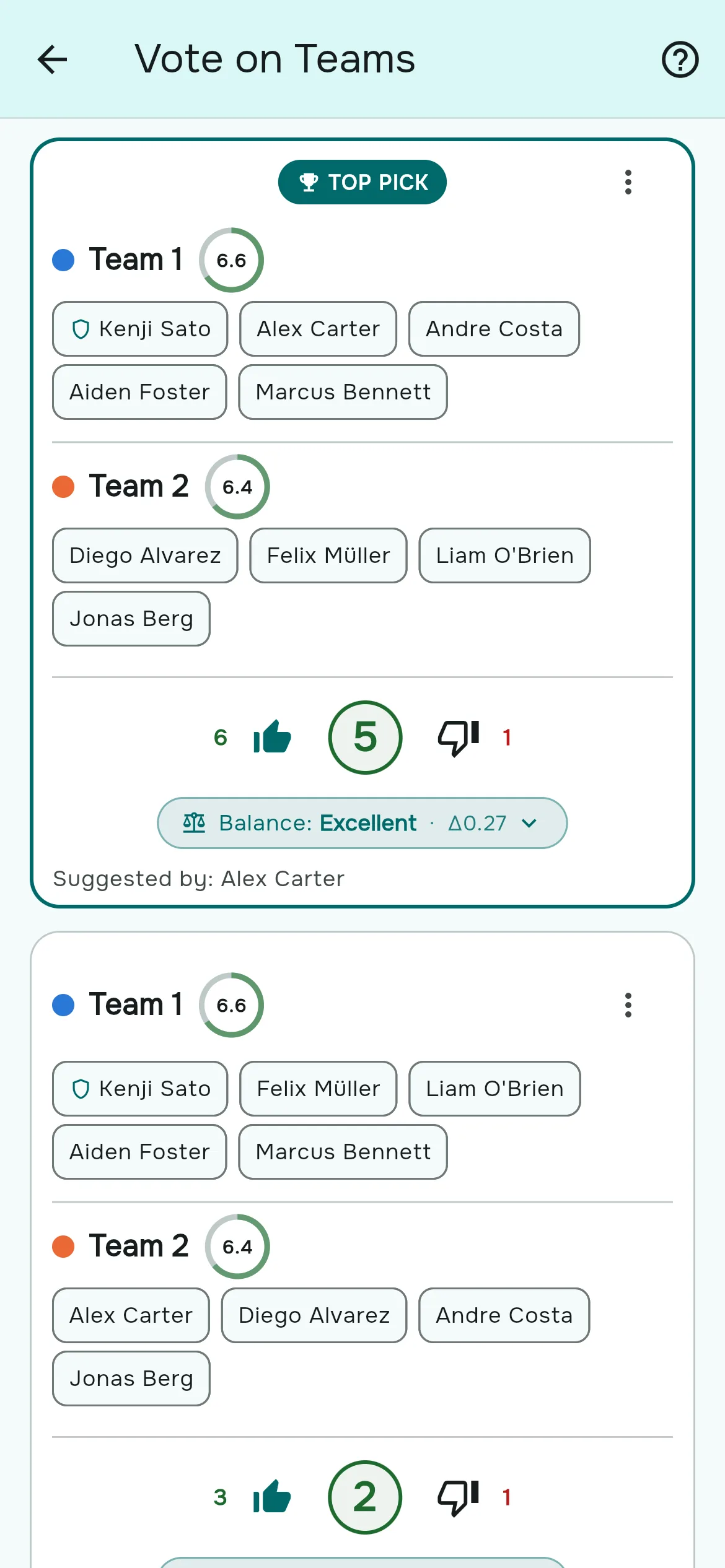
Öffne auf der Spielseite Über Teams abstimmen. Jeder Vorschlag zeigt seine Teams mit der Bewertung jedes Spielers, die Teamdurchschnitte, seine Ausgleichsstufe und wer ihn vorgeschlagen hat. Darunter stehen die Stimmen: Dafür-Stimmen, der Nettowert und Dagegen-Stimmen.
- Tippe auf 👍 oder 👎, um abzustimmen. Tippe noch einmal darauf, um deine Stimme zurückzunehmen, oder auf das andere, um zu wechseln.
- Du hast eine Stimme pro Vorschlag und kannst über beliebig viele Vorschläge abstimmen.
- Vorschläge werden nach Nettostimmen (dafür minus dagegen) sortiert, danach nach dem besseren Ausgleich.
- Der Spitzenreiter bekommt das Abzeichen Favorit, sobald es mindestens zwei Vorschläge gibt und er mehr Dafür- als Dagegen-Stimmen hat.
- Ein Team mit der Markierung Unzufrieden heißt: Mindestens die Hälfte der Mitglieder dieses Teams hat über den Vorschlag abgestimmt, und keiner davon dafür. Das ist ein Signal für den Organisator, keine Sperre.
Solange die Abstimmung läuft, wird die Ausgleichsstufe jeder Karte aus den heutigen Bewertungen neu berechnet. Ein Vorschlag von gestern wird also an der aktuellen Form gemessen.
Den Sieger veröffentlichen
- Tippe beim gewünschten Vorschlag auf das Menü (⋮) → Als endgültig veröffentlichen. Es muss nicht der Favorit sein: Der Organisator hat das letzte Wort.
- Füge optional eine Notiz für alle und pro Team hinzu und tippe dann auf Veröffentlichen.
- Die Abstimmung endet für alle gleichzeitig, und Spieler, die Dabei geantwortet haben, bekommen die Benachrichtigung „Teams are out“.
Nach dem Veröffentlichen öffnet Frühere Abstimmungen die Vorschläge schreibgeschützt, mit den Stufen, wie sie im Moment der Veröffentlichung waren. Nimmst du die Veröffentlichung der Teams zurück, öffnet sich die Abstimmung wieder.
Organisatoren können einen Vorschlag vor dem Veröffentlichen auch entfernen: ⋮ → Vorschlag löschen.
Tipps für eine Abstimmung, die funktioniert
- Eine Uhrzeit festlegen. Die Abstimmung hat in der App keine Frist; sie endet, wenn du veröffentlichst. Sag der Gruppe in einer Mitteilung: „Die Teams kommen um 18 Uhr.“
- Beim Balancer anfangen. Vorschläge, die von Automatisch ausgleichen ausgehen und nur ein oder zwei Spieler ändern, halten die Stufe ehrlich und die Diskussion kurz.
- Auf Grüppchen achten. Wenn Freunde sich gegenseitig eine einseitige Aufteilung hochstimmen, macht die Ausgleichsstufe auf der Karte das deutlich, und du entscheidest immer noch, was veröffentlicht wird.
- Disziplin sparsam einsetzen. Ein Organisator kann ein störendes Mitglied mit der Maßnahme „Team-Abstimmung sperren“ eine Zeit lang vom Vorschlagen und Abstimmen ausschließen. Siehe Verwarnungen und Sperren.
Häufige Fragen
Wie lasse ich Spieler Teams vorschlagen?
Bearbeite das Spiel und stell den Team-Ausgleich auf Alle. Mitglieder sehen dann auf der Spielseite Teams vorschlagen und Über Teams abstimmen. Der Modus Alle gehört zu Rostara Pro.
Wird der Vorschlag mit den meisten Stimmen automatisch veröffentlicht?
Nein. Ein Organisator veröffentlicht einen beliebigen Vorschlag über dessen Menü mit Als endgültig veröffentlichen. Der Favorit ist eine Empfehlung.
Kann ich meine Stimme ändern?
Ja. Tippe auf den anderen Daumen, um zu wechseln, oder noch einmal auf deine aktuelle Stimme, um sie zu entfernen.
Kann ich für mehr als einen Vorschlag stimmen?
Ja, eine Stimme pro Vorschlag.
Ist die Abstimmung anonym?
Die Abstimmungsseite zeigt Zahlen, nicht, wer wie abgestimmt hat.
Was, wenn zwei Leute dieselben Teams vorschlagen?
Es entsteht kein Duplikat. Der zweite Vorschlag zählt als Dafür-Stimme für den bestehenden.
Wann endet die Abstimmung?
Wenn ein Organisator die Teams veröffentlicht. Wird die Veröffentlichung zurückgenommen, öffnet sie sich wieder.
Warum sind die Vorschläge verschwunden?
Der Kader wurde aus den Zusagen neu gebildet (Mit Kader synchronisieren oder die automatische Synchronisierung zur Frist), und das startet einen neuen Kader. Vorschläge gehören zu dem Kader, für den sie gemacht wurden.
Dürfen Gäste abstimmen?
Nein. Gäste sind Namen auf einer Zusageliste, keine Konten. Nur Mitglieder mit Konto können vorschlagen und abstimmen.