バランススコアがあれば、たいていの言い争いは片づきますが、すべてではありません。どうしてもパスを出し合わない2人がいたり、新しく入った人と一緒にプレーしたい人がいたり。チーム投票なら、キックオフ前を議論の場にすることなく、全員が意見を出せます。メンバーがスマホで分け方を作り、グループが投票し、主催者が勝った案を選びます。たいていはいちばん上の案です。
試合で投票をオンにする
各試合には、イベントのフォームのチームの下にチームバランス調整という設定があります。
| 設定 | 提案と投票ができる人 |
|---|---|
| 全員 | アカウントを持っている、グループの全メンバー。 |
| 管理者のみ | グループのオーナーと管理者だけ。少人数の運営チームで決めたいときに便利です。 |
| オフ | 誰もできません。主催者はチームなしのシンプルなロスターを公開します。 |
変更するには、試合を開いてメニュー(イベント管理)→ イベントを編集をタップし、チップを選びます。参加できないメンバーには、「チームを提案」と「チームに投票」のタイルが表示されないだけです。
分け方を提案する
- 試合を開いてチームを提案をタップします。出欠の締切後はホームタブにも表示されます。
- チームを作ります。自動バランス調整をタップしてバランスの取れた状態から始め、プレイヤーをドラッグまたはタップして動かします。バランスの表示は動かすたびに更新されます。スコアの仕組みはチームバランサーのガイドをご覧ください。
- 送信(主催者には投票に出すと表示されます)をタップし、確認します。
- 提案が「チームに投票」に表示されます。あなたの賛成票は、すでに1票として数えられています。
提案は、受け付けられる前に次の点がチェックされます。
- ロスターの全員がどこかのチームに入っていること(「送信前にすべてのメンバーを割り当てる必要があります。」)
- チームの人数差が最大1人であること
- キーパーの配分がオンのときは、指定したゴールキーパーが均等に振り分けられていること
誰かがまったく同じチームをすでに提案していれば、コピーは作られません。あなたの送信は既存の提案への賛成票として数えられ、アプリにもそう表示されます。
投票する
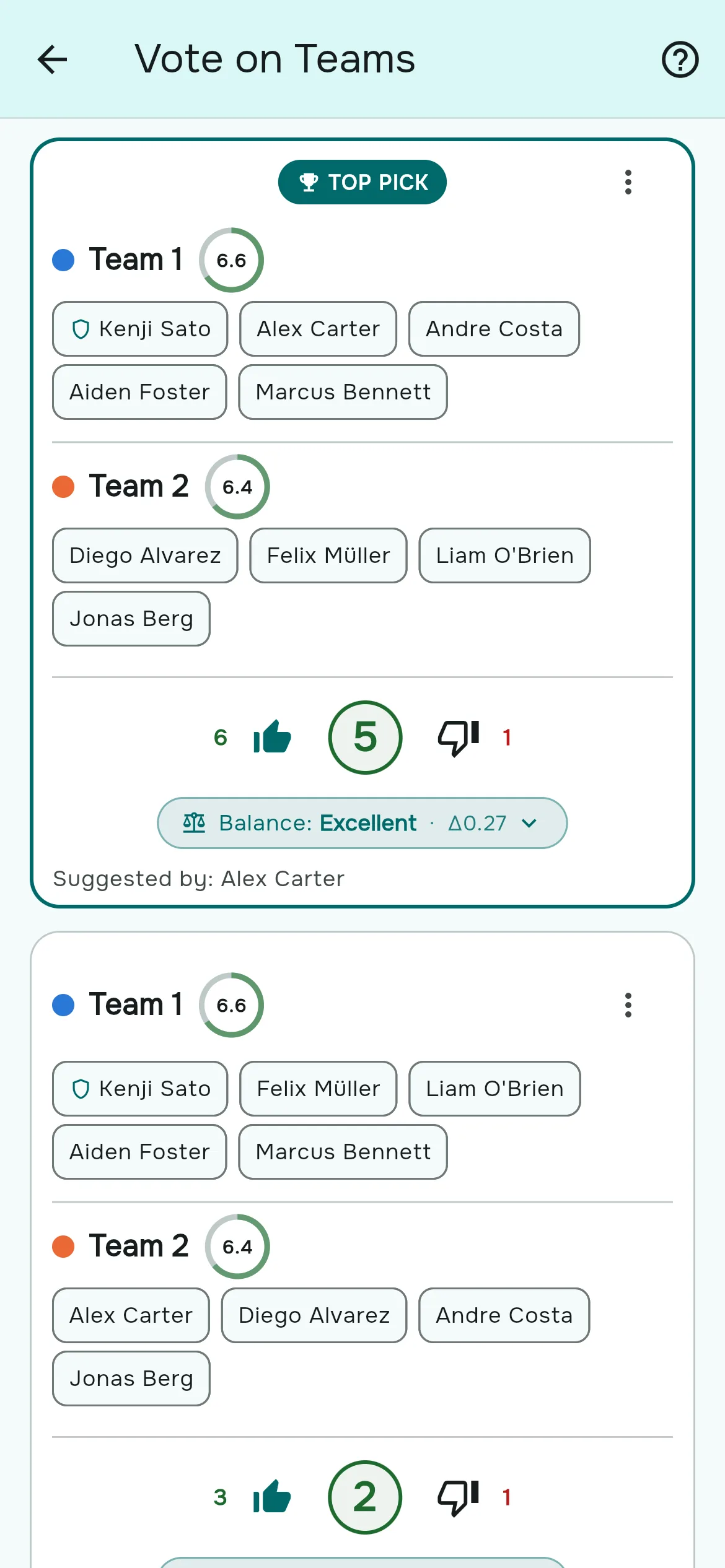
試合のページでチームに投票を開きます。各提案には、全プレイヤーの評価付きのチーム、チームの平均、バランスの判定、提案した人が表示されます。その下に票があり、賛成票、差し引きのスコア、反対票が並びます。
- 👍か👎をタップして投票します。同じほうをもう一度タップすると投票を取り消し、もう一方をタップすると切り替えられます。
- 1つの提案につき1票で、いくつの提案に投票してもかまいません。
- 提案は差し引きの票数(賛成から反対を引いた数)順に並び、同じならバランスの良いほうが上になります。
- 提案が2つ以上あり、首位の案の賛成票が反対票より多いと、その案にトップ候補のバッジが付きます。
- 不満ありの付いたチームは、そのチームのメンバーの半数以上がその提案に投票し、誰も賛成しなかったことを示します。主催者への合図であって、公開を止めるものではありません。
投票の受付中は、各カードのバランスの判定が今日の評価で計算し直されます。そのため、昨日の提案も今の調子で判断されます。
勝った案を公開する
- 公開したい提案で、メニュー(⋮)→ 確定版として公開をタップします。トップ候補でなくてもかまいません。最終的に決めるのは主催者です。
- 必要なら全員向けとチームごとのメモを追加し、公開をタップします。
- 全員の投票が一斉に締め切られ、「参加」と回答したプレイヤーに「チーム公開」の通知が届きます。
公開後は過去の投票から、公開した時点の判定のまま、提案を閲覧専用で開けます。チームの公開を取り消すと、投票が再開します。
主催者は、公開前に提案を削除することもできます:⋮ → 提案を削除。
投票をうまく回すコツ
- 時間を決める。アプリの投票には締切がなく、公開した時点で締め切られます。「チームは18時に発表」とお知らせでグループに伝えておきましょう。
- バランサーから始める。自動バランス調整を出発点にして1〜2人だけ入れ替えた提案なら、判定は正直なままで、議論も短く済みます。
- 組織票に注意する。友だち同士で偏った分け方に賛成し合っても、カードのバランスの判定を見ればひと目でわかります。何を公開するかを決めるのは、あくまであなたです。
- 規律は控えめに。主催者は「チーム投票を禁止」の操作で、場を乱すメンバーの提案と投票をしばらく止められます。警告と停止をご覧ください。
よくある質問
プレイヤーにチームを提案してもらうには?
試合を編集して、チームバランス調整を「全員」にします。すると、メンバーにも試合のページに「チームを提案」と「チームに投票」が表示されます。「全員」は Rostara Pro の機能です。
いちばん票を集めた提案は自動で公開されますか?
いいえ。主催者が、どの提案でもメニューの「確定版として公開」から公開します。トップ候補はおすすめにすぎません。
投票を変更できますか?
はい。もう一方の親指をタップすれば切り替わり、今の票をもう一度タップすれば取り消せます。
複数の提案に投票できますか?
はい。1つの提案につき1票です。
投票は匿名ですか?
投票画面に表示されるのは票数だけで、誰がどちらに投票したかは表示されません。
2人が同じチームを提案したらどうなりますか?
重複は作られません。2人目の送信は、既存の提案への賛成票として数えられます。
投票はいつ締め切られますか?
主催者がチームを公開したときです。公開を取り消すと再開します。
提案が消えてしまったのはなぜ?
出欠からロスターが作り直されたためです(「ロスターに同期」、または締切時の自動同期)。これでロスターが新しくなります。提案は、それが作られたときのロスターにひも付いています。
ゲストは投票できますか?
いいえ。ゲストは出欠に載った名前で、アカウントではありません。提案と投票ができるのは、アカウントを持つメンバーだけです。