Dans ce guide
Un score d'équilibre règle la plupart des disputes, mais pas toutes. Peut-être que deux joueurs ne se font jamais de passe, ou que quelqu'un veut jouer avec le petit nouveau. Le vote des équipes donne la parole à chacun sans transformer le coup d'envoi en débat : les membres composent une répartition sur leur téléphone, le groupe vote, et l'organisateur choisit la gagnante, en général celle qui arrive en tête.
Activer le vote pour un match
Chaque match a un réglage Équilibrage des équipes dans le formulaire de l'événement, sous Équipes :
| Réglage | Qui peut proposer et voter |
|---|---|
| Tout le monde | Tous les membres du groupe qui ont un compte. |
| Admins seulement | Seulement le propriétaire et les admins du groupe. Pratique quand une petite équipe d'organisateurs partage la décision. |
| Désactivé | Personne. L'organisateur publie un simple effectif, sans équipes. |
Pour le changer, ouvrez le match, appuyez sur le menu (Gestion de l'événement) → Modifier l'événement, et choisissez la puce. Les membres qui ne peuvent pas participer ne voient tout simplement pas les tuiles Proposer des équipes et Voter pour les équipes.
Proposer une répartition
- Ouvrez le match et appuyez sur Proposer des équipes. Une fois les réponses clôturées, le bouton apparaît aussi dans l'onglet Accueil.
- Composez les équipes : appuyez sur Équilibrage auto pour partir d'une base équilibrée, puis faites glisser les joueurs ou appuyez dessus pour les déplacer. La pastille d'équilibre se met à jour au fur et à mesure. Voir le guide de l'équilibreur d'équipes pour le fonctionnement du score.
- Appuyez sur Envoyer (les organisateurs voient Proposer au vote) et confirmez.
- Votre proposition apparaît dans Voter pour les équipes, avec votre vote pour déjà comptabilisé.
Avant d'être acceptée, une proposition est vérifiée :
- tous les joueurs de l'effectif doivent être dans une équipe (« Tous les membres doivent être assignés avant l'envoi. ») ;
- la taille des équipes ne peut différer que d'un joueur au maximum ;
- les gardiens désignés doivent être répartis équitablement quand la répartition des gardiens est activée.
Si quelqu'un a déjà proposé exactement les mêmes équipes, aucune copie n'est créée. Votre envoi compte comme un vote pour la proposition existante, et l'application vous le signale.
Voter
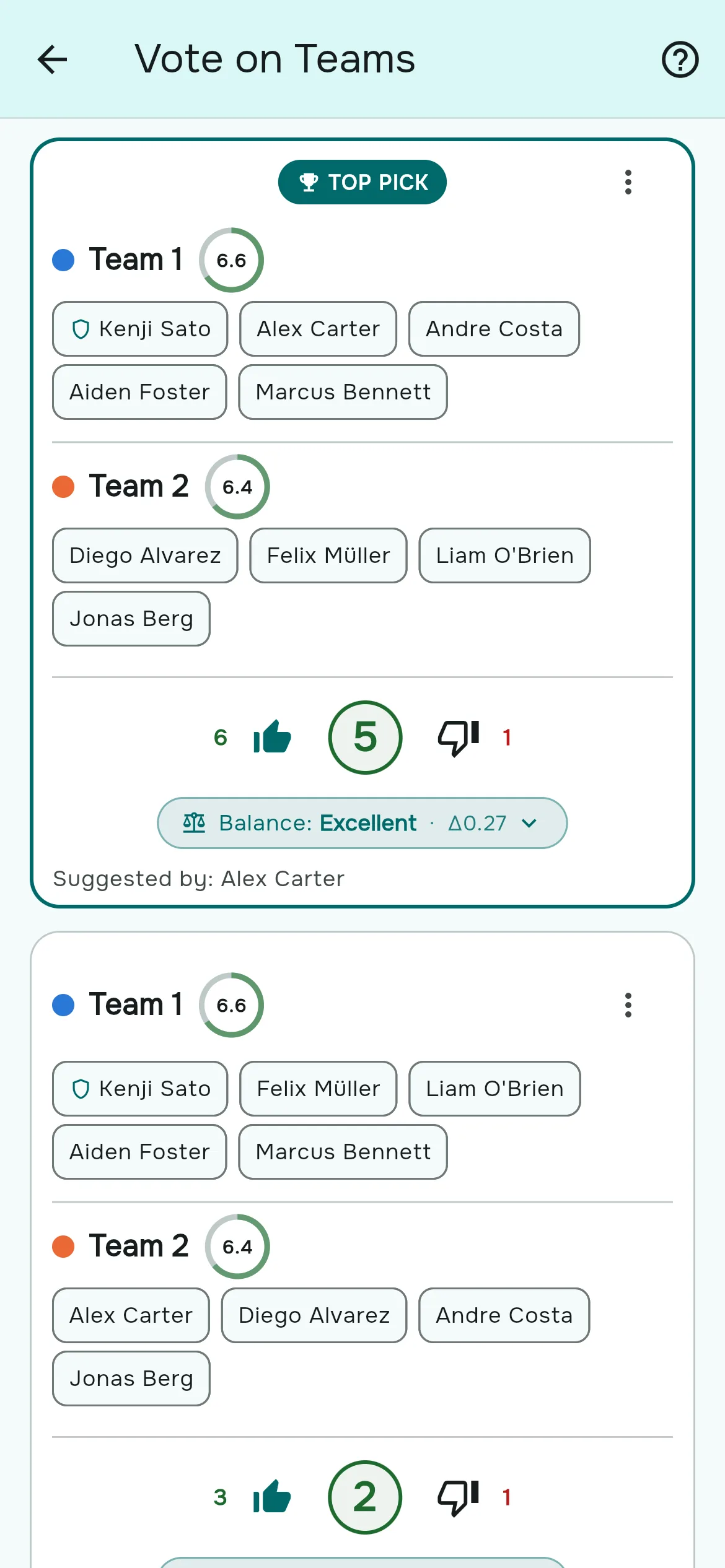
Ouvrez Voter pour les équipes sur la page du match. Chaque proposition montre ses équipes avec la note de chaque joueur, les moyennes des équipes, sa mention d'équilibre et qui l'a proposée. En dessous figurent les votes : votes pour, solde et votes contre.
- Appuyez sur 👍 ou 👎 pour voter. Appuyez de nouveau sur le même pour retirer votre vote, ou sur l'autre pour changer d'avis.
- Vous avez un vote par proposition, et vous pouvez voter pour autant de propositions que vous voulez.
- Les propositions sont classées selon le solde des votes (pour moins contre), puis selon le meilleur équilibre.
- Celle qui mène reçoit le badge Choix favori dès qu'il y a au moins deux propositions et qu'elle a plus de votes pour que de votes contre.
- Une équipe marquée Mécontent signifie qu'au moins la moitié des membres de cette équipe ont voté sur la proposition et qu'aucun n'a voté pour. C'est un signal pour l'organisateur, pas un blocage.
Tant que le vote est ouvert, la mention d'équilibre de chaque carte est recalculée avec les notes du jour : une proposition faite hier est donc jugée sur la forme actuelle.
Publier la gagnante
- Sur la proposition choisie, appuyez sur le menu (⋮) → Publier comme définitif. Pas besoin que ce soit le choix favori : c'est l'organisateur qui a le dernier mot.
- Ajoutez si vous voulez une note pour tout le monde et une par équipe, puis appuyez sur Publier.
- Le vote se ferme pour tout le monde en même temps, et les joueurs qui ont répondu Présent reçoivent la notification « Équipes publiées ».
Après la publication, Votes précédents ouvre les propositions en lecture seule, avec les mentions telles qu'elles étaient au moment de la publication. Si vous dépubliez les équipes, le vote rouvre.
Les organisateurs peuvent aussi retirer une proposition avant la publication : ⋮ → Supprimer la proposition.
Conseils pour un vote qui marche
- Fixez une heure. Le vote n'a pas de date limite dans l'application ; il se ferme quand vous publiez. Annoncez au groupe « les équipes sortent à 18 h » dans un avis.
- Partez de l'équilibreur. Les propositions qui partent de l'équilibrage auto et ne changent qu'un ou deux joueurs gardent une mention honnête et une discussion courte.
- Surveillez les arrangements entre copains. Si des amis votent pour la répartition déséquilibrée des uns et des autres, la mention d'équilibre sur la carte le montre clairement, et c'est toujours vous qui décidez de ce qui est publié.
- Utilisez la discipline avec parcimonie. Un organisateur peut empêcher un membre perturbateur de proposer ou de voter pendant un temps avec l'action « Bloquer le vote des équipes ». Voir avertissements et suspensions.
Les questions fréquentes
Comment laisser les joueurs proposer des équipes ?
Modifiez le match et réglez l'équilibrage des équipes sur Tout le monde. Les membres voient alors Proposer des équipes et Voter pour les équipes sur la page du match. Le mode Tout le monde fait partie de Rostara Pro.
La proposition la plus votée est-elle publiée automatiquement ?
Non. Un organisateur publie n'importe quelle proposition depuis son menu avec Publier comme définitif. Le choix favori n'est qu'une recommandation.
Puis-je changer mon vote ?
Oui. Appuyez sur l'autre pouce pour changer, ou de nouveau sur votre vote actuel pour le retirer.
Puis-je voter pour plusieurs propositions ?
Oui, un vote par proposition.
Le vote est-il anonyme ?
L'écran de vote affiche des totaux, pas qui a voté dans quel sens.
Et si deux personnes proposent les mêmes équipes ?
Aucun doublon n'est créé. Le second envoi compte comme un vote pour la proposition existante.
Quand le vote se ferme-t-il ?
Quand un organisateur publie les équipes. Dépublier le rouvre.
Pourquoi les propositions ont-elles disparu ?
L'effectif a été recréé à partir des réponses (Synchroniser l'effectif, ou la synchronisation automatique à la date limite), ce qui démarre un nouvel effectif. Les propositions appartiennent à l'effectif pour lequel elles ont été faites.
Les invités peuvent-ils voter ?
Non. Les invités sont des noms dans la liste de participation, pas des comptes. Seuls les membres qui ont un compte peuvent proposer et voter.