In questa guida
Ogni gruppo Rostara ha un link di invito e un codice di sei caratteri. Chiunque apra il link e acceda finisce nel tuo gruppo. Anche chi non si registra mai può farne parte: gli organizzatori lo aggiungono per nome, e quando entrerà potrà prendere quel posto, con le sue valutazioni e il suo storico.
Invita i giocatori
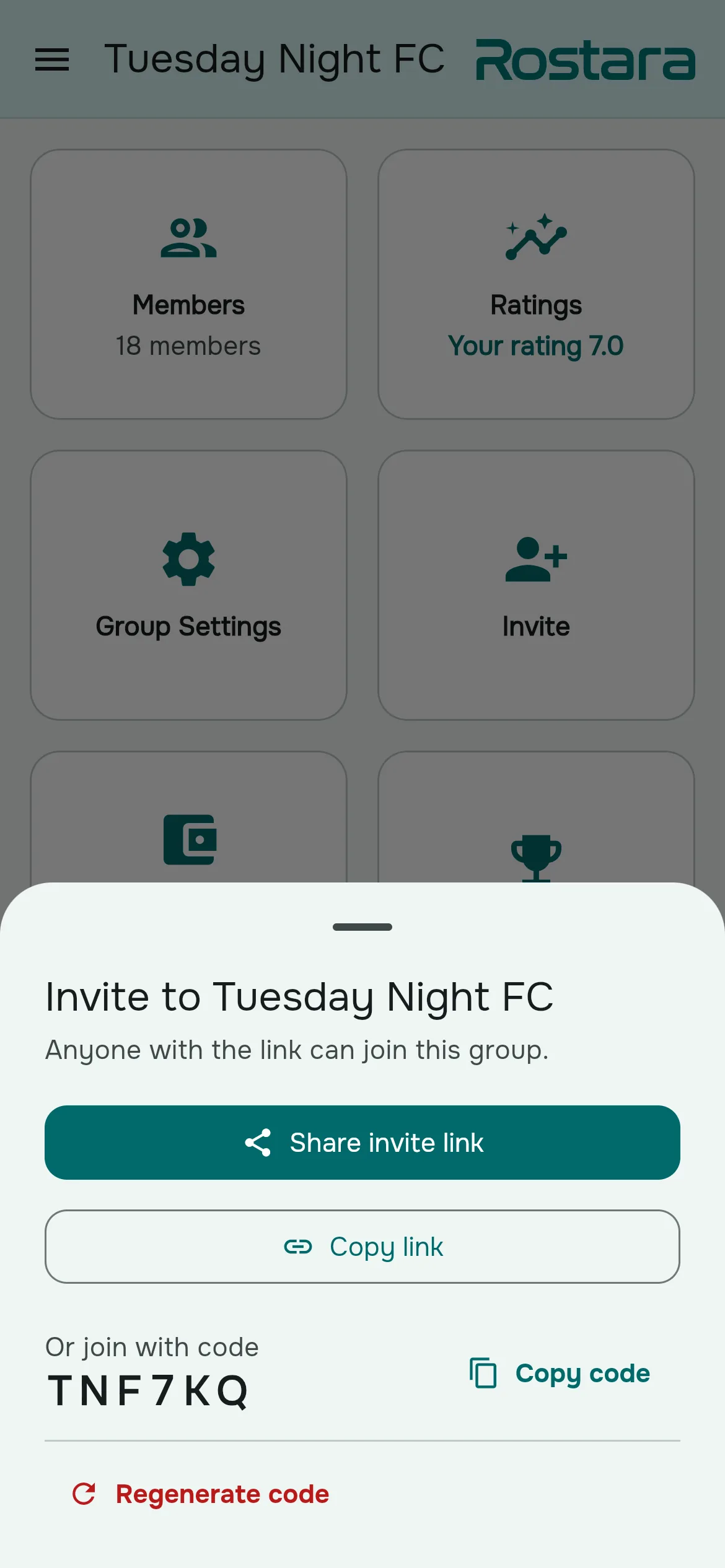
- Nella scheda Gruppo, tocca Invita. Lo vedono solo gli organizzatori.
- Tocca Condividi link di invito. Sul telefono si apre il menu di condivisione; sul computer il link viene copiato. Puoi anche toccare Copia link o dettare il codice di sei caratteri che trovi sotto «Oppure unisciti con il codice».
- Incolla il link nella chat. Il messaggio dice «Unisciti a {il tuo gruppo} su Rostara per rispondere alle nostre partite.»
Il codice è fatto di sei lettere e cifre, mai I, O, 0 o 1, così è facile da dettare. I link sono del tipo rostara.app/join/AB3CDE.
Crea un nuovo codice
Se il link è girato troppo, il proprietario può aprire Impostazioni gruppo → Generale → Codice invito e toccare Rigenera codice. Il vecchio link smette subito di funzionare; per chi è già nel gruppo non cambia nulla.
Come entrano i giocatori
- Il giocatore apre il link, poi accede o si registra (e verifica l'email, se si è registrato con l'email).
- Si apre la finestra «Unisciti a un gruppo» con il codice già inserito. Si può entrare anche da ☰ → I miei gruppi → Unisciti al gruppo digitando il codice.
- In «Scegli il tuo profilo» il giocatore sceglie il posto che l'organizzatore ha creato per lui (quello più simile è segnato come «Suggerito») oppure «Sono nuovo».
- Tocca Unisciti e il gruppo si apre.
I nomi devono essere unici nel gruppo, senza contare maiuscole e spazi, quindi due Alessandro hanno bisogno dell'iniziale del cognome o di un soprannome.
Giocatori che non usano l'app
Alcuni habitué non si registreranno mai, e va bene così. Gli organizzatori li aggiungono da Gruppo → Membri con Aggiungi membro. Un giocatore inserito solo per nome può essere valutato, messo in squadra, confermato alle partite e ricevere addebiti in contabilità come chiunque altro. Gli organizzatori vedono accanto al suo nome l'etichetta «Nessun account».
Quando quella persona entra davvero, sceglie il proprio nome in «Scegli il tuo profilo» e prende il posto con tutto il suo storico: valutazioni, conferme e saldo.
Entrato per errore come nuovo?
Se qualcuno è entrato con «Sono nuovo» quando esisteva già un posto per lui, un organizzatore apre il menu ⋮ del nuovo membro → Unisci a un membro esistente..., sceglie il posto e conferma. Tutto viene riunito in un solo membro, che conserva le valutazioni del posto e il nuovo account.
Ruoli: proprietario, admin e membro
| Cosa | Proprietario | Admin | Membro |
|---|---|---|---|
| Confermare la presenza, valutare (se consentito), reagire agli avvisi | Sì | Sì | Sì |
| Creare partite, avvisi e tornei di gruppo; formare e pubblicare le squadre | Sì | Sì | No |
| Invitare, aggiungere giocatori solo per nome, rinominare, nascondere e rimuovere membri | Sì | Sì (ma non può rimuovere altri admin) | No |
| Impostazioni gruppo | Sì | Sì | No |
| Promuovere ad admin, retrocedere a membro | Sì | No | No |
| Rinominare o eliminare il gruppo; rigenerare il codice di invito | Sì | No | No |
Per nominare qualcuno admin, il proprietario apre il suo menu ⋮ nella pagina Membri → Promuovi ad admin. Per un gruppo molto attivo funziona bene avere un proprietario, uno o due admin che pubblicano le partite quando il proprietario non c'è, e un tesoriere per i soldi (vedi spese condivise).
La pagina Membri
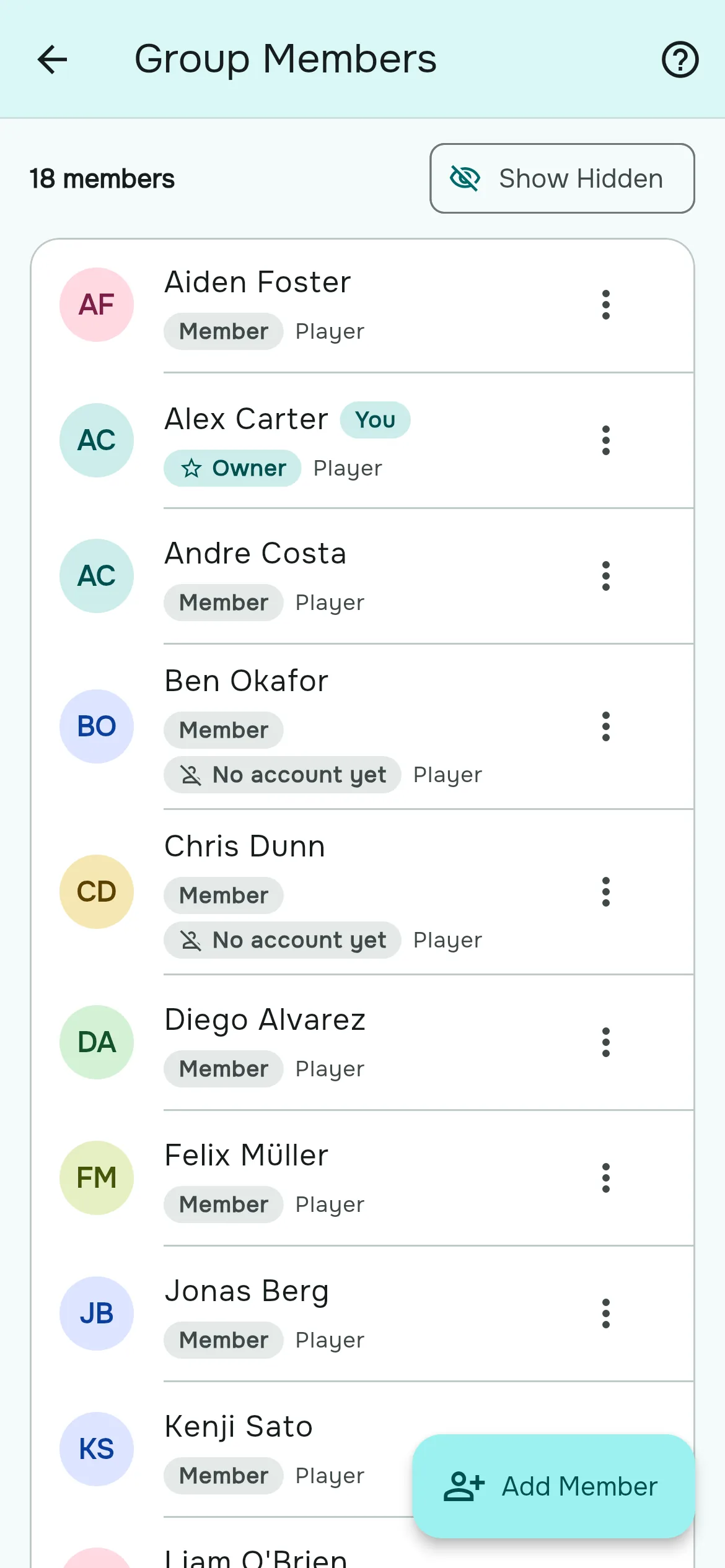
Ogni riga mostra il ruolo del membro e, per gli organizzatori, etichette come «Nessun account» o «Nascosto». Il menu ⋮ offre agli organizzatori:
- Modifica membro: cambia come appare il suo nome in questo gruppo.
- Nascondi membro: lo toglie da elenchi e conteggi senza rimuoverlo, utile per chi è infortunato per una stagione.
- Segna come non giocatore: per gli organizzatori che gestiscono il gruppo ma non giocano. Escono dalla pagina Valutazioni e compaiono come «Manager».
- Scollega account: scollega l'account sbagliato da un posto e ne conserva lo storico.
- Elimina: rimuove il membro, le valutazioni che ha dato e ricevuto e le sue risposte alle prossime partite.
Dallo stesso menu ogni membro può anche segnalare o bloccare un altro membro.
Lasciare il gruppo e passare il testimone
- I membri escono da ☰ → Lascia il gruppo. Le loro risposte alle prossime partite vengono rimosse; il loro storico resta come un posto che possono riprendere se tornano.
- Non esiste un pulsante «rendi proprietario». Quando il proprietario esce, il gruppo passa a un admin oppure, se non ci sono admin, a un altro membro con un account. Se il proprietario è l'unico membro con un account, uscendo elimina il gruppo.
- Per un passaggio pulito, promuovi prima ad admin chi prenderà il tuo posto, poi esci.
Un gruppo di giocatori che dura
- Continua a invitare. Una partita settimanale in salute ha una volta e mezza tanti habitué quanti sono i posti.
- Accogli gli ospiti. L'ospite di oggi è l'habitué del mese prossimo. Lascia che i membri portino amici; vedi ospiti.
- Accorgiti di chi si allontana. Lo storico del gruppo mostra chi non gioca da un po'; vedi storico del gruppo.
Le domande degli organizzatori
Come invito i giocatori?
Scheda Gruppo → Invita → Condividi link di invito, poi incolla il link nella chat. I giocatori che lo aprono e accedono entrano nel tuo gruppo.
Dove trovo il codice di invito del gruppo?
Nel pannello Invita sotto «Oppure unisciti con il codice», oppure in Impostazioni gruppo → Generale → Codice invito.
Tutti i giocatori devono avere un account?
No. Gli organizzatori possono aggiungere giocatori per nome, e quei giocatori possono essere valutati, messi in squadra e confermati alle partite.
Come fa un giocatore a prendere il posto che ho creato per lui?
Entra con il link o il codice e sceglie il proprio nome in «Scegli il tuo profilo». Valutazioni, conferme e saldo passano con lui.
Qualcuno è entrato due volte. Come rimedio?
Apri il menu del nuovo membro nella pagina Membri e scegli Unisci a un membro esistente.
Come nomino qualcuno admin?
Il proprietario apre il suo menu nella pagina Membri e tocca Promuovi ad admin.
Come trasferisco la proprietà del gruppo?
Non c'è un'opzione diretta. Promuovi ad admin chi prenderà il tuo posto, poi lascia il gruppo: la proprietà passa a un admin.
Il mio codice di invito non funziona.
Controlla che sia di sei caratteri; i codici non contengono mai I, O, 0 o 1. Il proprietario potrebbe anche aver creato un nuovo codice, e in quel caso il vecchio non funziona più.
C'è un limite di membri per gruppo?
Nessun piano limita il numero di membri.