In questa guida
Quasi tutte le partite tra amici nascono allo stesso modo: qualcuno prenota un campo, scrive nella chat di gruppo e poi passa ogni settimana a rincorrere risposte, contare chi c'è e sistemare i soldi. Rostara si occupa di conteggi, squadre e soldi, così all'organizzatore resta solo da presentarsi con il pallone. Ecco come gestire bene la partita, qualunque strumento tu usi, e come impostarla su Rostara.
Sette passi per una partita che va avanti da sola
- Scegli un orario fisso. Stesso giorno, stessa ora, ogni settimana. Le persone si abituano a una serata fissa; se la serata cambia, se ne presenta la metà.
- Prenota prima il campo. Campo, campetto o palestra, prenotato per più settimane di fila se puoi. È l'orario confermato a convincere le persone a impegnarsi.
- Raduna più giocatori di quanti ne servono. Per una partita da dieci, punta a 12-15 habitué, perché due o tre sono sempre via. I gruppi di basket tra amici spesso arrivano a 20 o più.
- Apri le conferme ogni settimana alla stessa ora, da tre a cinque giorni prima, e chiudile 12-24 ore prima dell'inizio. Vedi programmare le partite e raccogliere le conferme.
- Preparati alle defezioni. Metti un limite di giocatori, tieni una lista d'attesa e stabilisci un minimo sotto il quale annulli per tempo. Vedi liste d'attesa e ospiti.
- Fai squadre equilibrate. Sono le squadre alla pari a far tornare la gente. Vedi il bilanciatore di squadre.
- Tieni semplici i conti. Un addebito per partita, diviso tra i giocatori, registrato dove tutti possono vederlo. Vedi dividere il costo del campo.
Messaggi pronti da copiare
L'invito
«Facciamo una partita fissa ogni settimana: il giovedì dalle 19 alle 20 al Riverside, calcetto 5 contro 5, circa 6 € a testa. Usiamo Rostara per sapere chi viene e fare squadre equilibrate. Entra da qui: [link di invito]. Ci vuole un minuto e funziona anche dal browser.»
Le regole del gruppo
«Come funziona: le conferme si aprono il lunedì alle 9 e si chiudono il mercoledì alle 19. Si gioca al massimo in 10; se è pieno, tocca Presente e finisci in lista d'attesa. Se alla scadenza siamo meno di 8, annulliamo. Le squadre le fa l'app in base alle valutazioni di tutti. Paga la tua quota entro domenica. Chi si ritira all'ultimo momento o non si presenta riceve un avvertimento.»
Pubblica le regole come avviso, così restano in cima per tutti, e se serve rafforzale con gli avvertimenti per chi non si presenta.
Passo 1 su Rostara: crea il tuo account
- Vai su rostara.app e tocca Get started. Funziona in qualsiasi browser, da telefono o da computer.
- Registrati con la tua email oppure continua con Google.
- Se hai usato l'email, apri il link di verifica che ti inviamo, poi tocca Ho verificato — Continua.
Sul telefono, aggiungi Rostara alla schermata Home dal menu del browser: si aprirà come una normale app.
Passo 2: crea il tuo gruppo
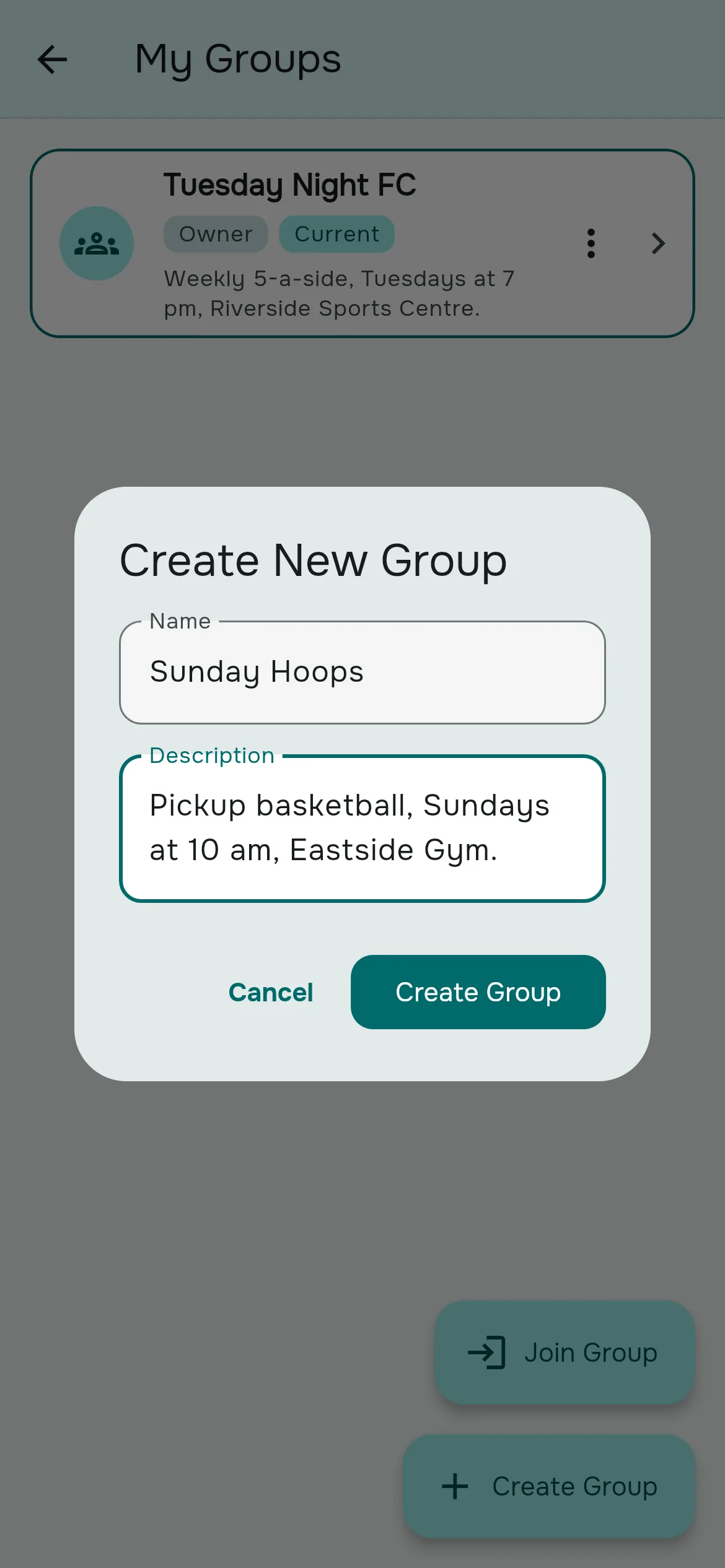
- Apri il menu (☰) → I miei gruppi → Crea gruppo.
- Inserisci il nome del gruppo, per esempio «Calcetto del giovedì», e se vuoi una descrizione.
- Tocca Crea gruppo.
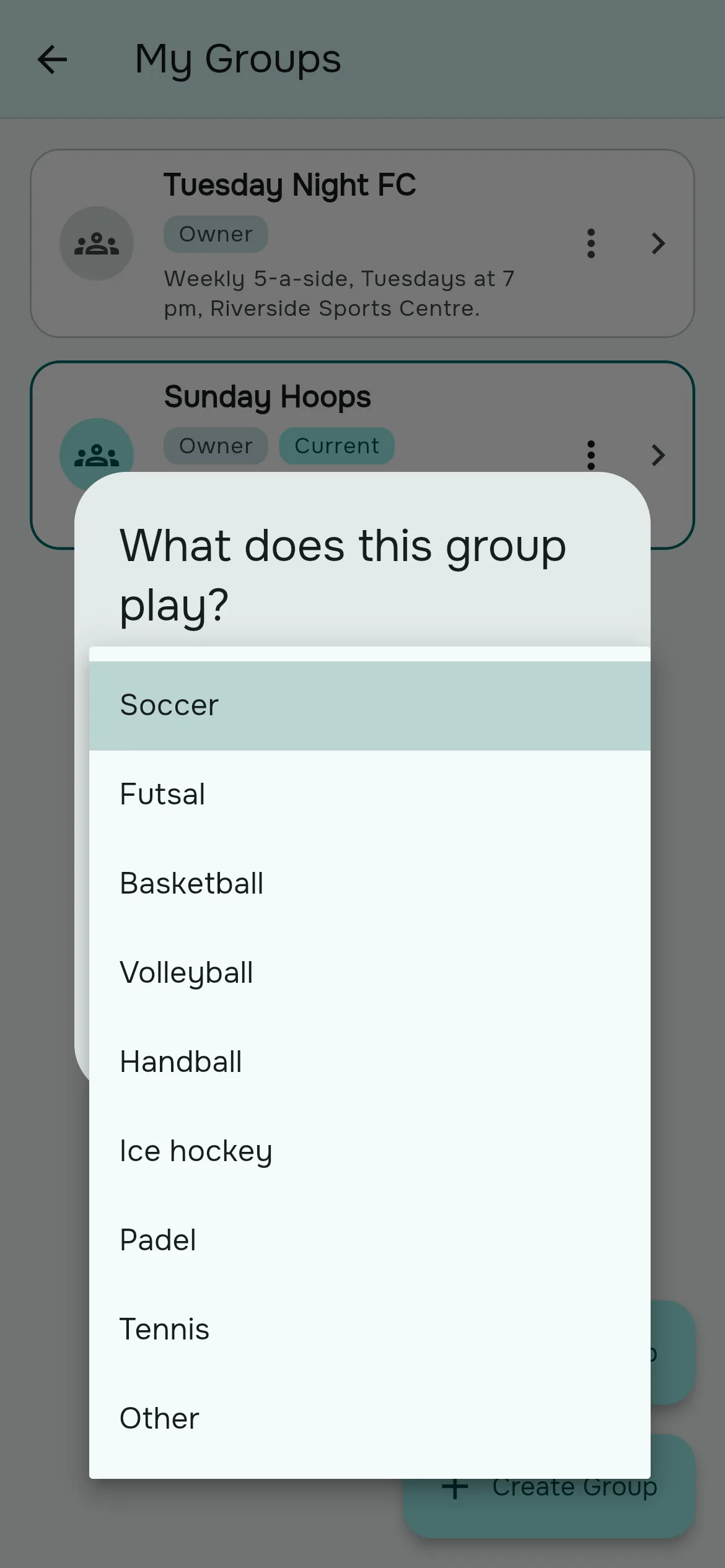
- Rostara ti chiede «A cosa gioca questo gruppo?». Scegli il tuo sport tra Calcio, Futsal, Pallacanestro, Pallavolo, Pallamano, Hockey su ghiaccio, Padel, Tennis o Altro, poi tocca Salva.
Ora sei il proprietario del gruppo. Lo sport imposta le abilità su cui vengono valutati i giocatori e il punteggio da cui partono i tuoi tornei. Vedi abilità e sport.
Passo 3: invita i tuoi giocatori
- Nella scheda Gruppo, tocca Invita.
- Tocca Condividi link di invito (oppure Copia link) e incollalo nella chat del gruppo insieme al messaggio di invito qui sopra.
- I giocatori aprono il link, si registrano e finiscono direttamente nel tuo gruppo.
Non tutti si registreranno il primo giorno, e va bene così: puoi aggiungere i giocatori per nome e loro potranno prendere il proprio posto più avanti. Vedi membri e inviti.
Passo 4: pubblica la prima partita
Nella scheda Eventi, tocca Nuovo evento, inserisci nome, ora di inizio e luogo, spunta Limita presenze e aggiungi il limite di giocatori, imposta una scadenza per le conferme e tocca Crea. Tutti nel gruppo ricevono una notifica e possono rispondere dalla propria scheda Home. La procedura completa è in programmare le partite e raccogliere le conferme.
Un giro veloce nell'app
| Dove | Cosa trovi |
|---|---|
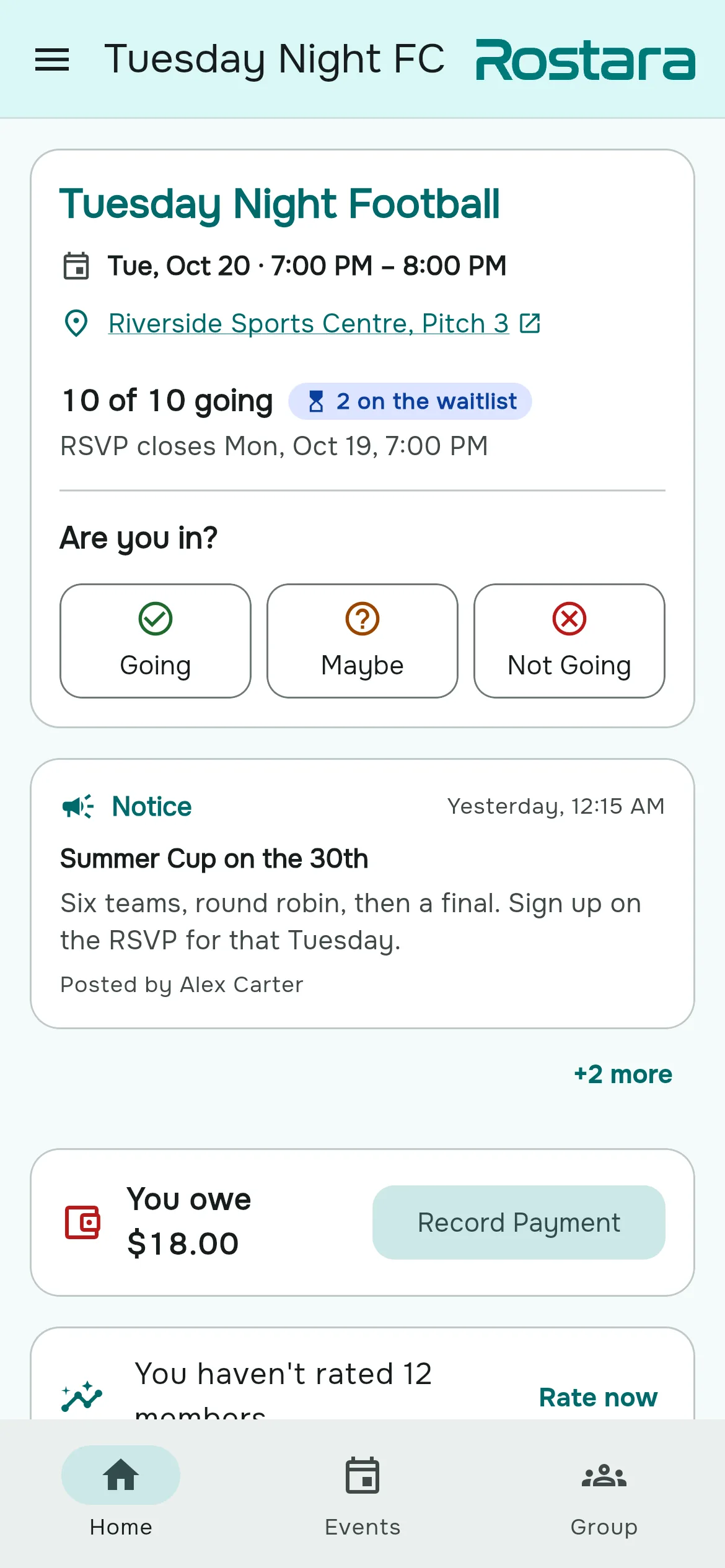
| Home | La prossima partita con Presente, Forse e Assente, l'avviso non letto più recente, quanto devi, i giocatori che non hai ancora valutato e il torneo in corso. Quando non c'è niente da fare: «Sei in pari con tutto!» |
| Eventi | La partita selezionata con dettagli, conferme e squadre, più Tutti gli eventi. |
| Gruppo | I riquadri Membri, Valutazioni, Invita, Contabilità, Tornei, Avvisi, Storico, Disciplina, Impostazioni gruppo e Info. Alcuni sono solo per gli organizzatori. |
| Menu (☰) | I miei gruppi, Notifiche, Lascia il gruppo, I miei tornei, Profilo, Lingua, Privacy e dati ed Esci. |
Più di un gruppo
Un account può far parte di quanti gruppi vuoi: il futsal del martedì, il campionato della domenica e la partita di basket con i colleghi. Passa dall'uno all'altro da ☰ → I miei gruppi. Rostara ricorda l'ultimo gruppo che hai usato.
Dodici lingue
Rostara è disponibile in inglese, arabo, tedesco, spagnolo, persiano, francese, indonesiano, italiano, giapponese, coreano, portoghese e turco. Di base segue la lingua del telefono; puoi cambiarla da ☰ → Lingua o con il pulsante a forma di globo nella schermata di accesso. La scelta viene salvata su ogni dispositivo.
Quanto costa
Gestire le partite del gruppo è gratis: gruppi, membri, inviti, partite, conferme, liste d'attesa, ospiti, valutazioni da parte degli organizzatori, il bilanciatore di squadre, avvisi, notifiche e tornei personali. Rostara Pro è un abbonamento facoltativo per gli organizzatori che vogliono di più: la contabilità condivisa, i tornei di gruppo, avvertimenti e sospensioni, lo storico del gruppo, la possibilità per tutti i membri di valutare e votare le squadre, e le abilità personalizzate. I giocatori non pagano mai, e Rostara non tocca mai i soldi del tuo gruppo.
Le domande degli organizzatori
Come si crea da zero un gruppo per giocare a calcio tra amici?
Prenota un orario fisso ogni settimana, raduna 12-15 giocatori per una partita da dieci, crea un gruppo su Rostara, condividi il link di invito nella chat e pubblica la prima partita con un limite di giocatori e una scadenza per le conferme.
Quanti giocatori devo invitare per una partita da dieci?
Punta a 12-15 habitué, perché due o tre di solito sono via. Metti il limite a 10 e lascia che la lista d'attesa gestisca il resto.
I miei giocatori devono scaricare un'app?
No. Rostara funziona in qualsiasi browser, da telefono o da computer, e i giocatori possono aggiungerla alla schermata Home.
Nel gruppo possono esserci giocatori senza account?
Sì. Gli organizzatori possono aggiungere giocatori per nome, valutarli, metterli in squadra e rispondere alle conferme al posto loro. Quei giocatori potranno prendere il proprio posto più avanti, entrando con il link di invito.
Come si accede?
Con l'email o con Google. Chi usa l'email verifica l'indirizzo con un link prima di iniziare.
Quali sport supporta Rostara?
Calcio, futsal, pallacanestro, pallavolo, pallamano, hockey su ghiaccio, padel e tennis hanno impostazioni pronte, e Altro va bene per qualsiasi sport in cui ci si divide in squadre.
Sondaggio su WhatsApp o un'app: cosa funziona meglio?
Un sondaggio in chat va bene per una volta. Per una partita settimanale, un'app tiene un elenco con un limite, una lista d'attesa che copre in automatico chi si ritira, squadre equilibrate e il registro di chi ha pagato, senza che nessuno debba contare le risposte.
Rostara è gratis?
Gestire le partite è gratis. Rostara Pro aggiunge la contabilità condivisa, i tornei di gruppo, la disciplina, lo storico e la possibilità per tutti i membri di valutare e votare, per gli organizzatori che li vogliono. I giocatori non pagano mai.