In dieser Anleitung
Die meisten Hobbyrunden fangen gleich an: Jemand bucht einen Platz, schreibt in den Gruppenchat und verbringt dann jede Woche damit, Antworten hinterherzulaufen, Köpfe zu zählen und das Geld zu regeln. Rostara übernimmt das Zählen, die Teams und das Geld, damit der Organisator nur noch mit dem Ball auftauchen muss. Hier steht, wie deine Runde gut läuft, egal mit welchem Tool, und wie du sie in Rostara einrichtest.
Sieben Schritte zu einer Runde, die von selbst läuft
- Feste Zeit wählen. Gleicher Tag, gleiche Uhrzeit, jede Woche. Leute gewöhnen sich an einen festen Abend; ein wechselnder bringt nur die halbe Beteiligung.
- Zuerst den Platz buchen. Platz, Halle oder Court, am besten gleich für mehrere Wochen. Ein bestätigter Termin ist das, was Leute verbindlich zusagen lässt.
- Einen Pool aufbauen, der größer ist als das Spiel. Für ein Spiel mit zehn Leuten brauchst du 12 bis 15 Stammspieler, denn zwei oder drei sind immer verhindert. Basketballrunden haben oft 20 oder mehr.
- Zusagen jede Woche zur gleichen Zeit öffnen, drei bis fünf Tage vorher, und sie 12 bis 24 Stunden vor Anpfiff schließen. Siehe Spiele planen und Zusagen.
- Einen Plan für Absagen haben. Begrenze die Teilnehmerzahl, führe eine Warteliste und leg eine Mindestzahl fest, unter der ihr früh absagt. Siehe Wartelisten und Gäste.
- Faire Teams bilden. Ausgeglichene Teams sind der Grund, warum Leute wiederkommen. Siehe den Team-Balancer.
- Das Geld einfach halten. Eine Belastung pro Spiel, aufgeteilt auf die Spieler und für alle sichtbar erfasst. Siehe Platzmiete aufteilen.
Nachrichten zum Kopieren
Die Einladung
„Wir starten eine wöchentliche Runde: donnerstags von 19 bis 20 Uhr am Riverside, 5 gegen 5, etwa 6 € pro Person. Mit Rostara klären wir, wer kommt, und bilden faire Teams. Hier beitreten: [Einladungslink]. Dauert eine Minute und geht auch im Browser.“
Grundregeln
„So läuft’s: Zusagen öffnen montags um 9 Uhr und schließen mittwochs um 19 Uhr. Wir spielen mit maximal 10 Leuten; ist das Spiel voll, tippe trotzdem auf Dabei und du kommst auf die Warteliste. Sind bis zur Frist weniger als 8 dabei, sagen wir ab. Die App bildet die Teams aus den Bewertungen aller. Zahl deinen Anteil bis Sonntag. Wer kurzfristig absagt oder nicht auftaucht, bekommt eine Verwarnung.“
Veröffentliche die Grundregeln als Mitteilung, damit sie für alle oben stehen, und setz sie bei Bedarf mit Verwarnungen bei Nichterscheinen durch.
Schritt 1 in Rostara: Konto erstellen
- Geh auf rostara.app und tippe auf Loslegen. Das funktioniert in jedem Browser, auf dem Handy oder am Laptop.
- Registriere dich mit deiner E-Mail-Adresse oder mach mit Google weiter.
- Wenn du dich per E-Mail registriert hast, öffne den Bestätigungslink, den wir dir schicken, und tippe dann auf Ich habe bestätigt – weiter.
Auf dem Handy kannst du Rostara über das Browsermenü zum Startbildschirm hinzufügen; dann öffnet es sich wie eine normale App.
Schritt 2: Gruppe erstellen
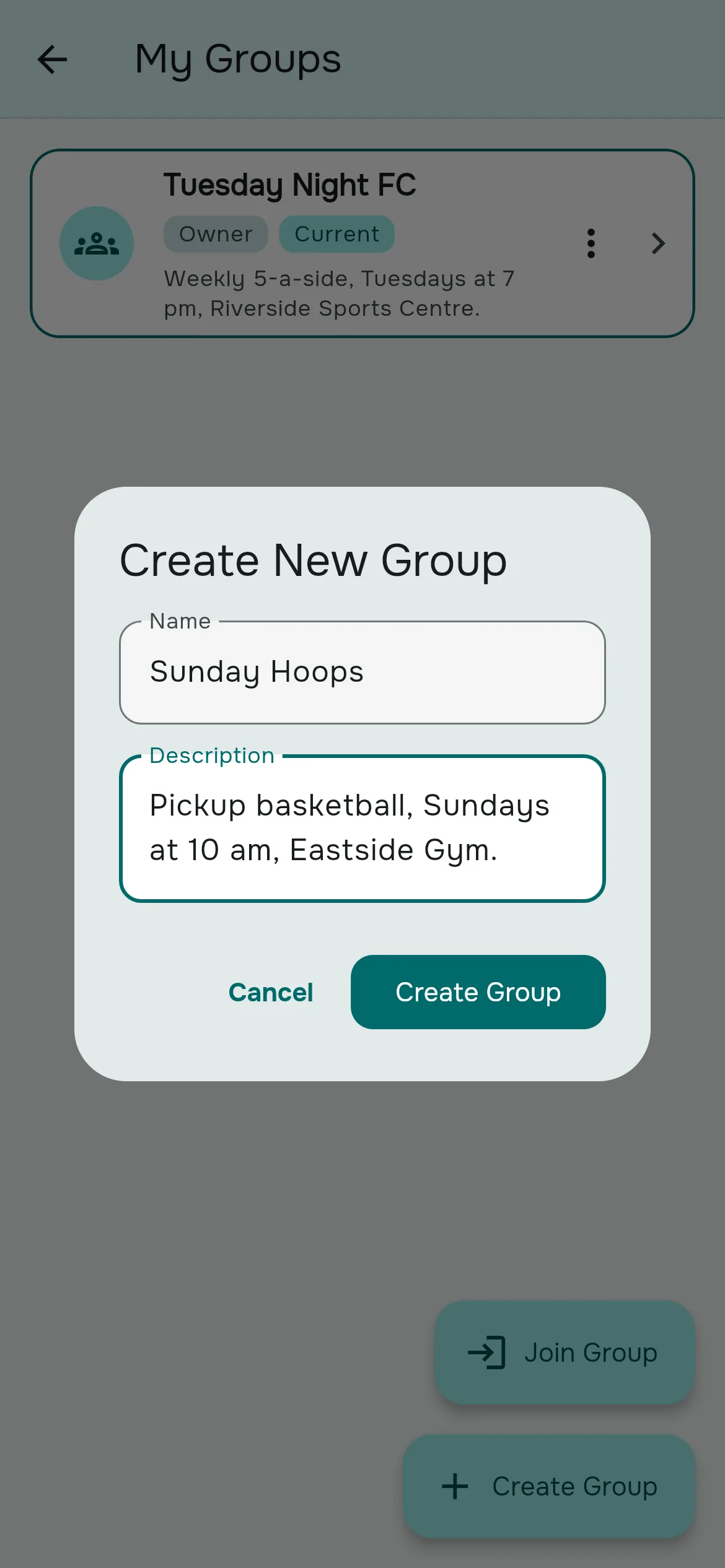
- Öffne das Menü (☰) → Meine Gruppen → Gruppe erstellen.
- Gib den Namen der Gruppe ein, zum Beispiel „Donnerstagskick“, und optional eine Beschreibung.
- Tippe auf Gruppe erstellen.
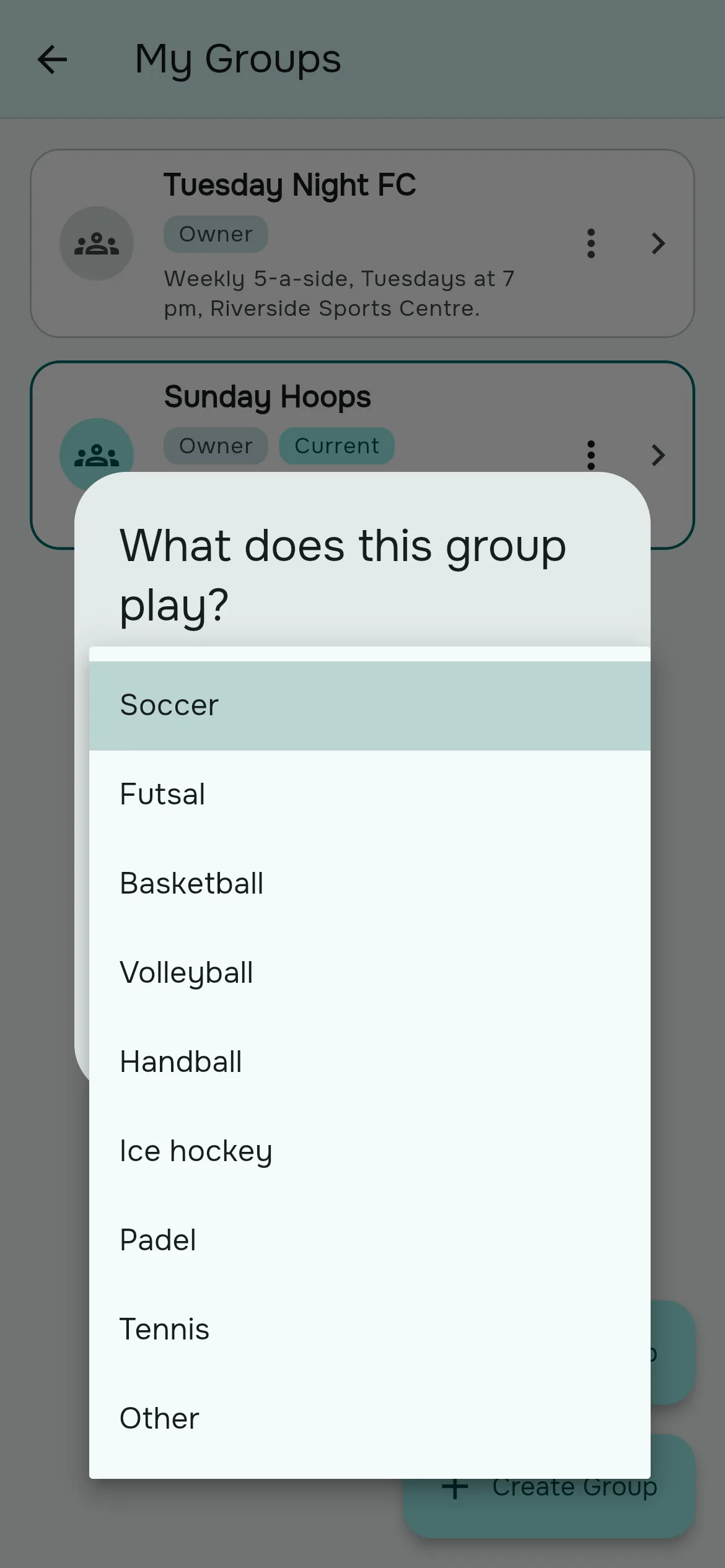
- Rostara fragt „Was spielt diese Gruppe?“. Wähle deine Sportart aus Fußball, Futsal, Basketball, Volleyball, Handball, Eishockey, Padel, Tennis oder Andere und tippe auf Speichern.
Du bist jetzt Inhaber der Gruppe. Die Sportart legt fest, nach welchen Fähigkeiten Spieler bewertet werden und mit welcher Wertung eure Turniere starten. Siehe Fähigkeiten und Sportarten.
Schritt 3: Spieler einladen
- Tippe im Tab Gruppe auf Einladen.
- Tippe auf Einladungslink teilen (oder Link kopieren) und füge den Link zusammen mit der Einladung von oben in euren Gruppenchat ein.
- Die Spieler öffnen den Link, registrieren sich und landen direkt in deiner Gruppe.
Nicht alle melden sich am ersten Tag an, und das ist okay: Du kannst Spieler mit ihrem Namen hinzufügen, und sie übernehmen ihren Platz später. Siehe Mitglieder und Einladungen.
Schritt 4: Das erste Spiel ansetzen
Tippe im Tab Termine auf Neuer Termin, gib Namen, Beginn und Ort ein, hake Teilnehmerzahl begrenzen an und trag die maximale Spielerzahl ein, leg eine Zusagefrist fest und tippe auf Erstellen. Alle in der Gruppe werden benachrichtigt und können im Tab Start antworten. Die ausführliche Anleitung findest du unter Spiele planen und Zusagen.
Ein kurzer Rundgang durch die App
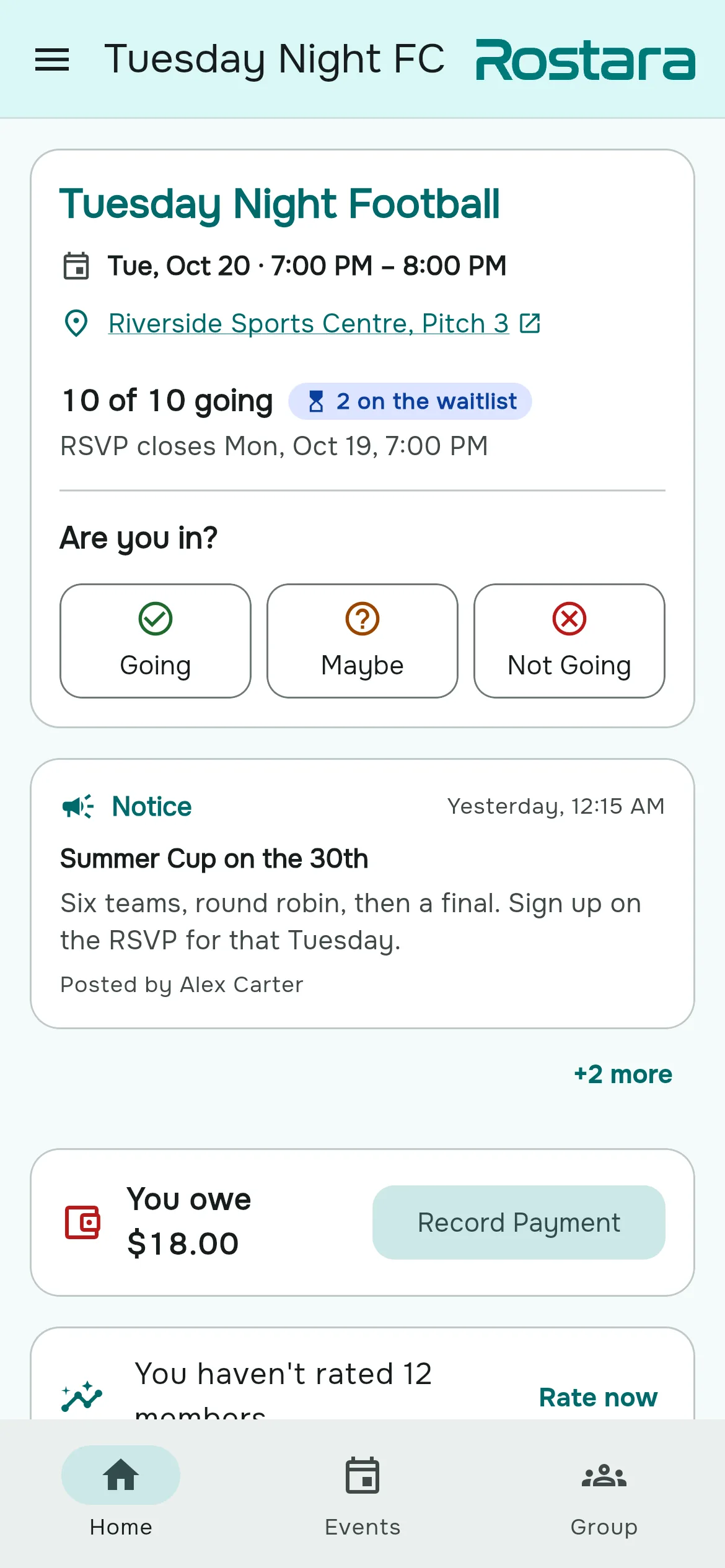
| Wo | Was du dort findest |
|---|---|
| Start | Das nächste Spiel mit Dabei, Vielleicht und Nicht dabei, die neueste ungelesene Mitteilung, was du schuldest, Spieler, die du noch nicht bewertet hast, und ein aktives Turnier. Wenn nichts ansteht: „Alles erledigt!“ |
| Termine | Das ausgewählte Spiel mit Details, Zusagen und Teams, dazu Alle Termine. |
| Gruppe | Kacheln für Mitglieder, Bewertungen, Einladen, Kassenbuch, Turniere, Mitteilungen, Verlauf, Disziplin, Gruppeneinstellungen und Über. Manche gibt es nur für Organisatoren. |
| Menü (☰) | Meine Gruppen, Benachrichtigungen, Gruppe verlassen, Meine Turniere, Profil, Sprache, Datenschutz & Daten und Abmelden. |
Mehr als eine Gruppe
Ein Konto kann in beliebig vielen Gruppen sein: dein Futsal am Dienstag, die Sonntagsliga und die Basketballrunde im Büro. Zwischen ihnen wechselst du über ☰ → Meine Gruppen. Rostara merkt sich die Gruppe, die du zuletzt genutzt hast.
Zwölf Sprachen
Rostara gibt es auf Englisch, Arabisch, Deutsch, Spanisch, Persisch, Französisch, Indonesisch, Italienisch, Japanisch, Koreanisch, Portugiesisch und Türkisch. Standardmäßig folgt die App der Sprache deines Handys; ändern kannst du sie über ☰ → Sprache oder mit dem Globus-Symbol auf dem Anmeldebildschirm. Die Auswahl wird auf jedem Gerät einzeln gespeichert.
Was es kostet
Die Spiele deiner Gruppe zu organisieren ist kostenlos: Gruppen, Mitglieder, Einladungen, Spiele, Zusagen, Wartelisten, Gäste, Bewertungen durch Organisatoren, der Team-Balancer, Mitteilungen, Benachrichtigungen und persönliche Turniere. Rostara Pro ist ein optionales Abo für Organisatoren, die mehr wollen: das gemeinsame Kassenbuch, Gruppenturniere, Verwarnungen und Sperren, der Gruppenverlauf, Bewertungen und Team-Abstimmungen durch alle Mitglieder sowie eigene Fähigkeiten. Spieler zahlen nie, und Rostara fasst das Geld deiner Gruppe nie an.
Häufige Fragen von Organisatoren
Wie gründe ich eine Hobby-Fußballrunde von Grund auf?
Buch einen festen wöchentlichen Termin, such dir 12 bis 15 Spieler für ein Spiel mit zehn Leuten, erstelle eine Gruppe in Rostara, teile den Einladungslink in eurem Chat und setz das erste Spiel mit Spielerlimit und Zusagefrist an.
Wie viele Spieler sollte ich für ein Spiel mit zehn Leuten einladen?
Plane mit einem Pool von 12 bis 15 Stammspielern, denn zwei oder drei sind meistens verhindert. Begrenze das Spiel auf 10 und lass die Warteliste den Rest erledigen.
Müssen meine Spieler eine App herunterladen?
Nein. Rostara läuft in jedem Browser auf Handy oder Laptop, und Spieler können es zum Startbildschirm hinzufügen.
Können Spieler ohne Konto in der Gruppe sein?
Ja. Organisatoren können Spieler mit Namen hinzufügen, sie bewerten, in Teams einteilen und für sie zusagen. Die Spieler übernehmen ihren Platz später, indem sie über den Einladungslink beitreten.
Welche Anmeldemöglichkeiten gibt es?
E-Mail oder Google. Bei E-Mail-Konten wird die Adresse vor dem Start über einen Link bestätigt.
Welche Sportarten unterstützt Rostara?
Fußball, Futsal, Basketball, Volleyball, Handball, Eishockey, Padel und Tennis haben fertige Vorlagen, und Andere passt für alles, wo ihr euch in Teams aufteilt.
WhatsApp-Umfrage oder App: Was funktioniert besser?
Für ein einmaliges Spiel reicht eine Umfrage im Chat. Für eine wöchentliche Runde führt eine App eine begrenzte Liste, eine Warteliste, die Absagen automatisch auffüllt, faire Teams und einen Überblick, wer bezahlt hat, ohne dass jemand Antworten zählen muss.
Ist Rostara kostenlos?
Deine Spiele zu organisieren ist kostenlos. Rostara Pro bietet Organisatoren, die es möchten, das gemeinsame Kassenbuch, Gruppenturniere, Disziplin, Verlauf sowie Bewertungen und Abstimmungen durch alle Mitglieder. Spieler zahlen nie.