Dans ce guide
La plupart des matchs entre amis commencent de la même façon : quelqu'un réserve un terrain, poste un message dans le groupe WhatsApp, puis passe chaque semaine à relancer, compter les présents et régler les histoires d'argent. Rostara se charge du comptage, des équipes et de l'argent, pour que l'organisateur n'ait plus qu'à venir avec le ballon. Voici comment bien organiser le match, quel que soit l'outil utilisé, et comment le mettre en place dans Rostara.
Sept étapes pour un match qui tourne tout seul
- Choisissez un créneau fixe. Même jour, même heure, chaque semaine. Les gens prennent l'habitude d'une soirée fixe ; un créneau qui bouge fait fondre la participation de moitié.
- Réservez d'abord le lieu. Terrain, salle ou gymnase, réservé pour plusieurs semaines si possible. C'est un créneau confirmé qui pousse les gens à s'engager.
- Réunissez plus de joueurs qu'il n'en faut. Pour un match à dix, visez 12 à 15 habitués, car il y en a toujours deux ou trois d'absents. Les groupes de basket en comptent souvent 20 ou plus.
- Ouvrez les réponses à la même heure chaque semaine, trois à cinq jours avant, et clôturez-les 12 à 24 heures avant le coup d'envoi. Voir programmer les matchs et récolter les réponses.
- Prévoyez les désistements. Limitez le nombre de places, tenez une liste d'attente et fixez un minimum en dessous duquel vous annulez à l'avance. Voir listes d'attente et invités.
- Faites des équipes équilibrées. Ce sont les équipes équilibrées qui donnent envie de revenir. Voir l'équilibreur d'équipes.
- Gardez des comptes simples. Une charge par match, répartie entre les joueurs, notée là où tout le monde peut la voir. Voir partager la location du terrain.
Des messages à copier
L'invitation
« On lance un match chaque semaine : le jeudi de 19 h à 20 h à Riverside, en foot à 5, environ 6 € chacun. On utilise Rostara pour savoir qui vient et faire des équipes équilibrées. Rejoignez le groupe ici : [lien d'invitation]. Ça prend une minute, et ça marche dans le navigateur. »
Les règles du jeu
« Comment ça marche : les réponses ouvrent le lundi à 9 h et ferment le mercredi à 19 h. Le match est limité à 10 ; s'il est complet, appuyez sur Présent et vous passerez sur la liste d'attente. S'il y a moins de 8 présents à la date limite, on annule. Les équipes sont faites par l'appli à partir des notes de chacun. Réglez votre part avant dimanche. Les désistements de dernière minute et les absences sans prévenir donnent lieu à un avertissement. »
Publiez les règles sous forme d'avis pour qu'elles restent en haut pour tout le monde, et appuyez-les si besoin par des avertissements en cas d'absence.
Étape 1 dans Rostara : créez votre compte
- Allez sur rostara.app et appuyez sur Get started (Commencer). Ça marche dans n'importe quel navigateur, sur téléphone comme sur ordinateur.
- Inscrivez-vous avec votre adresse e-mail, ou choisissez Continuer avec Google.
- Si vous avez utilisé votre e-mail, ouvrez le lien de vérification que nous vous envoyons, puis appuyez sur J'ai vérifié — Continuer.
Sur un téléphone, ajoutez Rostara à votre écran d'accueil depuis le menu du navigateur : l'appli s'ouvre alors comme n'importe quelle application.
Étape 2 : créez votre groupe
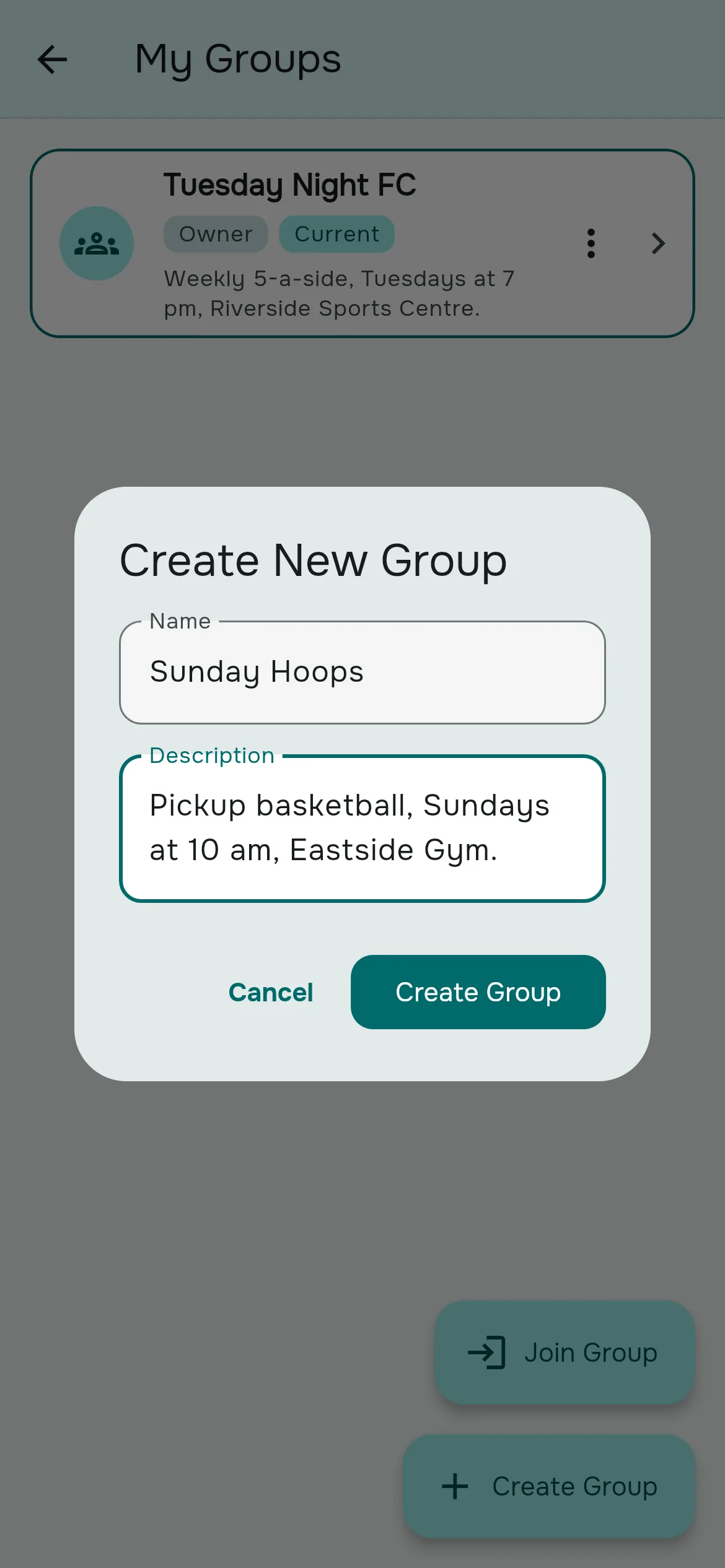
- Ouvrez le menu (☰) → Mes groupes → Créer un groupe.
- Saisissez le nom du groupe, par exemple « Foot à 5 du jeudi », et une description si vous le souhaitez.
- Appuyez sur Créer un groupe.
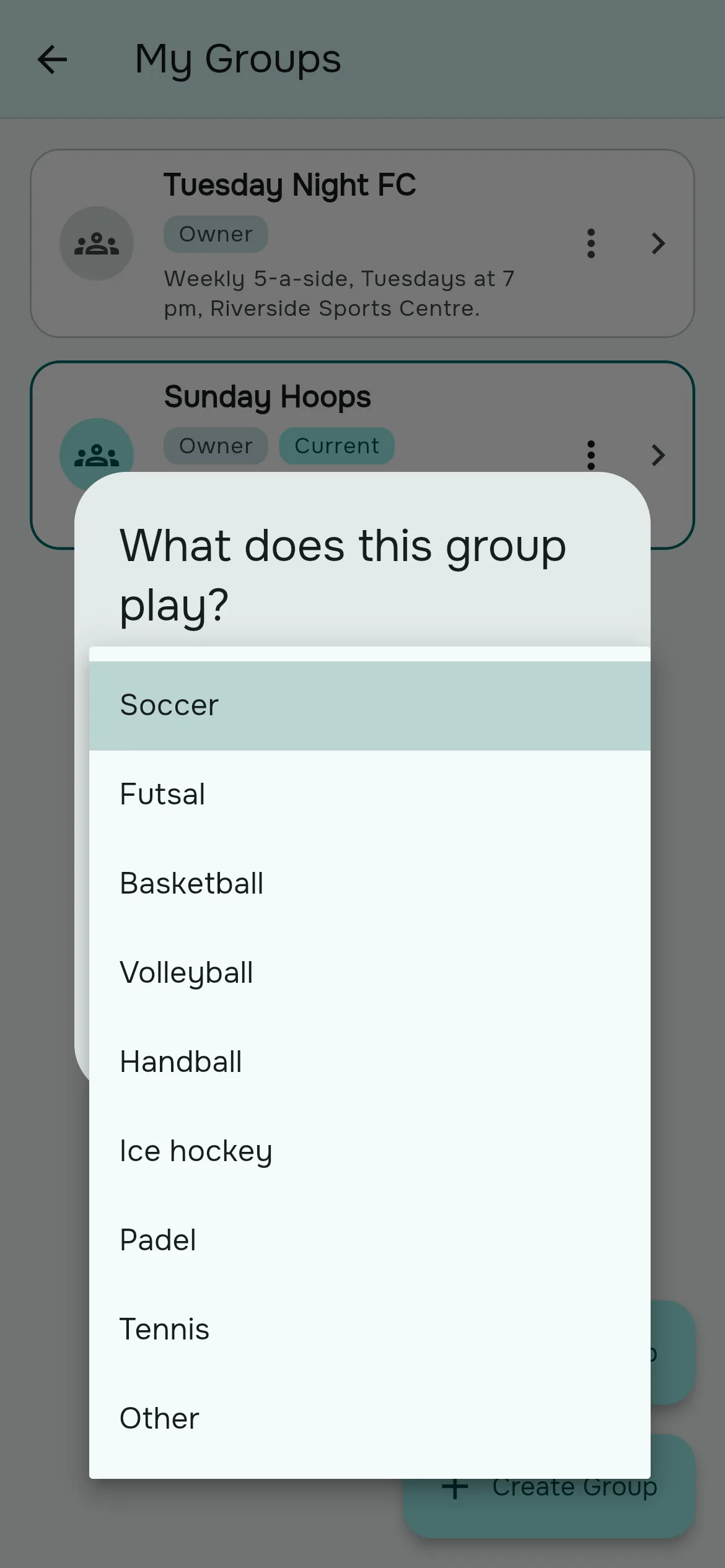
- Rostara vous demande « À quoi joue ce groupe ? ». Choisissez votre sport parmi Football, Futsal, Basketball, Volleyball, Handball, Hockey sur glace, Padel, Tennis ou Autre, puis appuyez sur Enregistrer.
Vous êtes maintenant le propriétaire du groupe. Le sport définit les compétences sur lesquelles les joueurs sont notés et le barème de départ de vos tournois. Voir compétences et sports.
Étape 3 : invitez vos joueurs
- Dans l'onglet Groupe, appuyez sur Inviter.
- Appuyez sur Partager le lien d'invitation (ou Copier le lien) et collez-le dans votre groupe WhatsApp avec le message d'invitation ci-dessus.
- Les joueurs ouvrent le lien, s'inscrivent et arrivent directement dans votre groupe.
Tout le monde ne s'inscrira pas le premier jour, et ce n'est pas grave : vous pouvez ajouter des joueurs par leur nom, et ils récupéreront leur place plus tard. Voir membres et invitations.
Étape 4 : publiez votre premier match
Dans l'onglet Événements, appuyez sur Nouvel événement, saisissez le nom, l'heure de début et le lieu, cochez Limiter la participation et indiquez le nombre de joueurs, fixez une date limite de réponse, puis appuyez sur Créer. Tout le groupe est prévenu et peut répondre depuis son onglet Accueil. Le pas-à-pas complet se trouve dans programmer les matchs et récolter les réponses.
Petit tour de l'application
| Où | Ce que vous y trouvez |
|---|---|
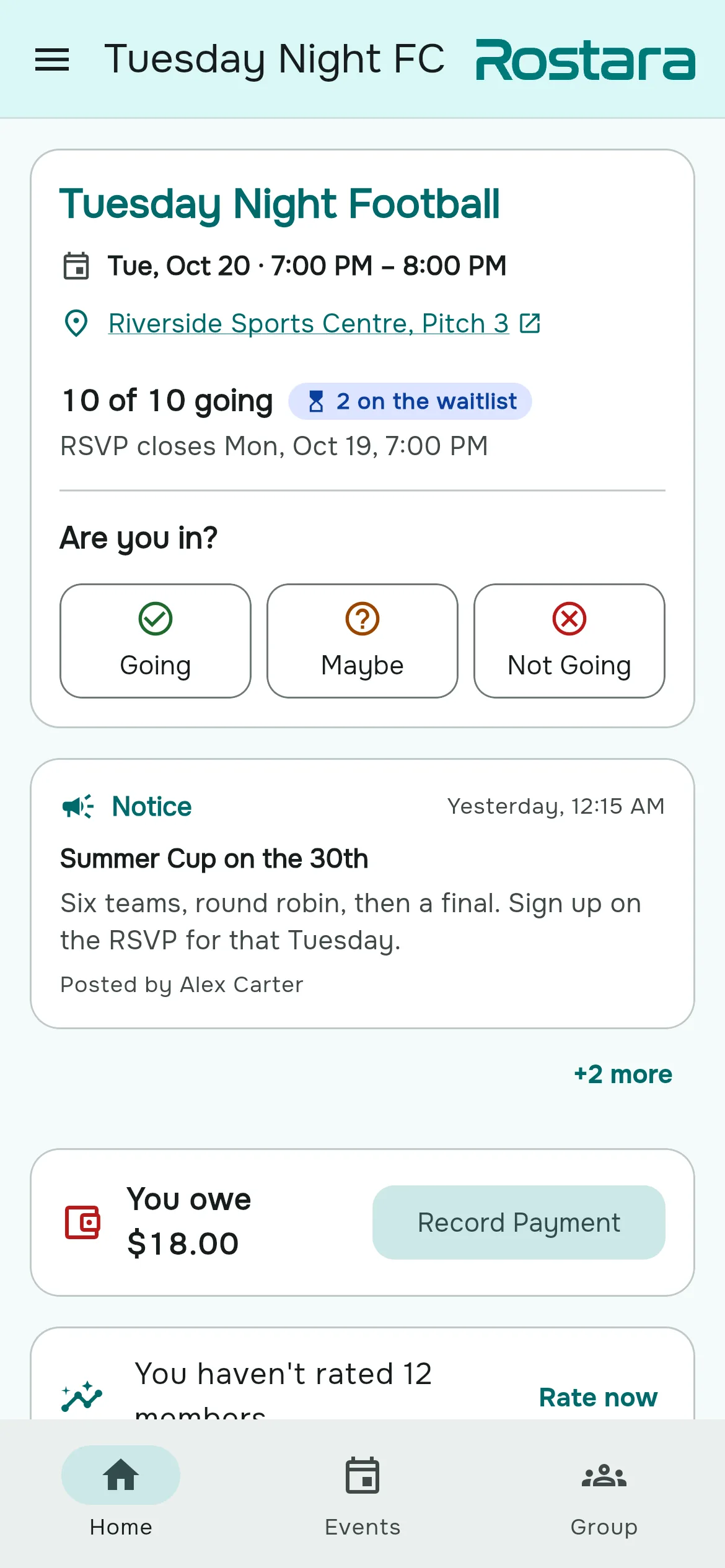
| Accueil | Le prochain match avec Présent, Peut-être et Absent, le dernier avis non lu, ce que vous devez, les joueurs que vous n'avez pas notés et un tournoi en cours. Quand rien ne vous attend : « Vous êtes à jour ! » |
| Événements | Le match sélectionné avec ses détails, les réponses et les équipes, plus Tous les événements. |
| Groupe | Les tuiles Membres, Notes, Inviter, Comptabilité, Tournois, Avis, Historique, Discipline, Paramètres du groupe et À propos. Certaines sont réservées aux organisateurs. |
| Menu (☰) | Mes groupes, Notifications, Quitter le groupe, Mes tournois, Profil, Langue, Confidentialité et données, et Se déconnecter. |
Plusieurs groupes
Un même compte peut appartenir à autant de groupes que vous voulez : votre futsal du mardi, le championnat du dimanche et le basket du bureau. Passez de l'un à l'autre via ☰ → Mes groupes. Rostara se souvient du dernier groupe utilisé.
Douze langues
Rostara est disponible en anglais, arabe, allemand, espagnol, persan, français, indonésien, italien, japonais, coréen, portugais et turc. L'application suit par défaut la langue de votre téléphone ; changez-la via ☰ → Langue, ou avec le bouton en forme de globe sur l'écran de connexion. Le choix est enregistré sur chaque appareil.
Combien ça coûte
Organiser les matchs de votre groupe est gratuit : groupes, membres, invitations, matchs, réponses, listes d'attente, invités, notes données par les organisateurs, équilibreur d'équipes, avis, notifications et tournois personnels. Rostara Pro est un abonnement facultatif pour les organisateurs qui veulent aller plus loin : la comptabilité partagée, les tournois de groupe, les avertissements et suspensions, l'historique du groupe, la possibilité pour chaque membre de noter et de voter pour les équipes, et les compétences personnalisées. Les joueurs ne paient jamais, et Rostara ne touche jamais à l'argent de votre groupe.
Les questions des organisateurs
Comment lancer un groupe de foot entre amis en partant de zéro ?
Réservez un créneau fixe chaque semaine, réunissez 12 à 15 joueurs pour un match à dix, créez un groupe dans Rostara, partagez le lien d'invitation dans votre groupe de discussion et publiez le premier match avec un nombre de places limité et une date limite de réponse.
Combien de joueurs inviter pour un match à dix ?
Visez 12 à 15 habitués, car deux ou trois sont généralement absents. Limitez le match à 10 et laissez la liste d'attente gérer le reste.
Mes joueurs doivent-ils télécharger une application ?
Non. Rostara fonctionne dans n'importe quel navigateur, sur téléphone ou sur ordinateur, et les joueurs peuvent l'ajouter à leur écran d'accueil.
Des joueurs sans compte peuvent-ils faire partie du groupe ?
Oui. Les organisateurs peuvent ajouter des joueurs par leur nom, les noter, les mettre dans les équipes et répondre à leur place. Ils récupèrent leur place plus tard en rejoignant le groupe avec le lien d'invitation.
Comment peut-on se connecter ?
Par e-mail ou avec Google. Les comptes e-mail confirment leur adresse grâce à un lien avant de commencer.
Quels sports sont pris en charge par Rostara ?
Le football, le futsal, le basket, le volley, le handball, le hockey sur glace, le padel et le tennis ont des réglages tout prêts, et Autre convient à tout sport où l'on se répartit en équipes.
Sondage WhatsApp ou application : qu'est-ce qui marche le mieux ?
Un sondage dans le groupe suffit pour un match ponctuel. Pour un match hebdomadaire, une application tient une liste limitée, une liste d'attente qui comble automatiquement les désistements, des équipes équilibrées et une trace de qui a payé, sans que personne ait à compter les réponses.
Rostara, c'est gratuit ?
Organiser vos matchs est gratuit. Rostara Pro ajoute la comptabilité partagée, les tournois de groupe, la discipline, l'historique et la notation et le vote ouverts à tous les membres, pour les organisateurs qui en ont besoin. Les joueurs ne paient jamais.