في هذا الدليل
تبدأ معظم المباريات الأسبوعية بالطريقة نفسها: يحجز أحدهم ملعبًا، وينشر رسالة في مجموعة الدردشة، ثم يقضي كل أسبوع في ملاحقة الردود وعدّ الحاضرين وتسوية الحسابات. يتولى Rostara العدّ والفرق والمال، فلا يبقى على المنظم إلا أن يحضر ومعه الكرة. إليك كيف تدير المباراة جيدًا مهما كانت الأداة التي تستخدمها، وكيف تجهّزها في Rostara.
سبع خطوات لمباراة تدير نفسها بنفسها
- اختر موعدًا ثابتًا. اليوم نفسه والساعة نفسها كل أسبوع. يبني الناس عاداتهم حول أمسية ثابتة، أما الموعد المتنقل فلا يحضره إلا نصف العدد.
- احجز المكان أولًا. ملعبًا أو صالة، ولعدة أسابيع متتالية إن أمكن. الموعد المؤكد هو ما يدفع الناس إلى الالتزام.
- كوّن مجموعة لاعبين أكبر من المباراة. لمباراة من عشرة لاعبين، استهدف 12 إلى 15 لاعبًا منتظمًا، لأن اثنين أو ثلاثة يغيبون دائمًا. وكثيرًا ما تضم مجموعات كرة السلة 20 لاعبًا أو أكثر.
- افتح تأكيد الحضور في الوقت نفسه كل أسبوع، قبل المباراة بثلاثة إلى خمسة أيام، وأغلقه قبل صافرة البداية بـ 12 إلى 24 ساعة. راجع جدولة المباريات وتأكيد الحضور.
- جهّز خطة للانسحابات. حدّد عددًا أقصى للمباراة، واحتفظ بقائمة انتظار، واتفقوا على حد أدنى تُلغى المباراة مبكرًا إذا لم يكتمل. راجع قوائم الانتظار والضيوف.
- كوّن فرقًا متكافئة. الفرق المتوازنة هي ما يجعل الناس يعودون كل أسبوع. راجع موازن الفرق.
- اجعل المال بسيطًا. رسم واحد لكل مباراة، يُقسَّم على اللاعبين، ويُسجَّل في مكان يراه الجميع. راجع تقسيم أجرة الملعب.
رسائل جاهزة للنسخ
رسالة الدعوة
«سنبدأ مباراة أسبوعية: كل خميس من 7 إلى 8 مساءً في ملعب ريفرسايد، خماسي، بحوالي €6 للشخص. نستخدم Rostara لنعرف من سيحضر ولتكوين فرق متكافئة. انضم من هنا: [رابط الدعوة]. لن يأخذ منك أكثر من دقيقة، ويمكنك استخدامه من المتصفح.»
القواعد الأساسية
«طريقة العمل: يُفتح تأكيد الحضور يوم الاثنين الساعة 9 صباحًا ويُغلق يوم الأربعاء الساعة 7 مساءً. الحد الأقصى للمباراة 10 لاعبين؛ وإذا اكتمل العدد فاضغط زر سأحضر وستُضاف إلى قائمة الانتظار. إذا كان عدد المؤكدين أقل من 8 عند الموعد النهائي، نلغي المباراة. يكوّن التطبيق الفرق من تقييمات الجميع. ادفع حصتك قبل يوم الأحد. من ينسحب متأخرًا أو يغيب دون إبلاغ يتلقى تحذيرًا.»
انشر القواعد الأساسية في إعلان لتبقى في الأعلى أمام الجميع، وادعمها عند الحاجة بـتحذيرات لمن يغيب دون إبلاغ.
الخطوة 1 في Rostara: أنشئ حسابك
- ادخل إلى rostara.app واضغط Get started (ابدأ الآن). يعمل في أي متصفح، على الهاتف أو الحاسوب المحمول.
- أنشئ حسابًا ببريدك الإلكتروني، أو اختر المتابعة بـ Google.
- إذا استخدمت البريد الإلكتروني، فافتح رابط التحقق الذي نرسله إليك، ثم اضغط لقد تحققت — متابعة.
على الهاتف، أضف Rostara إلى الشاشة الرئيسية من قائمة المتصفح، وسيفتح كأي تطبيق عادي.
الخطوة 2: أنشئ مجموعتك
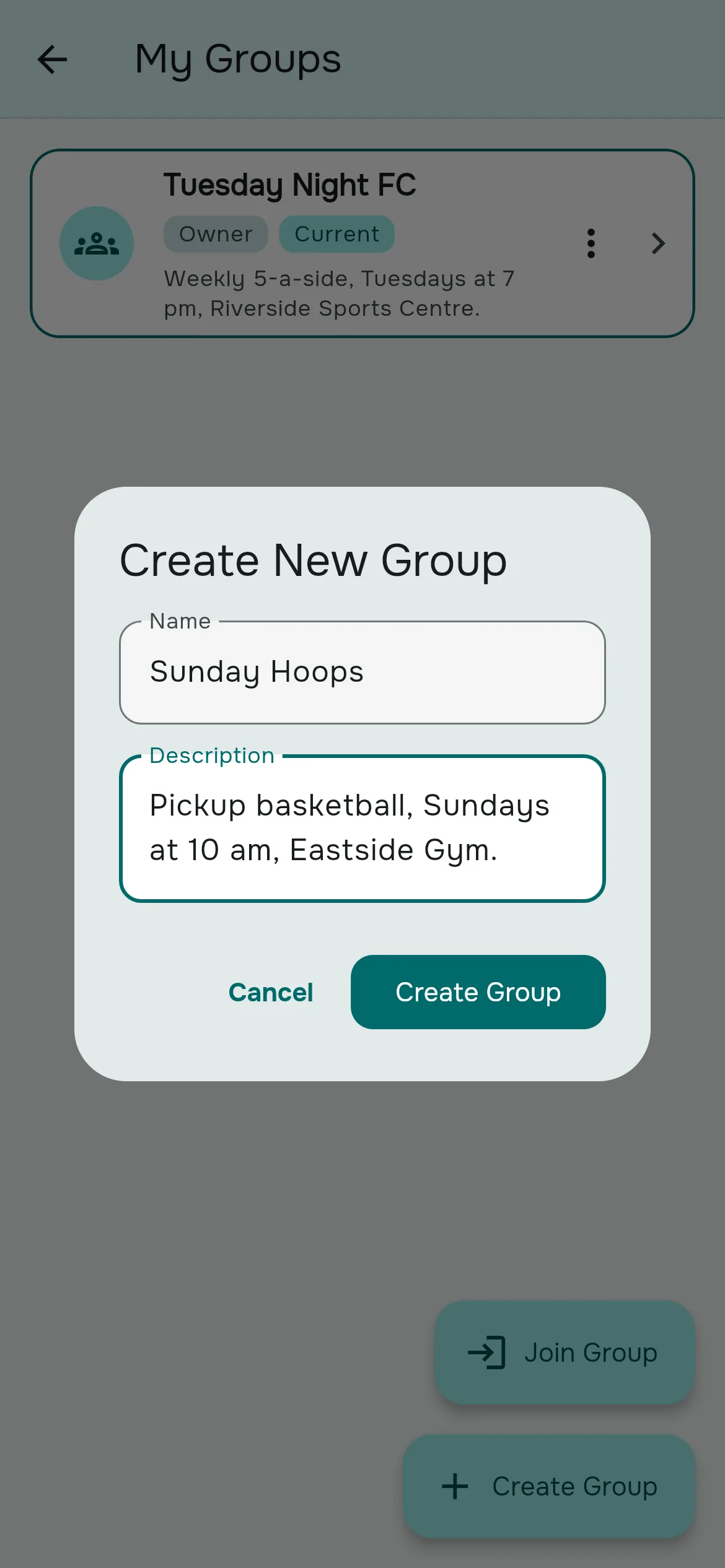
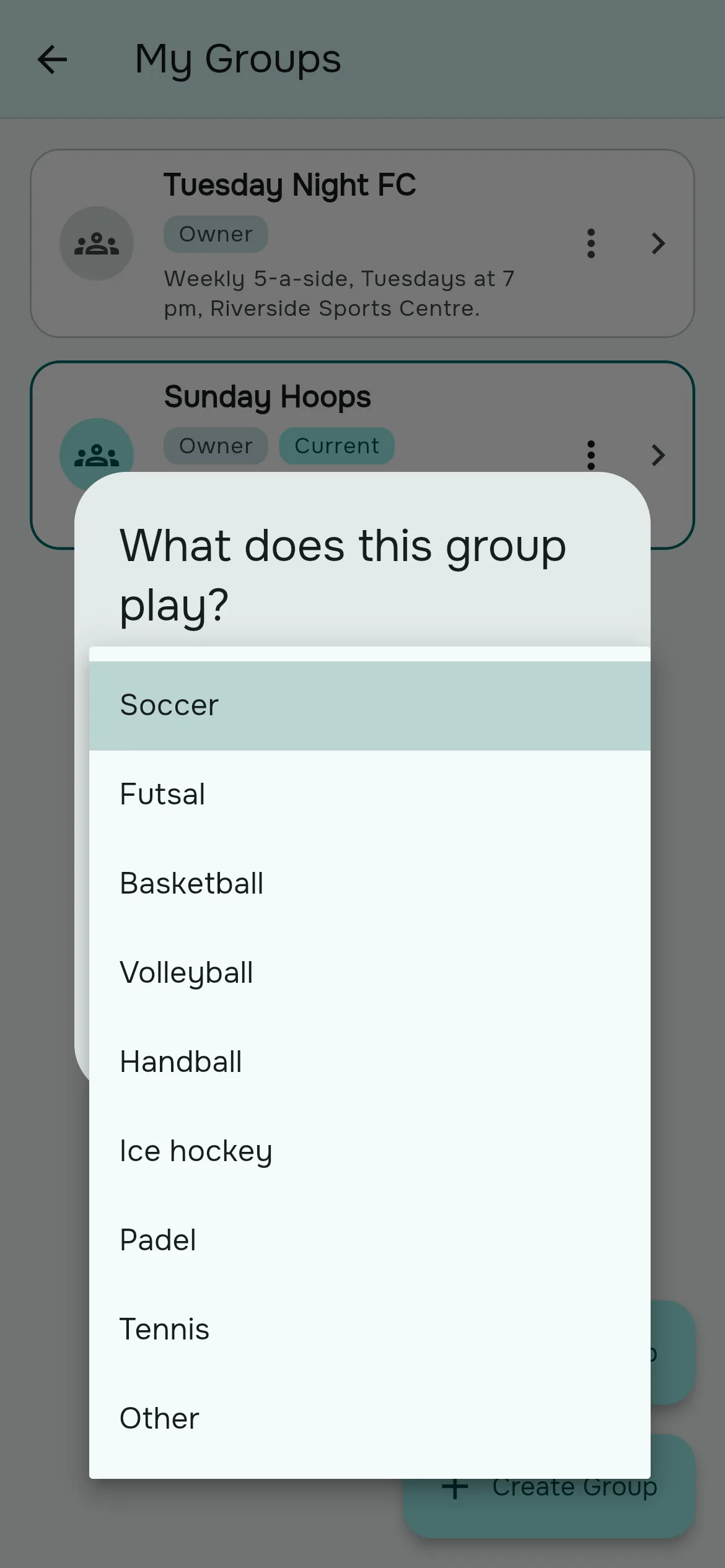
- افتح القائمة (☰) ← مجموعاتي ← إنشاء مجموعة.
- أدخل اسم المجموعة، مثل «خماسي الخميس»، ووصفًا اختياريًا.
- اضغط إنشاء مجموعة.
- يسألك Rostara: «ما الرياضة التي تمارسها هذه المجموعة؟». اختر رياضتك من كرة القدم، أو كرة الصالات، أو كرة السلة، أو الكرة الطائرة، أو كرة اليد، أو هوكي الجليد، أو بادل، أو تنس، أو أخرى، ثم اضغط حفظ.
أصبحت الآن مالك المجموعة. تحدد الرياضة المهارات التي يُقيَّم عليها اللاعبون وطريقة احتساب النقاط التي تبدأ بها بطولاتك. راجع المهارات والرياضات.
الخطوة 3: ادعُ لاعبيك
- في تبويب المجموعة، اضغط دعوة.
- اضغط مشاركة رابط الدعوة (أو نسخ الرابط) والصقه في مجموعة الدردشة مع رسالة الدعوة أعلاه.
- يفتح اللاعبون الرابط، وينشئون حسابًا، ويدخلون مجموعتك مباشرة.
لن يسجّل الجميع في اليوم الأول، ولا بأس بذلك: يمكنك إضافة لاعبين بأسمائهم، ويستطيعون المطالبة بأماكنهم لاحقًا. راجع الأعضاء والدعوات.
الخطوة 4: انشر مباراتك الأولى
في تبويب الفعاليات، اضغط فعالية جديدة، وأدخل الاسم ووقت البداية والموقع، وفعّل تحديد عدد الحضور وأضف الحد الأقصى للاعبين، وحدد موعدًا لإغلاق تأكيد الحضور، ثم اضغط إنشاء. يصل إشعار إلى كل أعضاء المجموعة، ويمكنهم الرد من تبويب الرئيسية. الشرح الكامل في جدولة المباريات وتأكيد الحضور.
جولة سريعة في التطبيق
| المكان | ما ستجده |
|---|---|
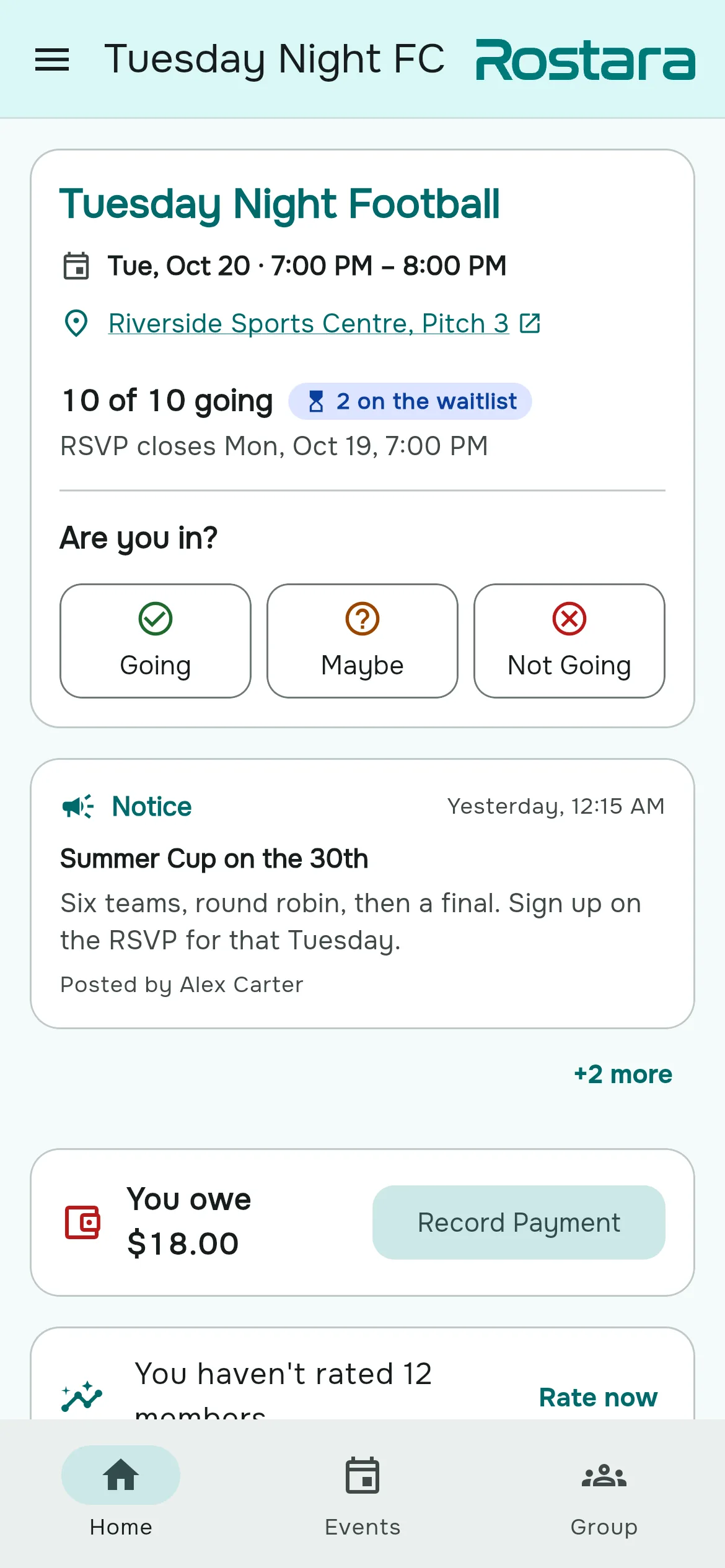
| الرئيسية | المباراة القادمة مع أزرار سأحضر وربما ولن أحضر، وأحدث إعلان غير مقروء، وما عليك من مبالغ، واللاعبون الذين لم تقيّمهم، والبطولة النشطة. وعندما لا يحتاجك شيء: «أنجزت كل شيء!» |
| الفعاليات | المباراة المختارة بتفاصيلها وتأكيدات الحضور والفرق، إضافة إلى كل الفعاليات. |
| المجموعة | بطاقات الأعضاء، والتقييمات، والدعوة، والحسابات، والبطولات، والإشعارات (لوحة الإعلانات)، والسجل، والانضباط، وإعدادات المجموعة، وحول المجموعة. بعضها للمنظمين فقط. |
| القائمة (☰) | مجموعاتي، والإشعارات، ومغادرة المجموعة، وبطولاتي، والملف الشخصي، واللغة، والخصوصية والبيانات، وتسجيل الخروج. |
أكثر من مجموعة
يمكن لحساب واحد أن ينتمي إلى أي عدد من المجموعات: كرة الصالات يوم الثلاثاء، ودوري يوم الأحد، ومباراة كرة السلة مع زملاء العمل. انتقل بينها من ☰ ← مجموعاتي. يتذكر Rostara آخر مجموعة استخدمتها.
اثنتا عشرة لغة
يتوفر Rostara بالإنجليزية والعربية والألمانية والإسبانية والفارسية والفرنسية والإندونيسية والإيطالية واليابانية والكورية والبرتغالية والتركية. يتبع لغة هاتفك افتراضيًا، ويمكنك تغييرها من ☰ ← اللغة، أو بزر الكرة الأرضية في شاشة تسجيل الدخول. يُحفظ اختيارك على كل جهاز على حدة.
كم يكلّف؟
إدارة مباريات مجموعتك مجانية: المجموعات، والأعضاء، والدعوات، والمباريات، وتأكيد الحضور، وقوائم الانتظار، والضيوف، والتقييمات من المنظمين، وموازن الفرق، والإعلانات، والإشعارات، والبطولات الشخصية. أما Rostara Pro فهو اشتراك اختياري للمنظمين الذين يريدون المزيد: دفتر الحسابات المشترك، وبطولات المجموعة، والتحذيرات والإيقافات، وسجل المجموعة، والسماح لكل عضو بالتقييم والتصويت على الفرق، والمهارات المخصصة. اللاعبون لا يدفعون أبدًا، وRostara لا يتعامل مع أموال مجموعتك إطلاقًا.
أسئلة يطرحها المنظمون
كيف أبدأ مجموعة كرة قدم ودية من الصفر؟
احجز موعدًا أسبوعيًا ثابتًا، واجمع 12 إلى 15 لاعبًا لمباراة من عشرة لاعبين، وأنشئ مجموعة في Rostara، وشارك رابط الدعوة في الدردشة، ثم انشر المباراة الأولى بحد أقصى للاعبين وموعد لإغلاق تأكيد الحضور.
كم لاعبًا أدعو لمباراة من عشرة لاعبين؟
استهدف مجموعة من 12 إلى 15 لاعبًا منتظمًا، لأن اثنين أو ثلاثة يغيبون عادة. اجعل الحد الأقصى للمباراة 10 ودع قائمة الانتظار تتولى الباقي.
هل يحتاج لاعبوني إلى تنزيل تطبيق؟
لا. يعمل Rostara في أي متصفح على الهاتف أو الحاسوب، ويمكن للاعبين إضافته إلى الشاشة الرئيسية.
هل يمكن أن يكون في المجموعة لاعبون بلا حساب؟
نعم. يمكن للمنظمين إضافة لاعبين بأسمائهم، وتقييمهم، ووضعهم في الفرق، والرد على تأكيد الحضور نيابة عنهم. ويمكن لهؤلاء المطالبة بأماكنهم لاحقًا بالانضمام عبر رابط الدعوة.
ما خيارات تسجيل الدخول المتاحة؟
البريد الإلكتروني أو Google. تتحقق حسابات البريد الإلكتروني من عنوانها عبر رابط قبل البدء.
ما الرياضات التي يدعمها Rostara؟
لكرة القدم، وكرة الصالات، وكرة السلة، والكرة الطائرة، وكرة اليد، وهوكي الجليد، والبادل، والتنس إعدادات جاهزة، وخيار «أخرى» يناسب أي رياضة تنقسمون فيها إلى فرق.
استطلاع واتساب أم تطبيق: أيهما أفضل؟
استطلاع الدردشة يكفي لمرة واحدة. أما في المباراة الأسبوعية، فيحتفظ التطبيق بقائمة محدودة العدد، وقائمة انتظار تملأ أماكن المنسحبين تلقائيًا، وفرق متكافئة، وسجل بمن دفع، دون أن يضطر أحد إلى عدّ الردود.
هل Rostara مجاني؟
إدارة مبارياتك مجانية. ويضيف Rostara Pro دفتر الحسابات المشترك، وبطولات المجموعة، والانضباط، والسجل، والتقييم والتصويت لكل الأعضاء، للمنظمين الذين يريدونها. اللاعبون لا يدفعون أبدًا.