このガイドの内容
定例ゲームの始まりはたいてい同じです。誰かがコートを予約してグループチャットに投稿し、そこから毎週、返信の催促、人数の確認、お金の精算に追われることになります。Rostara は人数の把握、チーム分け、お金の管理を引き受けるので、主催者はボールを持って行くだけで済みます。ここでは、どんなツールを使う場合にも役立つ試合運営のコツと、Rostara での設定方法を紹介します。
手間なく回る試合のための7つのステップ
- 枠を固定する。毎週同じ曜日、同じ時間に。決まった曜日なら習慣になりますが、毎回日程が変わると参加者は半分に減ります。
- まず会場を押さえる。グラウンド、コート、体育館を、できれば数週間分まとめて予約しましょう。枠が確定していることが、参加を決めてもらう決め手になります。
- 試合の人数より多くメンバーを集める。10人の試合なら、常連を12〜15人は確保しましょう。毎回2〜3人は都合がつかないものです。バスケットボールの定例ゲームでは、20人以上を抱えるグループも珍しくありません。
- 毎週同じタイミングで出欠受付を始める。試合の3〜5日前に開き、キックオフの12〜24時間前に締め切ります。試合の予定と出欠管理をご覧ください。
- 欠員への備えを決めておく。定員を設け、キャンセル待ちを用意し、何人を下回ったら早めに中止するかを決めておきましょう。キャンセル待ちとゲストをご覧ください。
- 公平なチームを作る。実力の釣り合ったチームこそ、みんながまた来たくなる理由です。チームバランサーをご覧ください。
- お金はシンプルに。1試合につき1件の請求を参加者で割り、全員が見られる場所に記録します。コート代の割り勘をご覧ください。
コピーして使えるメッセージ
招待メッセージ
「毎週の定例ゲームを始めます!毎週木曜19時〜20時、リバーサイドで5人制、1人あたり約€6です。参加者の確認と公平なチーム分けには Rostara を使います。参加はこちらから:[招待リンク]。登録は1分ほどで、ブラウザからでも使えます。」
参加ルール
「進め方:出欠の受付は月曜9時に始まり、水曜19時に締め切ります。定員は10人です。満員のときも『参加』をタップすればキャンセル待ちに入れます。締切までに8人に届かなければ中止します。チームは全員の評価をもとにアプリが作ります。自分の分は日曜までに支払ってください。直前のキャンセルや無断欠席には警告が出ます。」
参加ルールはお知らせとして投稿しておけば、全員の画面の上部に表示され続けます。必要に応じて、無断欠席への警告でルールを裏付けましょう。
Rostara のステップ1:アカウントを作る
- rostara.app を開き、はじめるをタップします。スマホでもパソコンでも、どのブラウザでも使えます。
- メールアドレスで登録するか、Google で続行します。
- メールアドレスで登録した場合は、届いた認証リンクを開いてから認証済み — 続けるをタップします。
スマホでは、ブラウザのメニューから Rostara をホーム画面に追加すると、普通のアプリと同じように開けます。
ステップ2:グループを作る
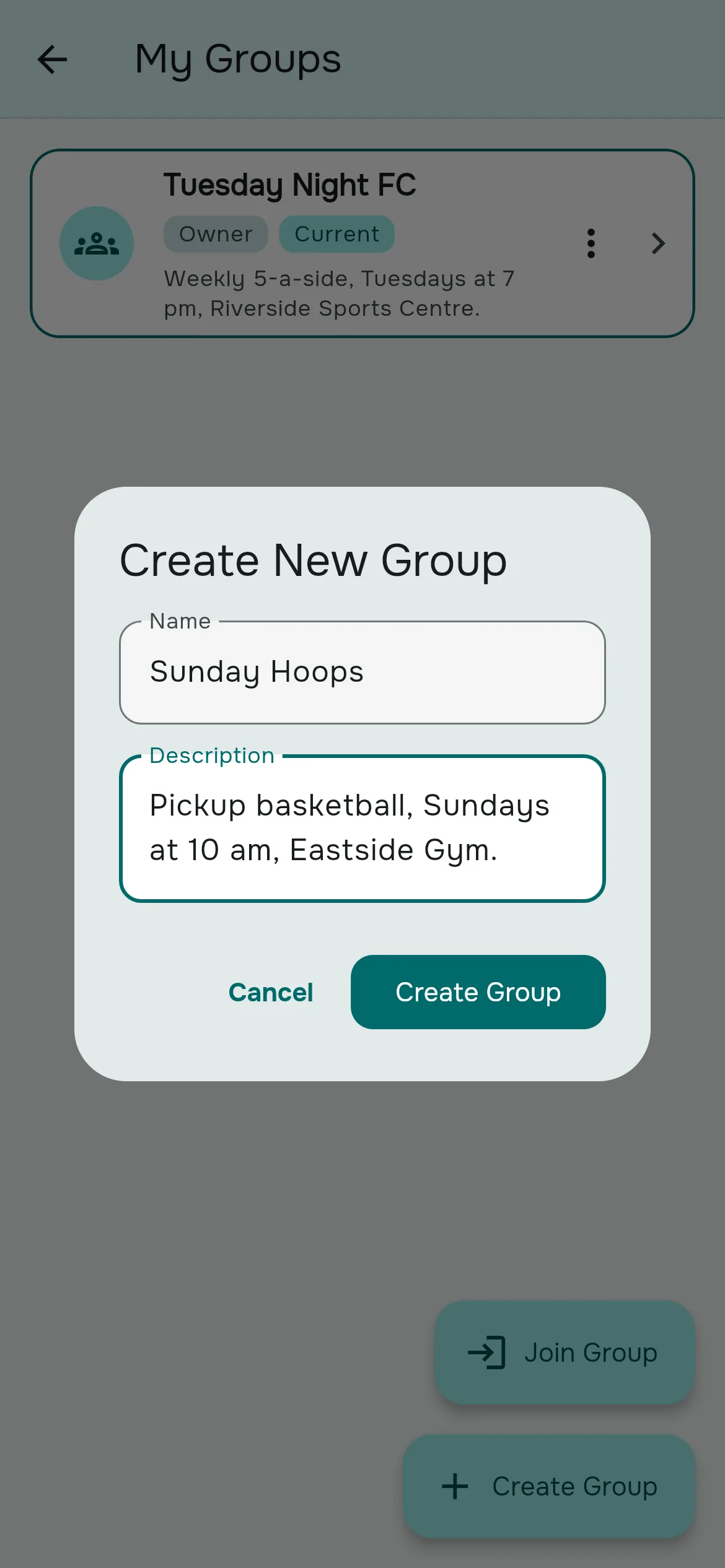
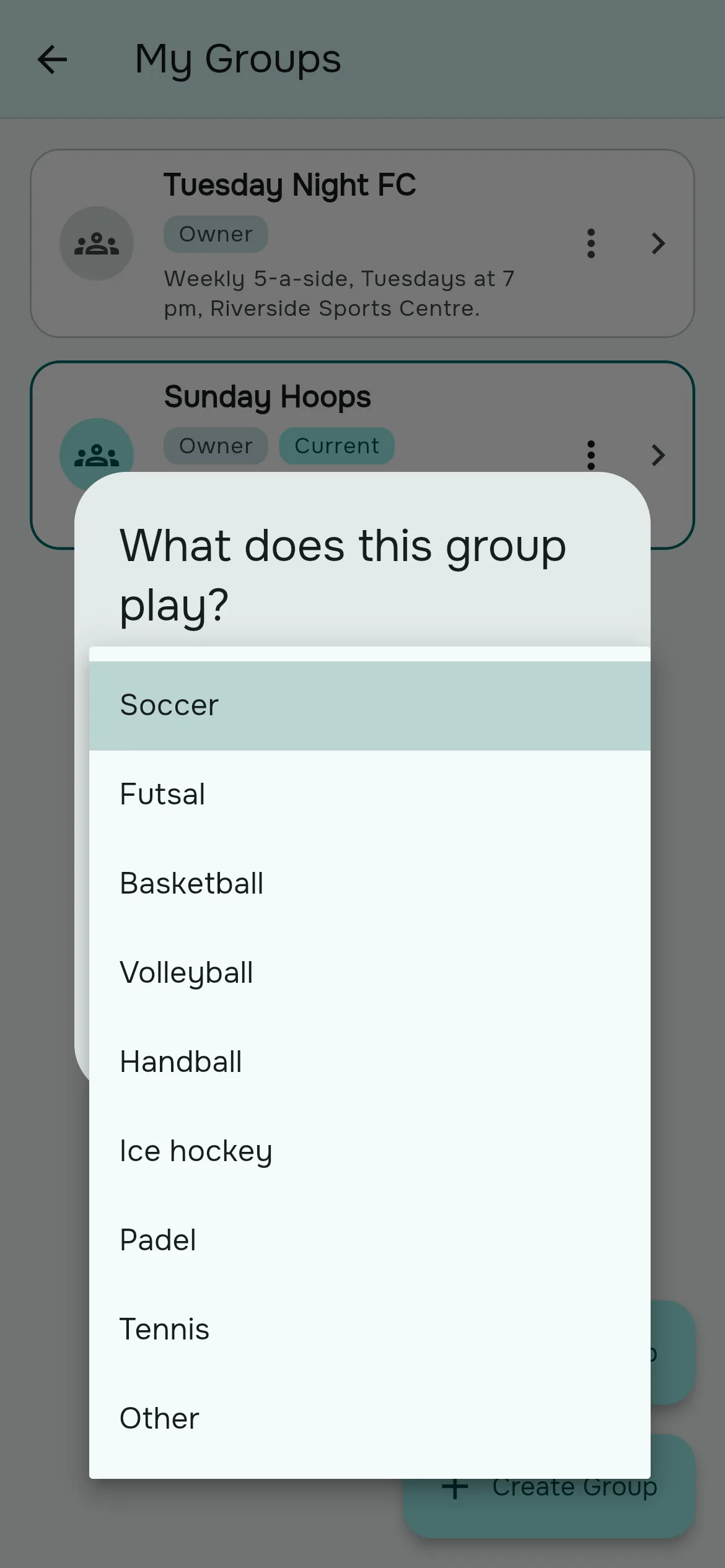
- メニュー(☰)→ マイグループ → グループを作成と進みます。
- グループ名(例:「木曜5人制」)と、必要なら説明を入力します。
- グループを作成をタップします。
- 「このグループの競技は?」と聞かれるので、サッカー、フットサル、バスケットボール、バレーボール、ハンドボール、アイスホッケー、パデル、テニス、その他から競技を選び、保存をタップします。
これであなたがグループのオーナーです。競技によって、プレイヤーを評価するスキルと、トーナメントの初期の勝点ルールが決まります。スキルと競技をご覧ください。
ステップ3:メンバーを招待する
- グループタブで招待をタップします。
- 招待リンクを共有(またはリンクをコピー)をタップし、上の招待メッセージと一緒にグループチャットに貼り付けます。
- メンバーはリンクを開いて登録すると、そのままあなたのグループに入れます。
初日に全員が登録しなくても大丈夫です。プレイヤーを名前だけで追加しておけば、本人があとから自分の枠を引き継げます。メンバーと招待をご覧ください。
ステップ4:最初の試合を投稿する
イベントタブで新しいイベントをタップし、名前、開始時刻、場所を入力します。参加人数を制限にチェックを入れて定員を入力し、出欠の締切を設定してから作成をタップします。グループの全員に通知が届き、それぞれのホームタブから回答できます。詳しい手順は試合の予定と出欠管理にあります。
アプリをひと回り
| 場所 | できること |
|---|---|
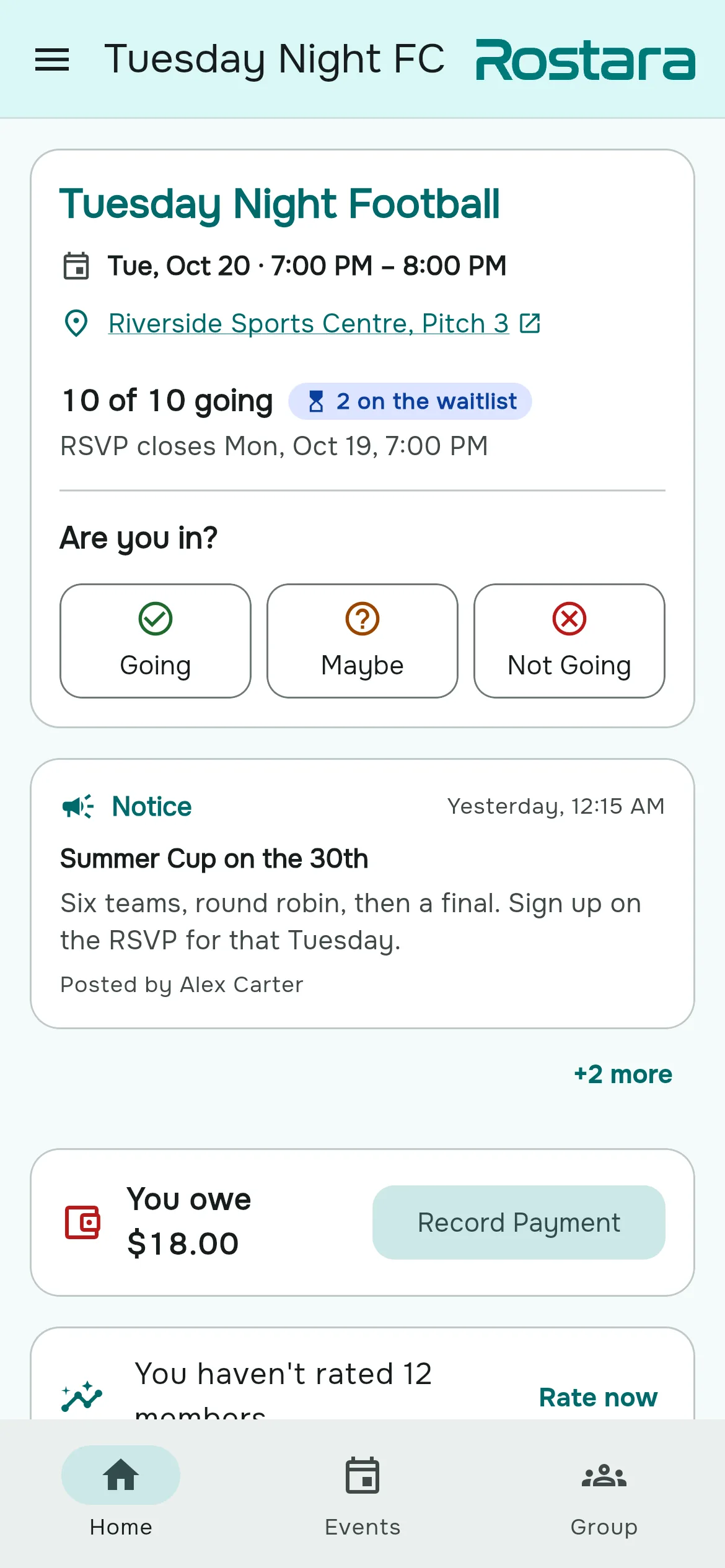
| ホーム | 次の試合(「参加」「未定」「不参加」のボタン付き)、最新の未読のお知らせ、あなたの未払い額、まだ評価していないプレイヤー、進行中のトーナメント。対応することがないときは「すべて対応済みです!」と表示されます。 |
| イベント | 選んだ試合の詳細、出欠、チームと、すべてのイベントの一覧。 |
| グループ | 「メンバー」「評価」「招待」「会計」「トーナメント」「お知らせ」「履歴」「規律」「グループ設定」「グループについて」の各タイル。一部は主催者専用です。 |
| メニュー(☰) | マイグループ、通知、グループを退会、マイトーナメント、プロフィール、言語、プライバシーとデータ、ログアウト。 |
複数のグループに参加する
1つのアカウントで、いくつのグループにも所属できます。火曜のフットサル、日曜のリーグ戦、会社のバスケなど。切り替えは ☰ → マイグループから。Rostara は最後に使ったグループを覚えています。
12の言語に対応
Rostara は英語、アラビア語、ドイツ語、スペイン語、ペルシャ語、フランス語、インドネシア語、イタリア語、日本語、韓国語、ポルトガル語、トルコ語で使えます。初期設定ではスマホの言語に合わせて表示されます。変更は ☰ → 言語、またはサインイン画面の地球儀ボタンから。選んだ言語は端末ごとに保存されます。
料金について
グループの試合運営は無料です。グループ、メンバー、招待、試合、出欠、キャンセル待ち、ゲスト、主催者による評価、チームバランサー、お知らせ、通知、個人のトーナメントまで、すべて無料で使えます。Rostara Pro は、もっと機能が欲しい主催者向けのオプションのサブスクリプションで、共有の会計、グループのトーナメント、警告と停止、グループの履歴、全メンバーによる評価とチームへの投票、カスタムスキルが加わります。プレイヤーが料金を払うことはなく、Rostara がグループのお金を預かることもありません。
主催者からのよくある質問
草サッカーのグループをゼロから立ち上げるには?
毎週決まった枠を予約し、10人の試合なら12〜15人のプレイヤーを集めます。Rostara でグループを作ってチャットで招待リンクを共有し、定員と出欠の締切を設定した最初の試合を投稿しましょう。
10人の試合には何人に声をかければいい?
毎回2〜3人は来られないことが多いので、常連を12〜15人確保しましょう。定員は10人にして、あとはキャンセル待ちに任せます。
メンバーはアプリをダウンロードする必要がありますか?
いいえ。Rostara はスマホでもパソコンでも、ブラウザで使えます。ホーム画面に追加することもできます。
アカウントを持っていないプレイヤーもグループに入れますか?
はい。主催者はプレイヤーを名前だけで追加し、評価したり、チームに入れたり、代わりに出欠を回答したりできます。本人は招待リンクから参加すれば、あとから自分の枠を引き継げます。
どんなサインイン方法がありますか?
メールアドレスか Google です。メールアドレスのアカウントは、使い始める前にリンクでアドレスを認証します。
Rostara はどの競技に対応していますか?
サッカー、フットサル、バスケットボール、バレーボール、ハンドボール、アイスホッケー、パデル、テニスには既定のプリセットがあり、「その他」はチームに分かれて行うどんな競技にも使えます。
LINE の投票とアプリ、どちらがいい?
1回きりならチャットの投票で十分です。毎週の試合なら、アプリのほうが定員付きの名簿、欠員を自動で埋めるキャンセル待ち、公平なチーム、誰が払ったかの記録を、誰かが返信を数えなくても管理できます。
Rostara は無料ですか?
試合の運営は無料です。Rostara Pro では、共有の会計、グループのトーナメント、規律、履歴、全メンバーによる評価と投票が、必要とする主催者向けに加わります。プレイヤーが料金を払うことはありません。