このガイドの内容
Rostara のグループには、それぞれ招待リンクと6文字のコードがあります。リンクを開いてサインインした人は、そのままあなたのグループに入ります。登録しないプレイヤーもグループの一員になれます。主催者が名前だけで追加しておけば、本人があとから参加したときに、その枠を評価や履歴ごと引き継げます。
メンバーを招待する
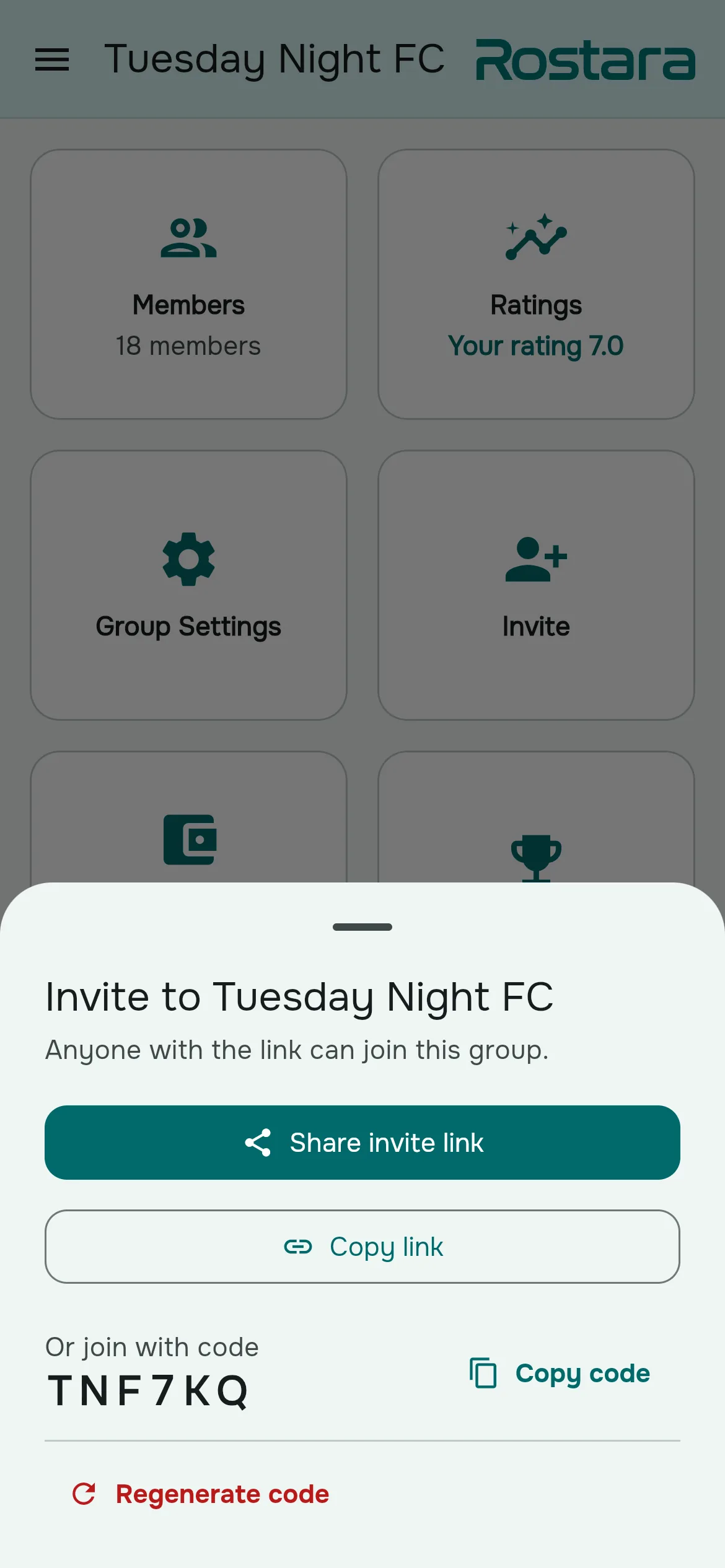
- グループタブで招待をタップします。これは主催者にだけ表示されます。
- 招待リンクを共有をタップします。スマホでは共有メニューが開き、パソコンではリンクがコピーされます。リンクをコピーをタップしたり、「またはコードで参加」の下にある6文字のコードを読み上げたりすることもできます。
- リンクをチャットに貼り付けます。メッセージは「Rostara で {グループ名} に参加して、試合の出欠を回答しよう。」となります。
コードは英字と数字の6文字で、I、O、0、1 は使われないので、読み上げても聞き間違えにくくなっています。リンクは rostara.app/join/AB3CDE のような形です。
新しいコードを発行する
リンクが広まりすぎてしまったときは、オーナーがグループ設定 → 一般 → 招待コードを開き、コードを再生成をタップします。古いリンクはすぐに使えなくなりますが、すでにグループにいる人には影響ありません。
プレイヤーの参加方法
- プレイヤーはリンクを開き、サインインまたは登録します(メールアドレスで登録した場合は、アドレスの認証も行います)。
- コードが入力された状態で「グループに参加」ダイアログが開きます。☰ → マイグループ → グループに参加と進み、コードを入力して参加することもできます。
- 「プロフィールを選択」で、主催者が用意した自分の枠(いちばん近い候補には「おすすめ」と表示されます)か、「初めて参加します」を選びます。
- 参加をタップすると、グループが開きます。
グループ内の名前は、大文字・小文字やスペースの違いを除いて重複できません。「ユウタ」が2人いるなら、名字のイニシャルやニックネームで区別しましょう。
アプリを使わないプレイヤー
常連の中には、最後まで登録しない人もいます。それでも大丈夫です。主催者はグループ → メンバーでメンバーを追加から追加できます。名前だけのプレイヤーも、ほかのメンバーと同じように評価したり、チームに入れたり、代わりに出欠を回答したり、帳簿で請求したりできます。主催者には「アカウント未登録」のタグが表示されます。
その人があとから参加するときは、「プロフィールを選択」で自分の名前を選べば、評価、出欠、残高といった履歴ごと枠を引き継げます。
間違えて新規で参加してしまったら?
自分の枠がすでにあるのに「初めて参加します」で参加してしまった場合は、主催者が新しいメンバーの ⋮ メニュー → 既存のメンバーに統合...を開き、枠を選んで確定します。すべてが1人のメンバーにまとめられ、枠の評価と新しいアカウントの両方が残ります。
役割:オーナー、管理者、メンバー
| できること | オーナー | 管理者 | メンバー |
|---|---|---|---|
| 出欠の回答、評価(許可されている場合)、お知らせへのリアクション | ○ | ○ | ○ |
| 試合、お知らせ、グループのトーナメントの作成、チームの作成と公開 | ○ | ○ | × |
| 招待、名前だけのプレイヤーの追加、メンバーの名前の変更・非表示・削除 | ○ | ○(ただし、ほかの管理者は削除できません) | × |
| グループ設定 | ○ | ○ | × |
| 管理者への昇格、メンバーへの降格 | ○ | × | × |
| グループ名の変更とグループの削除、招待コードの再生成 | ○ | × | × |
誰かを管理者にするには、オーナーがメンバーページでその人の ⋮ メニュー → 管理者に昇格を選びます。忙しいグループなら、オーナー1人に加えて、オーナーが不在のときに試合を投稿できる管理者を1〜2人、お金を担当する会計係を1人置くのがおすすめです(費用の分担を参照)。
メンバーページ
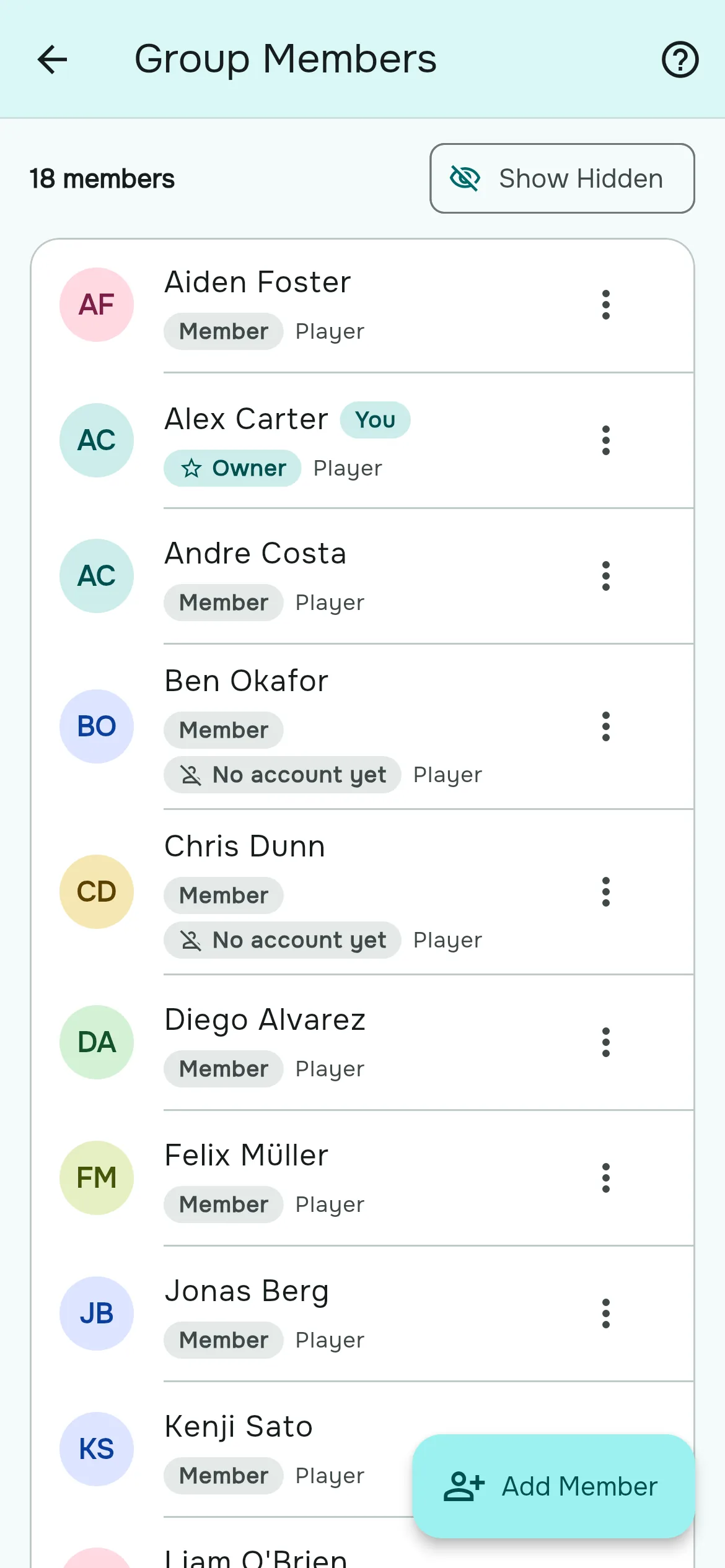
各行にはメンバーの役割が表示され、主催者には「アカウント未登録」や「非表示」などのタグも表示されます。主催者は ⋮ メニューから次の操作ができます。
- メンバーを編集:このグループでの名前の表示を変更します。
- メンバーを非表示:削除せずに、一覧や人数のカウントから外します。シーズン中ケガで休む人などに便利です。
- プレーしない人にする:グループを運営しているけれど自分はプレーしない主催者向けです。評価ページから外れ、「マネージャー」と表示されます。
- アカウントの連携を解除:間違ったアカウントを枠から切り離します。枠の履歴は残ります。
- 削除:メンバーを削除します。その人がつけた評価と受けた評価、今後の試合への回答も削除されます。
また、どのメンバーも同じメニューから、ほかのメンバーを報告したりブロックしたりできます。
退会と、グループの引き継ぎ
- メンバーは ☰ → グループを退会から退会できます。今後の試合への回答は削除されますが、履歴は枠として残り、戻ってきたときにまた引き継げます。
- 「オーナーにする」ボタンはありません。オーナーが退会すると、グループは管理者に引き継がれます。管理者がいなければ、アカウントを持つ別のメンバーに引き継がれます。アカウントを持つメンバーがオーナーだけの場合、退会するとグループは削除されます。
- スムーズに引き継ぐには、まず後任者を管理者に昇格させてから退会しましょう。
長続きするメンバーの集め方
- 招待を続ける。うまく回っている定例ゲームには、枠の1.5倍ほどの常連がいます。
- ゲストを歓迎する。今日のゲストは来月の常連です。メンバーが友達を連れてこられるようにしましょう。ゲストをご覧ください。
- 来なくなった人に気づく。グループの履歴を見れば、最近プレーしていない人がわかります。グループの履歴をご覧ください。
主催者からのよくある質問
プレイヤーを招待するには?
グループタブ → 招待 → 招待リンクを共有と進み、リンクをチャットに貼り付けます。リンクを開いてサインインした人が、グループに参加します。
グループの招待コードはどこで確認できますか?
招待シートの「またはコードで参加」の下か、グループ設定 → 一般 → 招待コードで確認できます。
プレイヤー全員がアカウントを持つ必要がありますか?
いいえ。主催者はプレイヤーを名前だけで追加でき、そのプレイヤーも評価したり、チームに入れたり、代わりに出欠を回答したりできます。
用意しておいた枠を、本人はどうやって引き継ぐのですか?
リンクかコードで参加し、「プロフィールを選択」で自分の名前を選びます。評価、出欠、残高もそのまま引き継がれます。
同じ人が2回参加してしまいました。どう直せばいい?
メンバーページで新しいほうのメンバーのメニューを開き、「既存のメンバーに統合」を選びます。
誰かを管理者にするには?
オーナーがメンバーページでその人のメニューを開き、「管理者に昇格」をタップします。
オーナーを譲るには?
直接譲る機能はありません。後任者を管理者に昇格させてからグループを退会すると、オーナーは管理者に引き継がれます。
招待コードが使えません。
6文字かどうか確認してください。コードに I、O、0、1 が含まれることはありません。また、オーナーが新しいコードを発行していると、古いコードは使えなくなります。
グループの人数に上限はありますか?
どのプランでも、メンバー数に上限はありません。