Rostara では、終了した試合ごとに、誰が「参加」と回答したか、どれくらい埋まったか、そしてチームを公開していれば誰と誰が同じチームだったかが、すでに記録されています。グループの履歴は、それを主催者向けの4つのビューと、メンバーごとのカードにまとめます。設定も入力も必要ありません。これまでに行った試合のデータをそのまま使います。
分かること
| タブ | 表示される内容 | 答えてくれる疑問 |
|---|---|---|
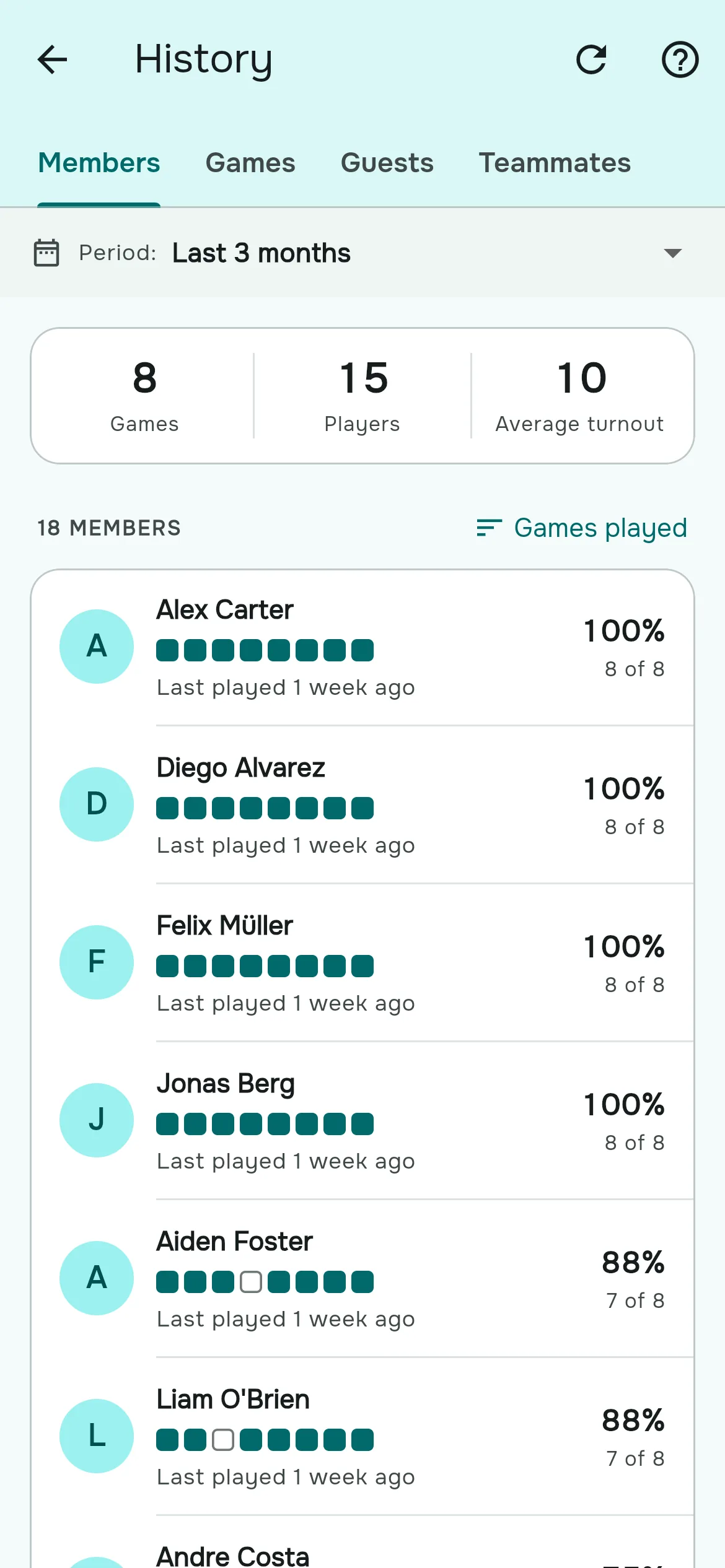
| メンバー | 各メンバーの参加率、出場試合数、最後に出場した時期と、直近10試合の出場状況(出場・欠場・参加前)。 | 常連は誰?来なくなった人はいない? |
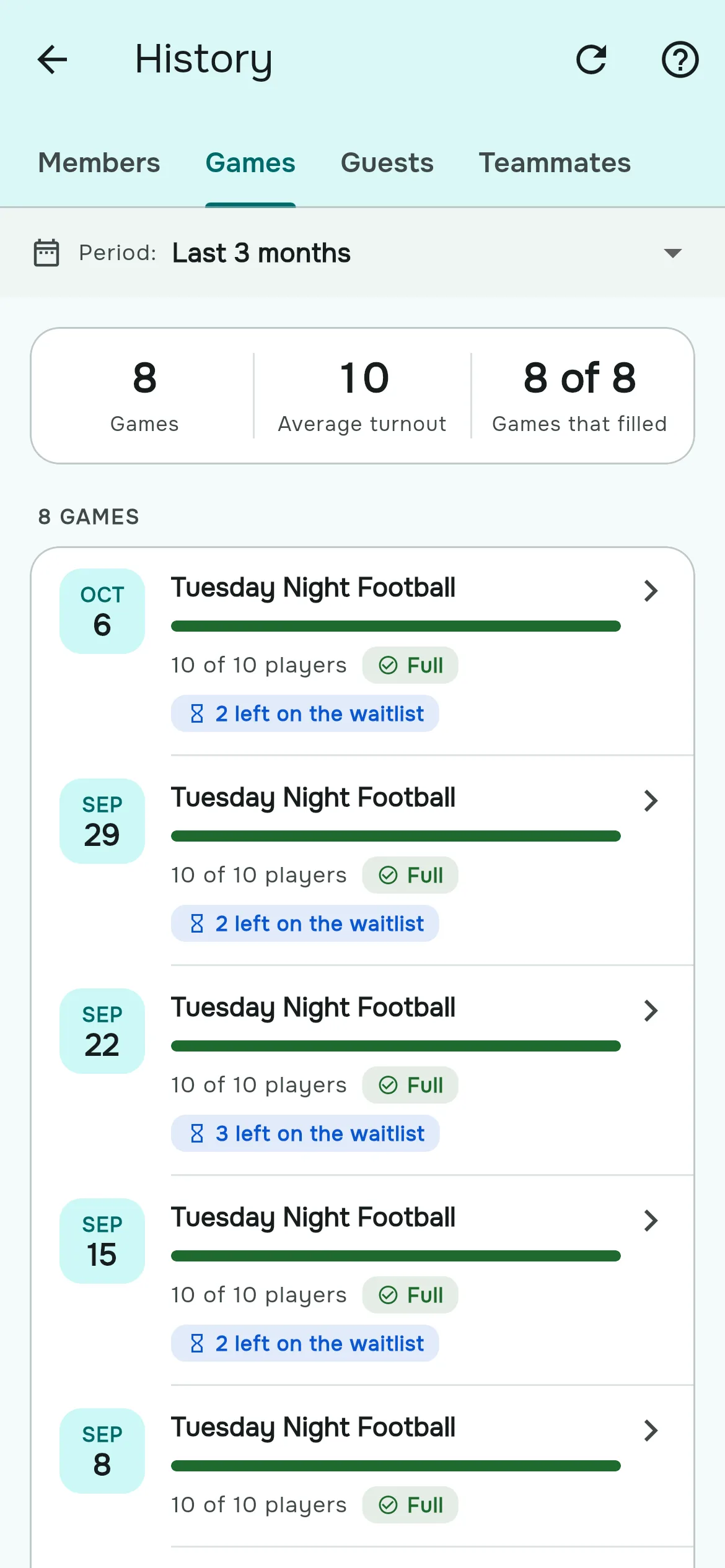
| 試合 | 終了したすべての試合と、それぞれの参加人数、満員になったかどうか、キャンセル待ちに何人残ったか、ゲストが何人来たか。 | 試合はどれくらい埋まっている?もっと広いコートが必要? |
| ゲスト | 追加したゲストの多い順に並んだメンバー。 | 新しい人を連れてくるのは誰? |
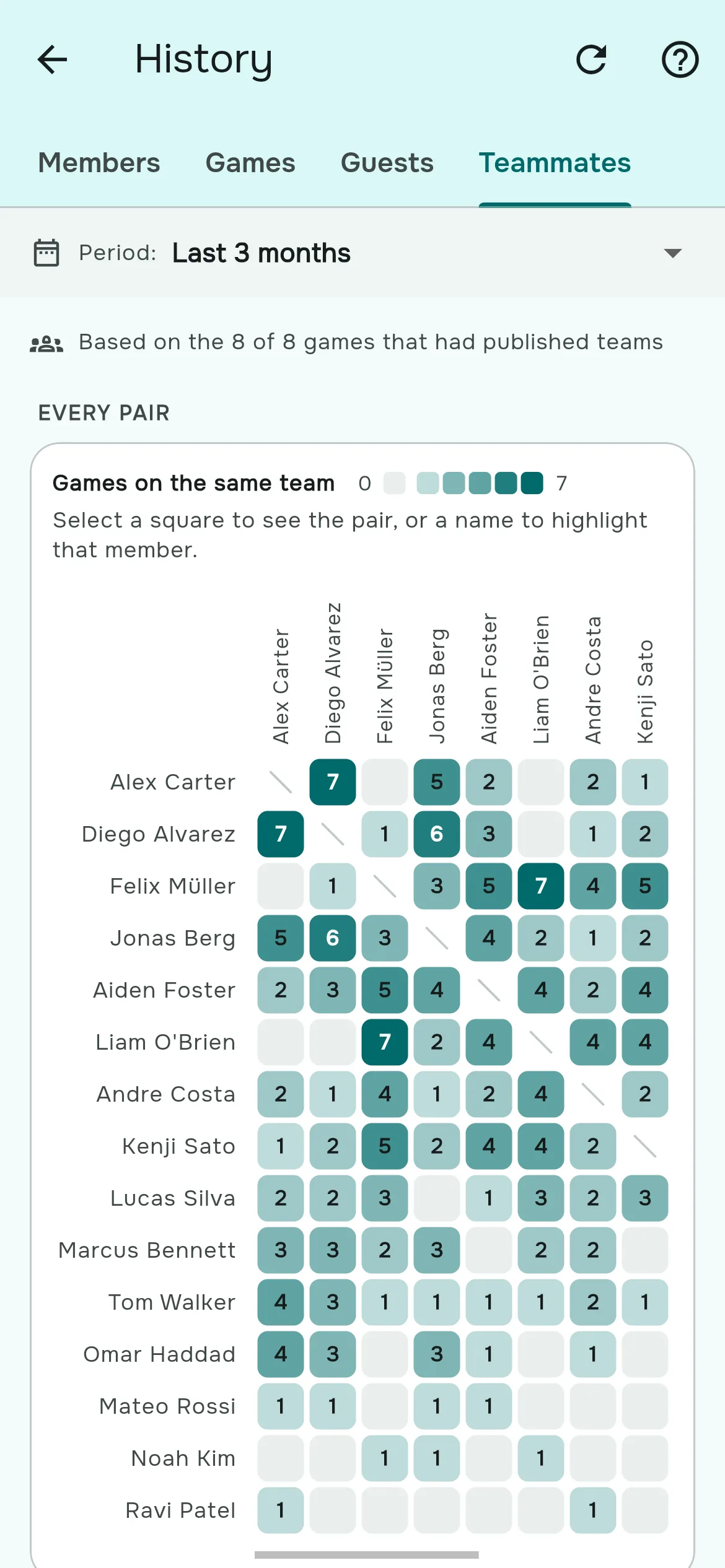
| チームメイト | メンバー全員の組み合わせを並べた表。同じチームになった試合が多いほど色が濃くなります。 | いつも同じメンバーが一緒になっていない? |
メンバーをタップすると、その人のカードが開きます。参加した時期、参加率、出場試合数、最後に出場した時期、キャンセル待ちから繰り上がった回数、追加したゲスト、出場状況の並び、よく同じチームになる人、最近の試合が表示されます。
期間を選ぶ
上部の期間メニューでは、「過去30日」「過去3か月」(初期設定)「今年」、または2020年までさかのぼって好きな日付範囲を指定できる「カスタム」を選べます。すべてのビューとメンバーのカードが、選んだ期間に合わせて表示されます。
数字の数え方
- 数えるのは終了した試合だけです。試合は終了時刻になると自動的に終了します。終了時刻がない場合は、開始の3時間後に終了します。中止された試合とこれからの試合は数えません。
- 出場は、試合が終了した時点で、そのメンバーの出欠が「参加」だったことを意味します。チェックインの仕組みはないので、実際には来なかった人がいれば、主催者がその試合での回答を変更します。履歴にもそれが反映されます。
- 参加率は、選んだ期間内で、出場試合数を、そのメンバーが参加してから出場できた終了済みの試合数で割ったものです。
- チームメイトは、公開されたチームから集計します。チームを公開していない試合は、表には数えられません。
- 履歴は開いたときに読み込まれます。過去の試合の出欠を変更したら、「更新」をタップしてください。
チームメイトの表をメンバーと共有する
履歴はグループの主催者向けの機能ですが、一部はメンバーと共有できます。グループ設定 → イベントでチームメイト履歴をメンバーと共有をオンにすると、メンバーの履歴タイルにチームメイトの表が表示されます。チームバランサーがきちんとメンバーを入れ替えていることを見せるのにぴったりです。
主催者の活用法
- メンバーを「最終出場」で並べ替えて、足が遠のいている人を見つけ、離れてしまう前に声をかけましょう。
- 試合タブで「満員」の表示とキャンセル待ちを確認し、もっと広いコートや2つ目の枠を予約するかどうかを判断しましょう。
- 常連に感謝を伝える。「今年」の参加率を見れば、シーズン終わりのちょっとした表彰も簡単です。
主催者からのよくある質問
グループの履歴を見られるのは誰ですか?
グループのオーナーと管理者です。主催者が共有すれば、メンバーもチームメイトの表を見られます。
参加率はどうやって計算されますか?
選んだ期間内で、出場試合数を、そのメンバーが参加してから出場できた終了済みの試合数で割ったものです。
試合が表示されないのはなぜ?
数えるのは終了した試合だけです。その試合が終了していて、選んだ期間に入っているかを確認してください。
出場した人を訂正するには?
主催者として、終了した試合でそのメンバーの出欠を変更します。次に開いたとき、または「更新」をタップしたときに、履歴が更新されます。
履歴をスプレッドシートに書き出せますか?
いいえ、履歴はアプリの中で見るものです。帳簿には別に CSV のエクスポート機能があります。
ゲストも数えられますか?
はい。各試合の参加人数とゲストタブに含まれ、そのゲストを追加したメンバーの分として数えられます。
シーズンごとに見られますか?
「カスタム」の期間で、シーズンの日付を指定してください。