In dieser Anleitung
Jedes abgeschlossene Spiel in Rostara hält schon fest, wer zugesagt hat, wie voll es war und, wenn ihr Teams veröffentlicht habt, wer mit wem gespielt hat. Der Gruppenverlauf macht daraus vier Ansichten für die Organisatoren der Gruppe, dazu eine Karte für jedes Mitglied. Es gibt nichts einzurichten und nichts auszufüllen: Er nutzt die Spiele, die ihr gespielt habt.
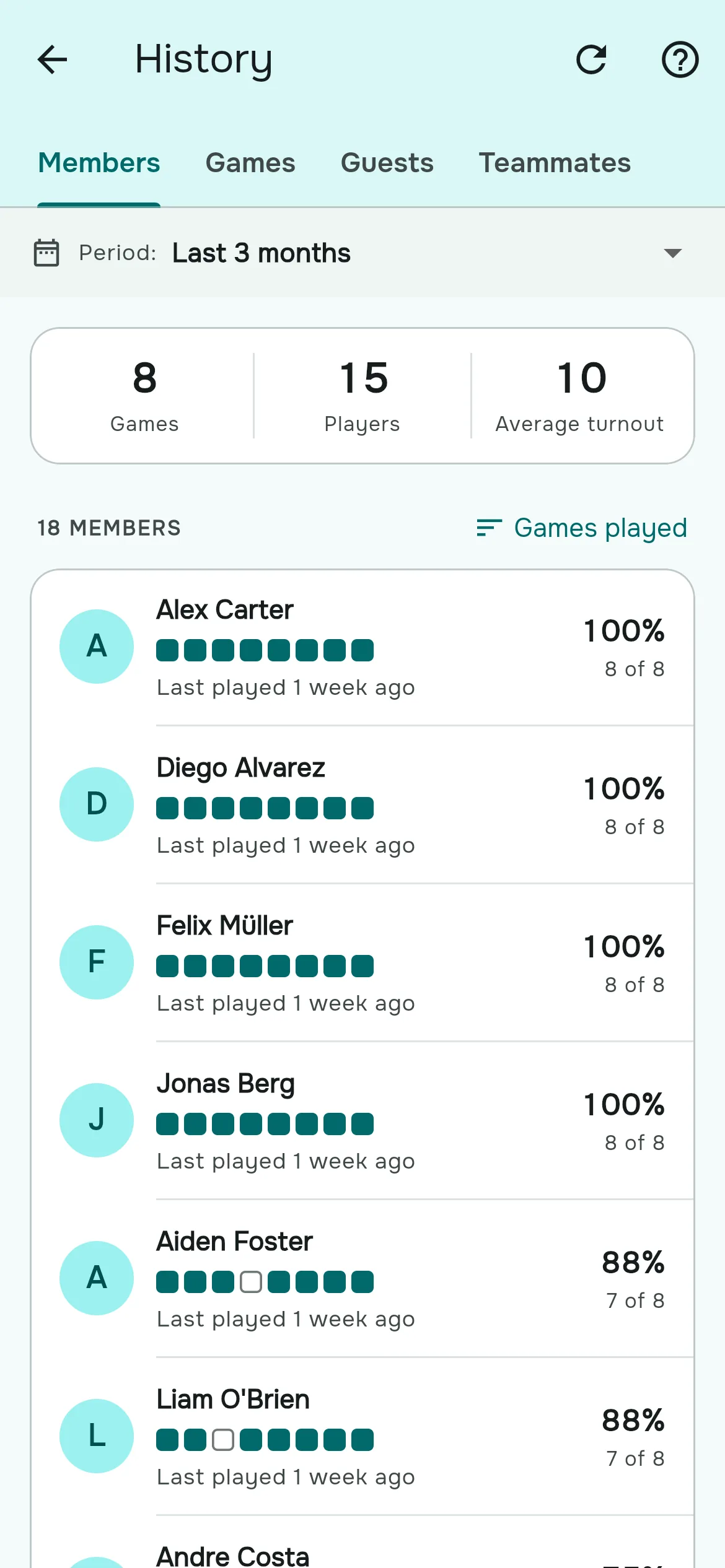
Was er zeigt
| Tab | Was du siehst | Welche Fragen er beantwortet |
|---|---|---|
| Mitglieder | Die Teilnahmequote jedes Mitglieds, gespielte Spiele, wann es zuletzt gespielt hat und eine Leiste seiner letzten zehn Spiele: gespielt, verpasst oder vor dem Beitritt. | Wer sind die Stammspieler? Wer kommt nicht mehr? |
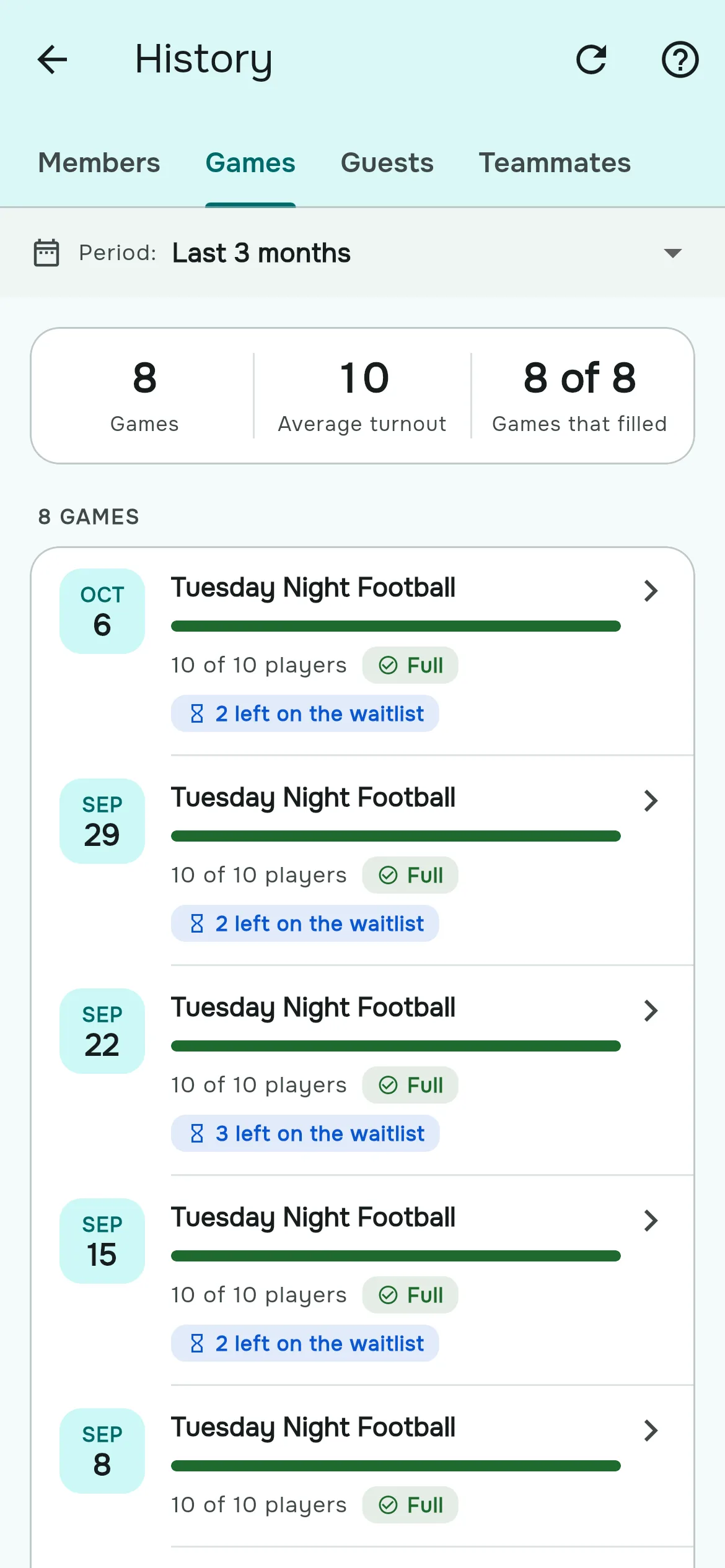
| Spiele | Jedes abgeschlossene Spiel mit seiner Beteiligung, ob es voll war, wie viele auf der Warteliste blieben und wie viele Gäste kamen. | Wie voll werden unsere Spiele? Brauchen wir einen größeren Platz? |
| Gäste | Mitglieder, sortiert nach den Gästen, die sie eingetragen haben. | Wer bringt neue Leute mit? |
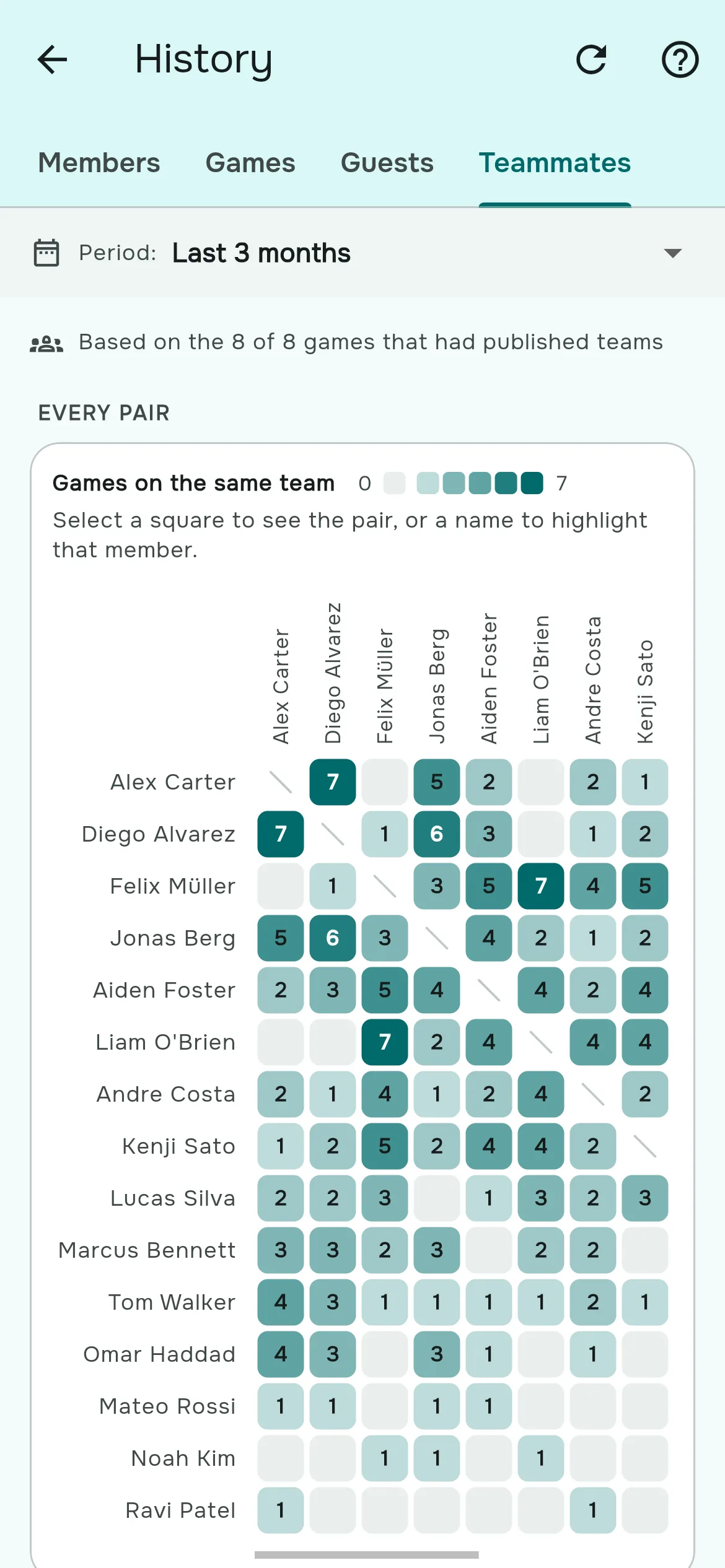
| Mitspieler | Ein Raster aller Mitgliederpaare, umso dunkler, je mehr Spiele sie im selben Team verbracht haben. | Landen immer dieselben Spieler zusammen? |
Tippe auf ein Mitglied, um seine Karte zu öffnen: wann es beigetreten ist, Teilnahme, gespielte Spiele, wann es zuletzt gespielt hat, wie oft es von der Warteliste nachgerückt ist, eingetragene Gäste, seine Anwesenheitsleiste, seine häufigsten Mitspieler und seine letzten Spiele.
Den Zeitraum wählen
Das Menü Zeitraum oben bietet Letzte 30 Tage, Letzte 3 Monate (Standard), Dieses Jahr oder Benutzerdefiniert, einen beliebigen Datumsbereich bis zurück ins Jahr 2020. Jede Ansicht und jede Mitgliederkarte folgt dem gewählten Zeitraum.
So werden die Zahlen gezählt
- Nur abgeschlossene Spiele zählen. Ein Spiel wird automatisch zur Endzeit abgeschlossen oder, wenn es keine hat, drei Stunden nach Beginn. Abgesagte und kommende Spiele zählen nicht.
- Gespielt heißt: Die Zusage des Mitglieds stand auf Dabei, als das Spiel abgeschlossen wurde. Es gibt keinen Check-in; ist jemand doch nicht gekommen, kann ein Organisator seine Antwort bei diesem Spiel ändern, und der Verlauf zieht nach.
- Teilnahme ist die Zahl der gespielten Spiele geteilt durch die abgeschlossenen Spiele, die das Mitglied seit seinem Beitritt im Zeitraum hätte spielen können.
- Mitspieler kommen aus veröffentlichten Teams. Spiele ohne veröffentlichte Teams zählen für das Raster nicht.
- Der Verlauf lädt, wenn du ihn öffnest. Tippe auf Aktualisieren, nachdem du eine Zusage bei einem vergangenen Spiel geändert hast.
Die Mitspieler-Ansicht mit Mitgliedern teilen
Der Verlauf ist für die Organisatoren der Gruppe gedacht. Ein Teil lässt sich teilen: Schalte unter Gruppeneinstellungen → Termine Mitspielerverlauf mit Mitgliedern teilen ein, und Mitglieder bekommen das Mitspieler-Raster in ihrer Kachel Verlauf. Eine schöne Art zu zeigen, dass der Balancer die Leute wirklich durchmischt.
Wie Organisatoren ihn nutzen
- Mitglieder nach Zuletzt gespielt sortieren, um Leute zu finden, die wegdriften, und ihnen zu schreiben, bevor sie ganz weg sind.
- Unter Spiele nach „Voll“ schauen und auf Wartelisten achten, um zu entscheiden, ob ihr einen größeren Platz oder einen zweiten Termin bucht.
- Den Stammspielern danken. Die Teilnahme über Dieses Jahr ergibt ein einfaches Dankeschön zum Saisonende.
Häufige Fragen von Organisatoren
Wer kann den Gruppenverlauf sehen?
Inhaber und Admins der Gruppe. Mitglieder sehen das Mitspieler-Raster, wenn ein Organisator es teilt.
Wie wird die Teilnahmequote berechnet?
Gespielte Spiele geteilt durch die abgeschlossenen Spiele, die das Mitglied seit seinem Beitritt im gewählten Zeitraum hätte spielen können.
Warum fehlt ein Spiel?
Nur abgeschlossene Spiele zählen. Prüfe, ob das Spiel abgeschlossen ist und im gewählten Zeitraum liegt.
Wie korrigiere ich, wer gespielt hat?
Ändere als Organisator die Zusage dieses Mitglieds beim abgeschlossenen Spiel. Der Verlauf aktualisiert sich, wenn du ihn das nächste Mal öffnest oder auf Aktualisieren tippst.
Kann ich den Verlauf in eine Tabelle exportieren?
Nein, der Verlauf wird nur in der App angezeigt. Das Kassenbuch hat einen eigenen CSV-Export.
Zählt er Gäste?
Ja, bei der Beteiligung jedes Spiels und im Tab Gäste, angerechnet dem Mitglied, das sie eingetragen hat.
Kann ich Saisons ansehen?
Nutze einen benutzerdefinierten Zeitraum mit den Daten eurer Saison.