Dans ce guide
Chaque match terminé dans Rostara enregistre déjà qui avait dit venir, à quel point il était rempli et, si vous avez publié les équipes, qui a joué avec qui. L'historique du groupe transforme tout cela en quatre vues pour les organisateurs du groupe, plus une fiche par membre. Rien à configurer, rien à remplir : il utilise les matchs que vous avez joués.
Ce qu'il montre
| Onglet | Ce que vous voyez | Les questions auxquelles il répond |
|---|---|---|
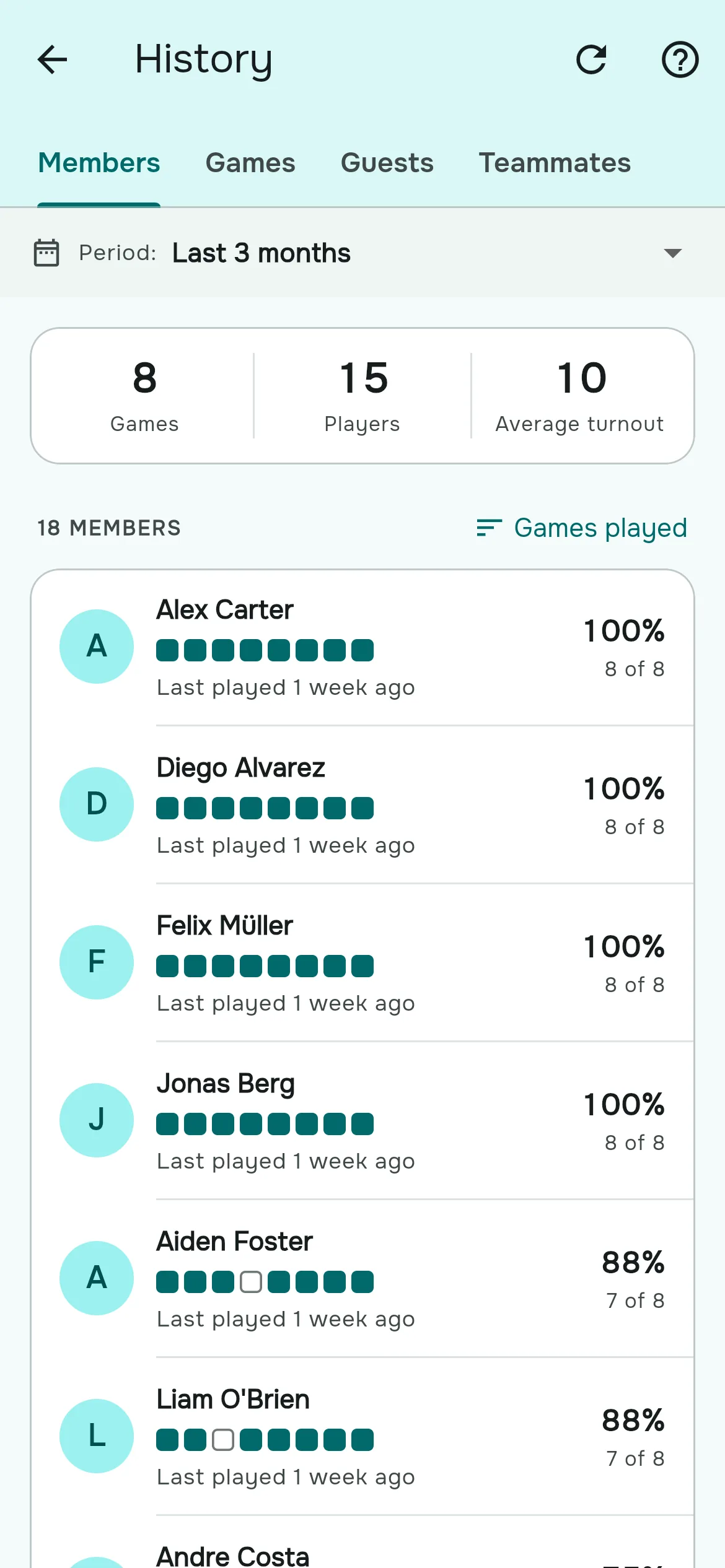
| Membres | Le taux de participation de chaque membre, ses matchs joués, son dernier match, et une bande de ses dix derniers matchs : joué, manqué, ou avant son arrivée. | Qui sont les habitués ? Qui ne vient plus ? |
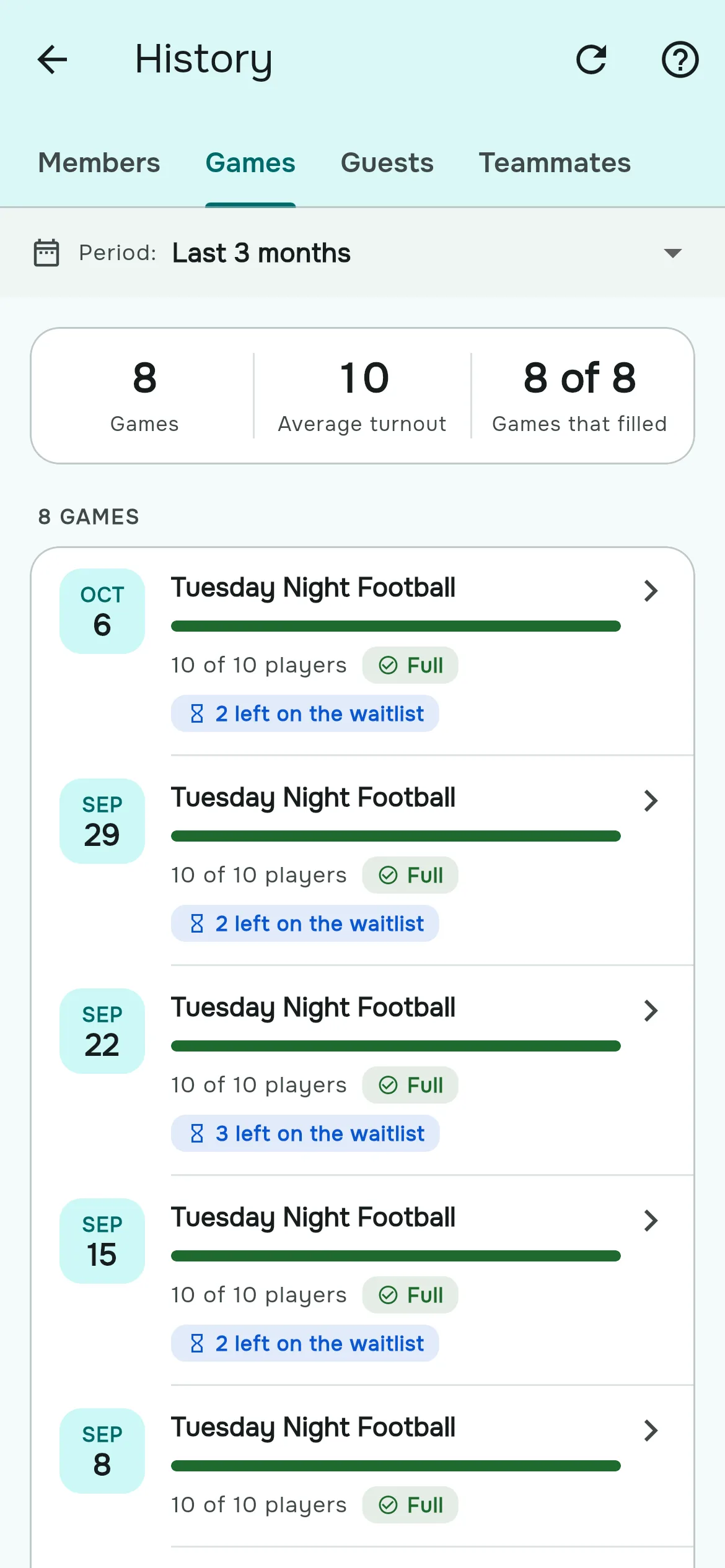
| Matchs | Chaque match terminé avec sa participation, s'il était complet, combien sont restés sur la liste d'attente et combien d'invités sont venus. | À quel point nos matchs se remplissent-ils ? Nous faut-il un plus grand terrain ? |
| Invités | Les membres classés selon les invités qu'ils ont ajoutés. | Qui amène de nouvelles têtes ? |
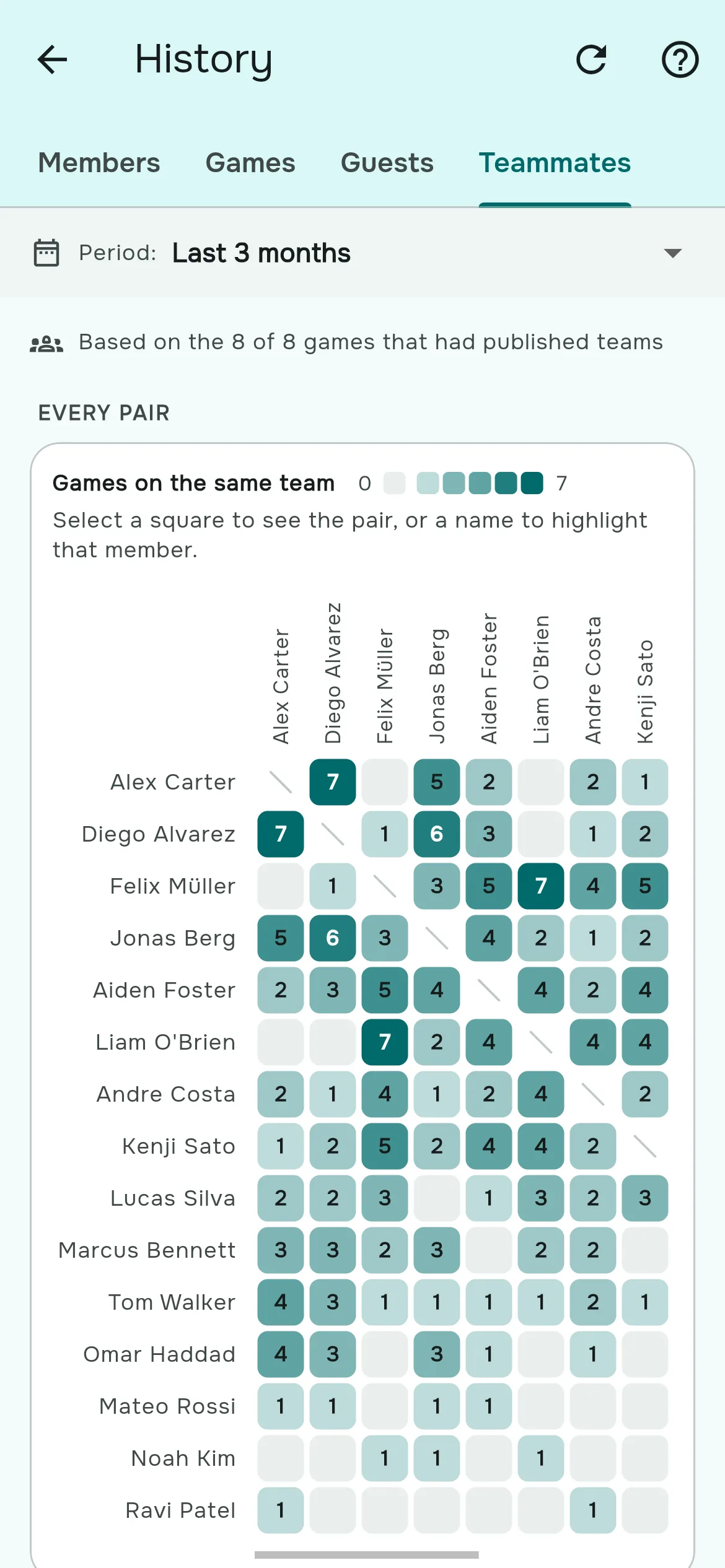
| Coéquipiers | Une grille de toutes les paires de membres, d'autant plus foncée qu'ils ont joué de matchs dans la même équipe. | Les mêmes joueurs se retrouvent-ils toujours ensemble ? |
Appuyez sur un membre pour ouvrir sa fiche : date d'arrivée, participation, matchs joués, dernier match, nombre de fois où il est sorti de la liste d'attente, invités ajoutés, sa bande de présence, ses coéquipiers les plus fréquents et ses matchs récents.
Choisir la période
Le menu Période en haut propose 30 derniers jours, 3 derniers mois (par défaut), Cette année, ou Personnalisé, n'importe quelle plage de dates jusqu'en 2020. Chaque vue et chaque fiche de membre suit la période choisie.
Comment les chiffres sont calculés
- Seuls les matchs terminés comptent. Un match se termine automatiquement à son heure de fin, ou trois heures après le début s'il n'en a pas. Les matchs annulés et à venir ne comptent pas.
- Joué signifie que la réponse du membre était Présent quand le match s'est terminé. Il n'y a pas de pointage : si quelqu'un n'est finalement pas venu, un organisateur peut modifier sa réponse sur ce match, et l'historique suit.
- Participation : les matchs joués divisés par les matchs terminés que le membre aurait pu jouer depuis son arrivée, sur la période.
- Les coéquipiers viennent des équipes publiées. Les matchs sans équipes publiées ne comptent pas dans la grille.
- L'historique se charge à l'ouverture. Appuyez sur Actualiser après avoir modifié une réponse sur un match passé.
Partager la vue des coéquipiers avec les membres
L'historique est réservé aux organisateurs du groupe. Une partie peut être partagée : dans Paramètres du groupe → Événements, activez Partager l'historique des coéquipiers avec les membres, et les membres verront la grille Coéquipiers dans leur tuile Historique. Une bonne façon de montrer que l'équilibreur mélange vraiment les joueurs.
Comment les organisateurs s'en servent
- Triez les membres par Dernier match pour repérer ceux qui ont décroché, et envoyez-leur un message avant qu'ils ne disparaissent.
- Regardez dans Matchs les mentions « Complet » et les listes d'attente pour décider de réserver un plus grand terrain ou un deuxième créneau.
- Remerciez les habitués. La participation sur Cette année permet de les saluer facilement en fin de saison.
Les questions des organisateurs
Qui peut voir l'historique du groupe ?
Le propriétaire et les admins du groupe. Les membres peuvent voir la grille Coéquipiers si un organisateur la partage.
Comment le taux de présence est-il calculé ?
Les matchs joués divisés par les matchs terminés que le membre aurait pu jouer depuis son arrivée, sur la période choisie.
Pourquoi un match manque-t-il ?
Seuls les matchs terminés comptent. Vérifiez que le match est bien terminé et qu'il se trouve dans la période choisie.
Comment corriger qui a joué ?
En tant qu'organisateur, modifiez la réponse de ce membre sur le match terminé. L'historique se met à jour à la prochaine ouverture ou quand vous appuyez sur Actualiser.
Puis-je exporter l'historique vers un tableur ?
Non, l'historique se consulte dans l'application. La comptabilité a son propre export CSV.
Les invités sont-ils comptés ?
Oui, dans la participation de chaque match et dans l'onglet Invités, attribués au membre qui les a ajoutés.
Puis-je voir les saisons ?
Utilisez une période Personnalisé avec les dates de votre saison.