Bu rehberde
Her Rostara grubunun bir davet bağlantısı ve altı karakterli bir kodu vardır. Bağlantıyı açıp giriş yapan herkes grubunuza katılır. Hiç kaydolmayan oyuncular da grubun parçası olabilir: organizatörler onları adlarıyla ekler, onlar da katıldıkları gün bu yeri puanları ve geçmişiyle birlikte sahiplenebilir.
Oyuncuları davet edin
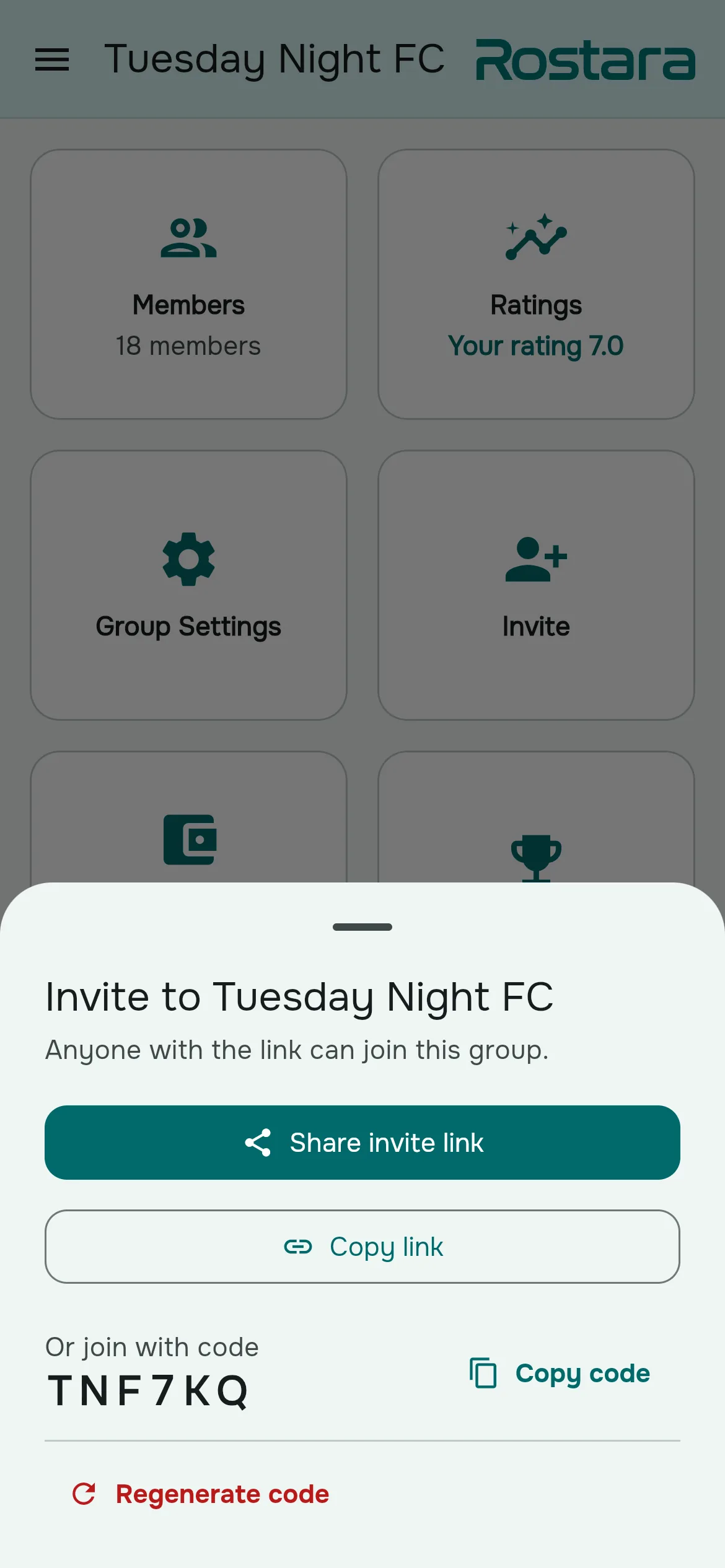
- Grup sekmesinde Davet Et düğmesine dokunun. Bunu yalnızca organizatörler görür.
- Davet bağlantısını paylaş seçeneğine dokunun. Telefonda paylaşım menüsü açılır; bilgisayarda bağlantı kopyalanır. Bağlantıyı kopyala seçeneğine de dokunabilir ya da “Ya da kodla katılın” altındaki altı karakterli kodu sesli okuyabilirsiniz.
- Bağlantıyı sohbetinize yapıştırın. Mesaj şöyle görünür: “Maçlarımıza katılımınızı bildirmek için Rostara'da {grubunuz} grubuna katılın.”
Kod harf ve rakamlardan oluşan altı karakterdir ve asla I, O, 0 ya da 1 içermez; böylece sesli okuması kolaydır. Bağlantılar rostara.app/join/AB3CDE biçimindedir.
Yeni bir kod oluşturun
Bağlantı fazla yayıldıysa grup sahibi Grup Ayarları → Genel → Davet Kodu bölümünü açıp Kodu yenile düğmesine dokunabilir. Eski bağlantı anında çalışmaz hale gelir; gruptaki mevcut üyeler bundan etkilenmez.
Oyuncular nasıl katılır?
- Oyuncu bağlantıyı açar, ardından giriş yapar ya da kaydolur (e-posta kullandıysa adresini doğrular).
- Kod önceden doldurulmuş olarak “Gruba Katıl” penceresi açılır. Oyuncular ☰ → Gruplarım → Gruba Katıl yolunu izleyip kodu yazarak da katılabilir.
- “Profilinizi Seçin” ekranında organizatörün kendileri için açtığı yeri (en iyi eşleşme “Önerilenler” etiketiyle gösterilir) ya da “Yeniyim” seçeneğini seçerler.
- Katıl düğmesine dokunurlar ve grup açılır.
Bir grupta adların benzersiz olması gerekir; büyük-küçük harf ve boşluklar dikkate alınmaz. Yani iki Ahmet varsa birine soyadının baş harfi ya da bir lakap gerekir.
Uygulamayı kullanmayan oyuncular
Bazı düzenli oyuncular hiç kaydolmayacak, bu da sorun değil. Organizatörler onları Grup → Üyeler sayfasında Üye Ekle ile ekler. Yalnızca adıyla eklenmiş bir oyuncu da herkes gibi puanlanabilir, takımlara yerleştirilebilir, katılım yanıtı onun adına verilebilir ve muhasebe defterinde ona masraf yazılabilir. Organizatörler bu oyuncuların üzerinde “Henüz hesabı yok” etiketini görür.
Bu kişi bir gün katıldığında “Profilinizi Seçin” ekranında kendi adını seçer ve yeri tüm geçmişiyle birlikte devralır: puanlar, katılım yanıtları ve bakiye.
Yanlışlıkla yeni üye olarak mı katıldı?
Biri kendisi için zaten bir yer varken “Yeniyim” seçeneğiyle katıldıysa, bir organizatör yeni üyenin ⋮ menüsünü açar → Mevcut üyeyle birleştir..., yeri seçer ve onaylar. Her şey tek bir üyede birleşir; yerin puanları ve yeni hesap korunur.
Roller: grup sahibi, yönetici ve üye
| Ne | Sahip | Yönetici | Üye |
|---|---|---|---|
| Katılım yanıtı vermek, puanlamak (izin verildiğinde), duyurulara tepki vermek | Evet | Evet | Evet |
| Maç, duyuru ve grup turnuvası oluşturmak; takım kurup yayınlamak | Evet | Evet | Hayır |
| Davet etmek, yalnızca adıyla oyuncu eklemek, üyeleri yeniden adlandırmak, gizlemek ve çıkarmak | Evet | Evet (ama diğer yöneticileri çıkaramaz) | Hayır |
| Grup Ayarları | Evet | Evet | Hayır |
| Yöneticiliğe yükseltmek, üyeliğe indirmek | Evet | Hayır | Hayır |
| Grubu yeniden adlandırmak ya da silmek; davet kodunu yenilemek | Evet | Hayır | Hayır |
Birini yönetici yapmak için grup sahibi Üyeler sayfasında o kişinin ⋮ menüsünü açar → Yöneticiliğe Yükselt. Kalabalık bir grup için iyi bir düzen şudur: bir grup sahibi, sahip yokken maç açabilecek bir iki yönetici ve para işleri için bir sayman (bkz. ortak masraflar).
Üyeler sayfası
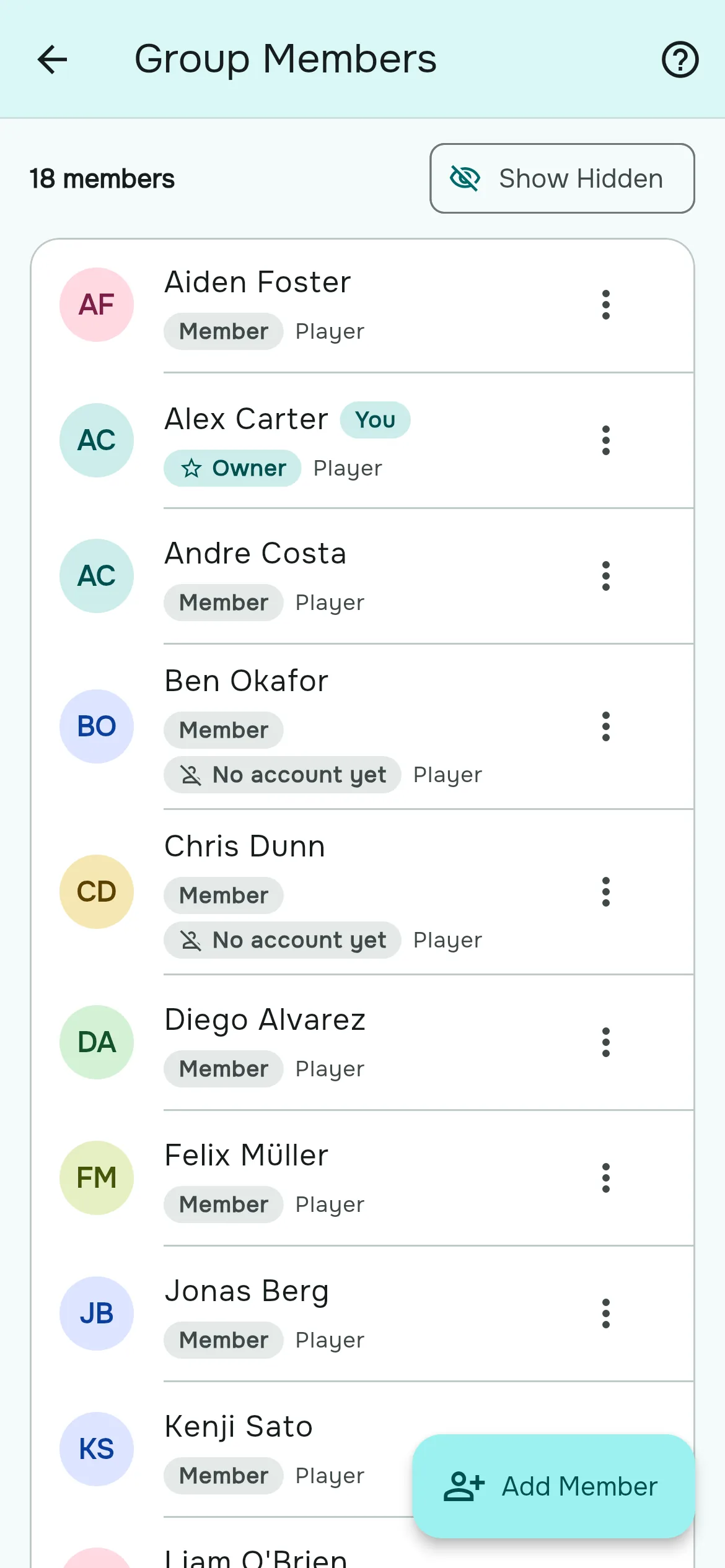
Her satırda üyenin rolü, organizatörler için de “Henüz hesabı yok” ya da “Gizli” gibi etiketler görünür. ⋮ menüsü organizatörlere şunları sunar:
- Üyeyi Düzenle: kişinin adının bu grupta nasıl görüneceğini değiştirir.
- Üyeyi Gizle: kişiyi gruptan çıkarmadan listelerden ve sayımlardan kaldırır; bir sezon sakat olan biri için kullanışlıdır.
- Oyuncu değil olarak işaretle: grubu yöneten ama oynamayan organizatörler için. Bu kişiler Puanlar sayfasından çıkar ve “Yönetici” olarak görünür.
- Hesap Bağlantısını Kaldır: yanlış hesabın bir yerle bağlantısını keser ve yerin geçmişini korur.
- Sil: üyeyi, verdiği ve aldığı puanları ve yaklaşan maçlara verdiği yanıtları kaldırır.
Her üye aynı menüden başka bir üyeyi şikâyet edebilir ya da engelleyebilir.
Ayrılmak ve grubu devretmek
- Üyeler ☰ → Gruptan Ayrıl ile ayrılır. Yaklaşan maçlara verdikleri yanıtlar silinir; geçmişleri ise geri dönerlerse yeniden sahiplenebilecekleri bir yer olarak kalır.
- “Sahip yap” diye bir düğme yoktur. Grup sahibi ayrıldığında grup bir yöneticiye, hiç yönetici yoksa hesabı olan başka bir üyeye geçer. Hesabı olan tek üye grup sahibiyse, ayrılmak grubu siler.
- Grubu sorunsuz devretmek için önce yerinize geçecek kişiyi yöneticiliğe yükseltin, sonra ayrılın.
Kalıcı bir oyuncu havuzu kurmak
- Davet etmeye devam edin. Sağlıklı bir haftalık maçta düzenli oyuncu sayısı, kontenjanın bir buçuk katı kadardır.
- Misafirleri sıcak karşılayın. Bugünün misafiri, gelecek ayın düzenli oyuncusudur. Üyelerin arkadaşlarını getirmesine izin verin; bkz. misafirler.
- Uzaklaşanları fark edin. Grup Geçmişi son zamanlarda kimin oynamadığını gösterir; bkz. grup geçmişi.
Organizatörlerin sorduğu sorular
Oyuncuları nasıl davet ederim?
Grup sekmesi → Davet Et → Davet bağlantısını paylaş; ardından bağlantıyı sohbetinize yapıştırın. Bağlantıyı açıp giriş yapan oyuncular grubunuza katılır.
Grubumun davet kodunu nerede bulurum?
Davet panelinde “Ya da kodla katılın” altında ya da Grup Ayarları → Genel → Davet Kodu bölümünde.
Tüm oyuncuların hesabı olması gerekiyor mu?
Hayır. Organizatörler oyuncuları adlarıyla ekleyebilir; bu oyuncular puanlanabilir, takımlara yerleştirilebilir ve onlar adına katılım yanıtı verilebilir.
Bir oyuncu onun için açtığım yeri nasıl sahiplenir?
Bağlantı ya da kodla katılır ve “Profilinizi Seçin” ekranında kendi adını seçer. Puanları, katılım yanıtları ve bakiyesi de onunla gelir.
Biri iki kez katıldı. Nasıl düzeltirim?
Üyeler sayfasında yeni üyenin menüsünü açın ve Mevcut üyeyle birleştir seçeneğini seçin.
Birini nasıl yönetici yaparım?
Grup sahibi Üyeler sayfasında o kişinin menüsünü açar ve Yöneticiliğe Yükselt seçeneğine dokunur.
Grup sahipliğini nasıl devrederim?
Doğrudan bir seçenek yok. Yerinize geçecek kişiyi yöneticiliğe yükseltin, sonra gruptan ayrılın; sahiplik bir yöneticiye geçer.
Davet kodum çalışmıyor.
Altı karakter olduğunu kontrol edin; kodlarda asla I, O, 0 ya da 1 bulunmaz. Grup sahibi yeni bir kod oluşturmuş da olabilir; bu durumda eski kod çalışmaz.
Grup büyüklüğünün bir sınırı var mı?
Hiçbir plan üye sayısını sınırlamaz.