In questa guida
Una buona partita settimanale vive di ritmo: stesso orario, stessa ora di annuncio, stessa scadenza. Le partite di Rostara sono pensate proprio così. Crei una partita (o duplichi quella della settimana prima), scegli quando si aprono e si chiudono le conferme, e tutti rispondono con un tocco dalla schermata Home. I numeri sono sempre in vista, così alla scadenza sai se la partita si fa.
Un ritmo settimanale che funziona
- Stesso orario ogni settimana. Le persone si organizzano intorno a una serata fissa. Prenota prima il campo, poi pubblica la partita.
- Apri le conferme a un'ora fissa, per esempio il lunedì alle 9 per una partita del giovedì. Tutti hanno la stessa possibilità di trovare posto, e nessuno deve stare incollato alla chat.
- Chiudi le conferme prima della partita, così hai il tempo di fare le squadre e cercare chi manca. Molti gruppi chiudono 12-24 ore prima.
- Stabilisci un minimo. Decidi in anticipo quanti giocatori ti servono, per esempio otto per un calcetto 5 contro 5, e se alla scadenza non ci siete annulla per tempo. I giocatori ti ringrazieranno di non scoprirlo al campo.
- Tieni un gruppo più ampio della partita. Per una partita da dieci, un gruppo di 12-15 habitué di solito la riempie ogni settimana.
Crea una partita
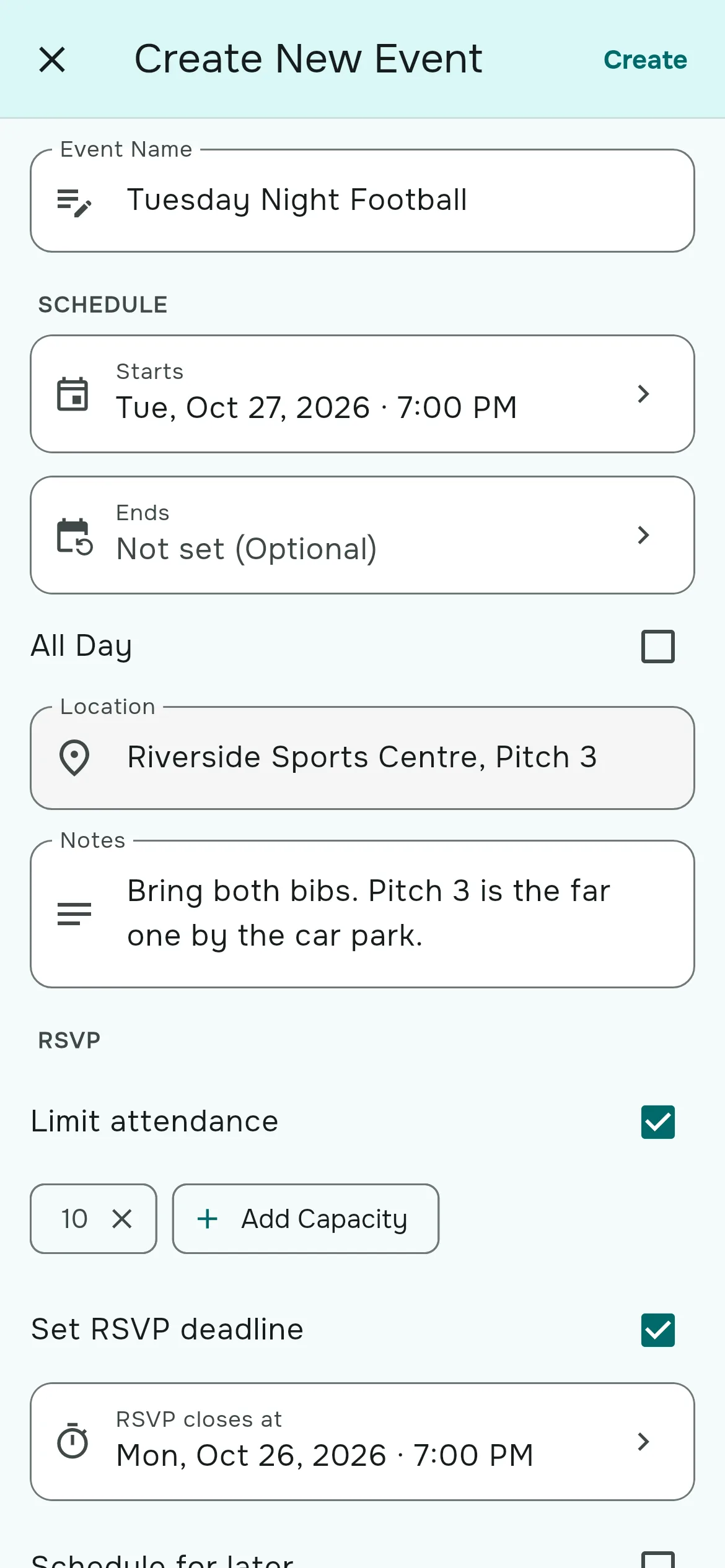
- Nella scheda Eventi, tocca Nuovo evento. Solo il proprietario e gli admin del gruppo possono creare partite.
- Compila Nome evento e Luogo, entrambi obbligatori. Il luogo diventa un link che apre Google Maps per i giocatori.
- In Programma, imposta Inizio (di base è la prossima ora piena) e, se vuoi, Fine. Spunta Tutto il giorno per una giornata di torneo.
- Aggiungi in Note tutto quello che i giocatori devono sapere: parcheggio, casacche, il codice del cancello.
- In Conferme, scegli le opzioni che ti servono (sono spiegate più sotto): Limita presenze, Imposta scadenza conferme e Programma per dopo.
- In Squadre, scegli chi può fare le squadre con Bilanciamento squadre e spunta Sincronizza la rosa quando le conferme chiudono se vuoi che alla scadenza la rosa venga creata dall'elenco dei presenti.
- Tocca Crea.
Le opzioni delle conferme
| Opzione | Cosa fa |
|---|---|
| Limita presenze | Imposta il limite di giocatori. Una volta raggiunto, le nuove risposte «Presente» finiscono in una lista d'attesa che riempie i posti in automatico. Puoi aggiungere più di una capienza, per esempio 10 e 12. Vedi liste d'attesa e ospiti. |
| Imposta scadenza conferme | Le conferme si chiudono in automatico all'ora che scegli, che non può essere successiva all'inizio della partita. Da quel momento solo gli organizzatori possono cambiare le risposte. |
| Programma per dopo | La partita compare subito nell'elenco, ma le conferme si aprono solo all'ora indicata in «Diventa attivo alle». In quel preciso momento il gruppo riceve la notifica del nuovo evento. |
Come rispondono i giocatori
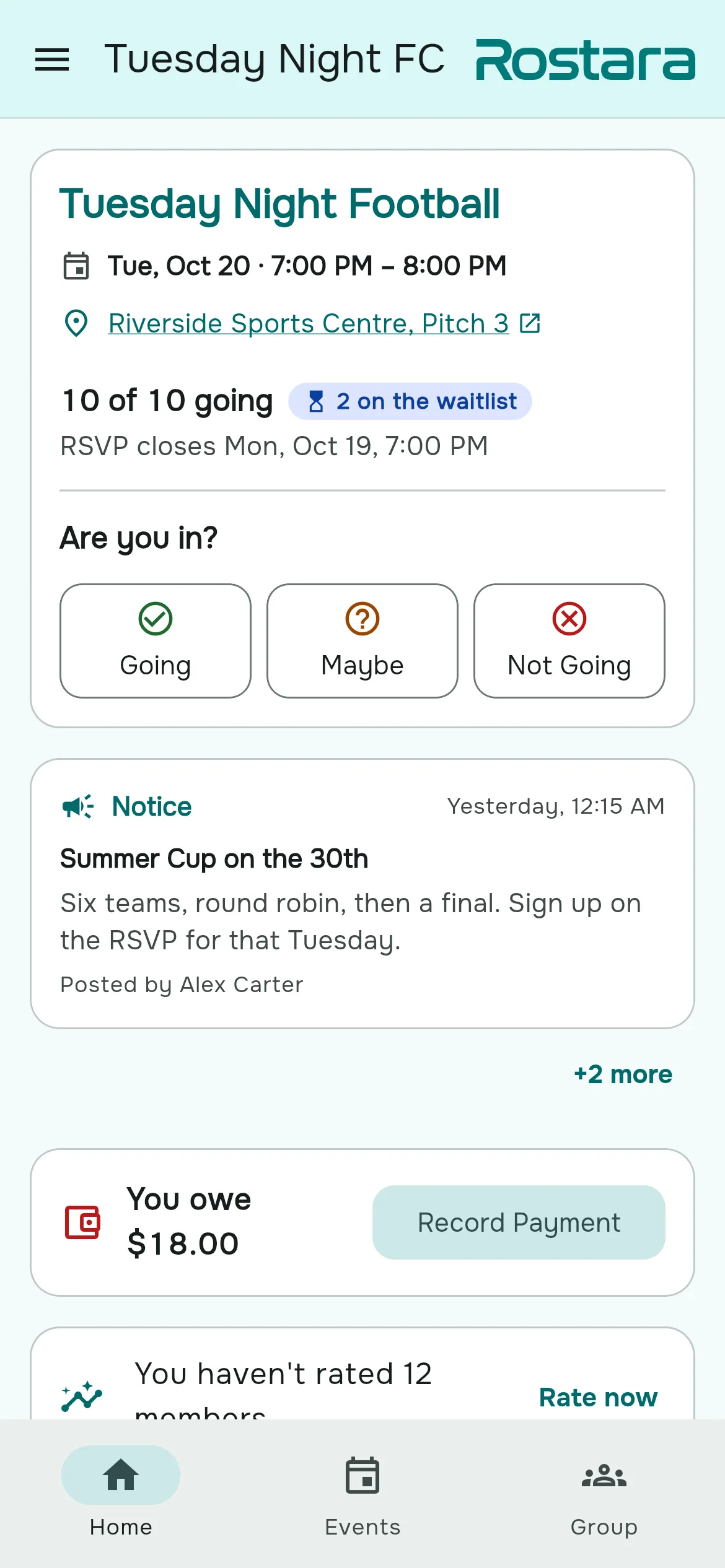
- Il riquadro della partita nella scheda Home chiede «Ci sei?» con Presente, Forse e Assente. Un tocco salva la risposta.
- Dopo la risposta, il riquadro si riduce a un'etichetta di stato. Toccala per cambiare risposta finché le conferme sono aperte.
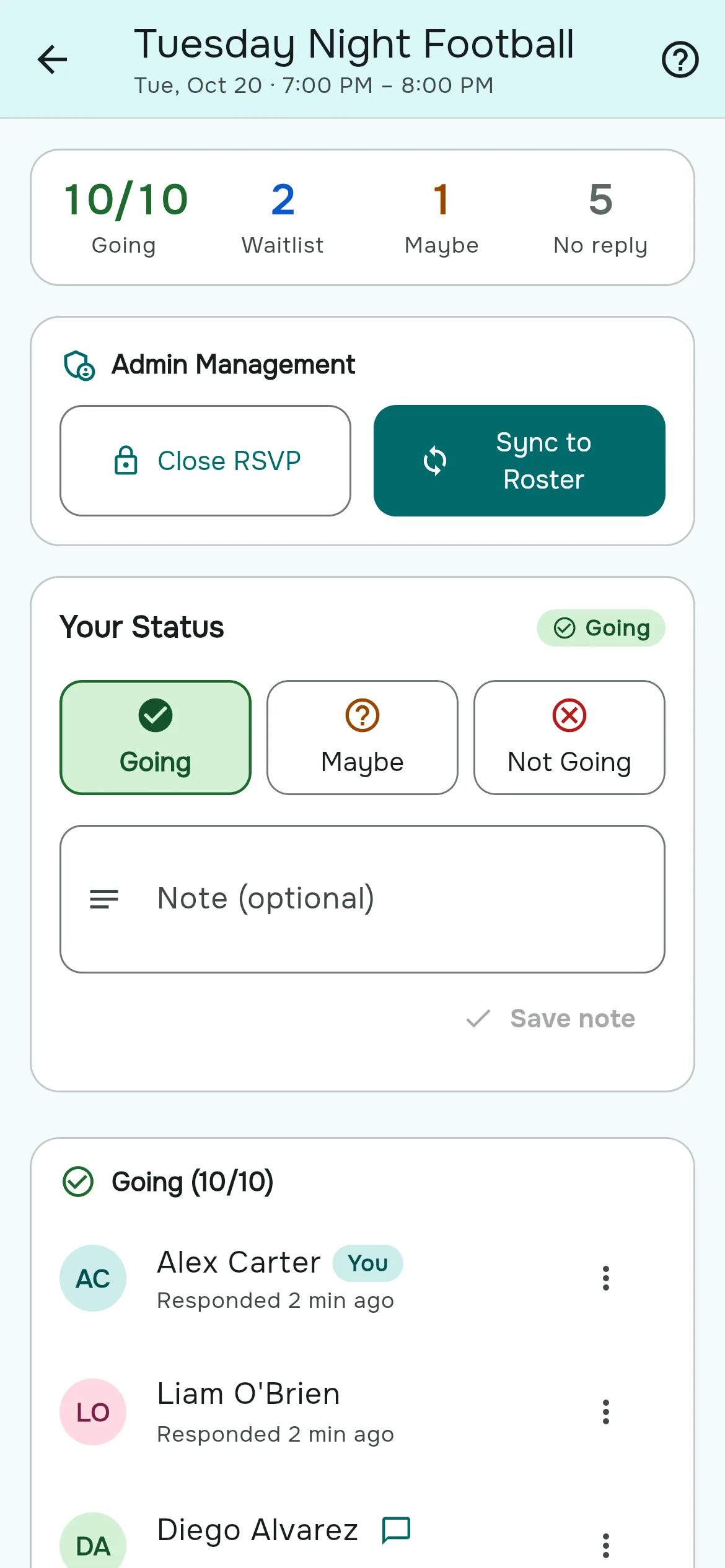
- Nella pagina Conferme (tocca Dettagli sulla partita), i giocatori possono aggiungere una nota fino a 500 caratteri, come «Porto il pallone» o «Forse arrivo dieci minuti in ritardo».
- Se la partita è piena, «Presente» li mette in lista d'attesa con la loro posizione in coda: «Lista d'attesa n. 2».
Tutti nel gruppo vedono ogni risposta e ogni nota, e chi non ha ancora risposto. Il riquadro mostra il conteggio («7 su 10 presenti») e la scadenza, che nelle ultime 24 ore diventa un conto alla rovescia e nelle ultime due diventa rossa.
Cosa significa «Forse»
Forse non tiene il posto. Dice all'organizzatore che potresti venire, e alla scadenza ricevi la notifica di chiusura delle conferme, così puoi decidere. Se passi da Presente a Forse, il tuo posto va subito al primo della lista d'attesa.
Gli strumenti dell'organizzatore nella pagina Conferme
- Chiudere le conferme in anticipo: Chiudi conferme nel riquadro Gestione admin. Chi ha risposto Presente o Forse, e chi è in lista d'attesa, riceve una notifica.
- Riaprire: Riapri conferme le riapre senza chiedere conferma.
- Cambiare la risposta di qualcuno: il ⋮ accanto a ogni giocatore ti permette di impostare Presente, Lista d'attesa, Forse o Assente, oppure di rimuovere la risposta. Funziona anche dopo la scadenza, ed è così che rispondi per i giocatori che non usano l'app.
- Trasformare l'elenco dei presenti in una rosa: Sincronizza con la rosa crea la rosa della partita con tutti quelli che hanno risposto Presente, ospiti compresi, pronta per il bilanciatore di squadre.
Cosa succede a una partita nel tempo
| Stato | Cosa vedono i giocatori | Come ci si arriva |
|---|---|---|
| Programmato | «Diventa attivo mer 19 ago, 17:00». Conferme non ancora aperte. | Creazione con Programma per dopo. |
| Attivo | La partita normale, aperta alle conferme. | Creazione senza programmazione, arrivo dell'ora di attivazione oppure Attiva ora. |
| Completato | «Completato». | In automatico all'ora di fine; se manca, 3 ore dopo l'inizio (24 ore per le partite di tutto il giorno). Oppure con Completa evento. |
| Annullato | «Annullato». Le risposte restano. | Annulla evento. Per tornare indietro: Riattiva evento. |
Il menu dell'organizzatore sulla partita (Gestione evento) offre ciò che serve in quel momento: Modifica evento, Duplica evento, i cambi di stato qui sopra e Elimina evento, che rimuove definitivamente la partita e le sue conferme.
La partita della settimana dopo in due tocchi
Apri la partita della settimana scorsa e scegli Duplica evento. Tutto viene copiato e spostato avanti di sette giorni esatti, alla stessa ora: inizio, fine, scadenza e attivazione. Conferme, squadre e rose non vengono copiate. Controlla il modulo e tocca Crea.
Indicazioni stradali e calendari
- Tocca il luogo sottolineato per aprirlo in Google Maps.
- Tocca Aggiungi al calendario sotto i dettagli della partita e scegli Google Calendar, Outlook oppure «Apple Calendar / Altro (.ics)». Titolo, orario e luogo vengono copiati; se poi la partita viene spostata, aggiungila di nuovo.
Chi riceve una notifica
- «Evento attivo» arriva a tutti i membri quando una partita viene creata già attiva, o quando scatta l'ora di attivazione di una partita programmata.
- «Conferme chiuse» arriva a chi ha risposto Presente o Forse, e a chi è in lista d'attesa, quando le conferme si chiudono.
- «Promozione da lista d'attesa» arriva al giocatore che passa dalla lista d'attesa ai presenti.
I giocatori scelgono quali di queste ricevere. Vedi notifiche. Modifiche, annullamenti ed eliminazioni non inviano notifiche, quindi quando annulli una partita pubblica un avviso.
Le domande degli organizzatori
Con quanto anticipo devo pubblicare una partita?
Per una partita settimanale vanno bene da tre a cinque giorni prima. Usa Programma per dopo, così la partita è visibile subito ma le conferme si aprono ogni settimana alla stessa ora.
Qual è la scadenza migliore per le conferme?
12-24 ore prima dell'inizio ti lasciano il tempo di fare le squadre e cercare chi manca. Impostala partita per partita, oppure una volta sola come valore predefinito del gruppo in Impostazioni gruppo.
I giocatori vedono una partita prima che si aprano le conferme?
Sì. Una partita programmata compare per tutti con la sua ora di attivazione, ma i pulsanti di risposta restano disattivati finché non diventa attiva.
Come imposto una partita settimanale ricorrente?
Duplica la partita della settimana scorsa. Tutto si sposta avanti di sette giorni, compresi la scadenza e l'ora di attivazione. Per ora non esistono partite che si ripetono in automatico.
I giocatori possono cambiare risposta dopo la scadenza?
No. Devono chiedere a un organizzatore, che può cambiare qualsiasi risposta dalla pagina Conferme in qualunque momento.
Posso rispondere per un giocatore che non usa l'app?
Sì. Aggiungilo come membro senza account, poi imposta la sua risposta dall'elenco Nessuna risposta nella pagina Conferme.
I giocatori ricevono una notifica quando annullo una partita?
Non in automatico. La partita compare come «Annullato»; pubblica un avviso così tutti ricevono una notifica push.
Che differenza c'è tra annullare ed eliminare?
Annullando, la partita e le sue risposte restano e puoi tornare indietro. Eliminando, la partita e le sue conferme vengono rimosse definitivamente.
Devo impostare un'ora di fine?
No. Senza ora di fine, la partita si completa da sola tre ore dopo l'inizio, o 24 ore dopo per le partite di tutto il giorno.
I membri possono creare partite?
No. Solo il proprietario e gli admin del gruppo possono creare e modificare le partite.