Dalam panduan ini
Main rutin mingguan yang baik berjalan dengan ritme: jadwal yang sama, jam pengumuman yang sama, batas waktu yang sama. Pertandingan di Rostara dibangun di sekitar ritme itu. Anda membuat pertandingan (atau menduplikat pertandingan minggu lalu), menentukan kapan RSVP dibuka dan ditutup, dan semua orang menjawab dengan satu ketukan di layar Beranda. Jumlahnya selalu terlihat, jadi sebelum batas waktu Anda sudah tahu apakah main jadi atau tidak.
Ritme mingguan yang berhasil
- Jadwal yang sama setiap minggu. Orang merencanakan kegiatannya di sekitar malam yang tetap. Pesan lapangan dulu, baru pasang pertandingannya.
- Buka RSVP pada jam tertentu, misalnya Senin pukul 09.00 untuk pertandingan hari Kamis. Semua orang punya peluang yang sama untuk dapat tempat, dan tidak ada yang perlu terus memantau chat.
- Tutup RSVP sebelum pertandingan, supaya Anda punya waktu membuat tim dan mencari pemain tambahan. Banyak grup menutupnya 12 sampai 24 jam sebelumnya.
- Tentukan jumlah minimum. Putuskan sejak awal berapa pemain yang Anda butuhkan, misalnya delapan untuk 5 lawan 5, dan batalkan lebih awal jika sampai batas waktu jumlahnya kurang. Pemain akan berterima kasih karena tidak baru tahu saat sudah di lapangan.
- Punya kumpulan pemain lebih banyak dari kebutuhan. Untuk pertandingan sepuluh orang, grup dengan 12 sampai 15 pemain tetap biasanya selalu penuh setiap minggu.
Buat pertandingan
- Di tab Acara, ketuk Acara baru. Hanya pemilik dan admin grup yang bisa membuat pertandingan.
- Isi Nama Acara dan Lokasi, keduanya wajib. Lokasi menjadi tautan yang membuka Google Maps bagi pemain.
- Di bagian Jadwal, atur Mulai (bawaannya jam penuh berikutnya) dan, bila perlu, Selesai. Centang Sepanjang Hari untuk hari turnamen.
- Tambahkan Catatan untuk hal yang perlu diketahui pemain: parkir, rompi, kode pintu.
- Di bagian RSVP, pilih opsi yang Anda inginkan (masing-masing dijelaskan di bawah): Batasi kehadiran, Atur batas waktu RSVP, dan Jadwalkan untuk nanti.
- Di bagian Tim, pilih siapa yang boleh membuat tim lewat Penyeimbangan Tim, dan centang Sinkronkan roster otomatis saat RSVP ditutup jika Anda ingin roster disusun dari daftar Hadir saat batas waktu tiba.
- Ketuk Buat.
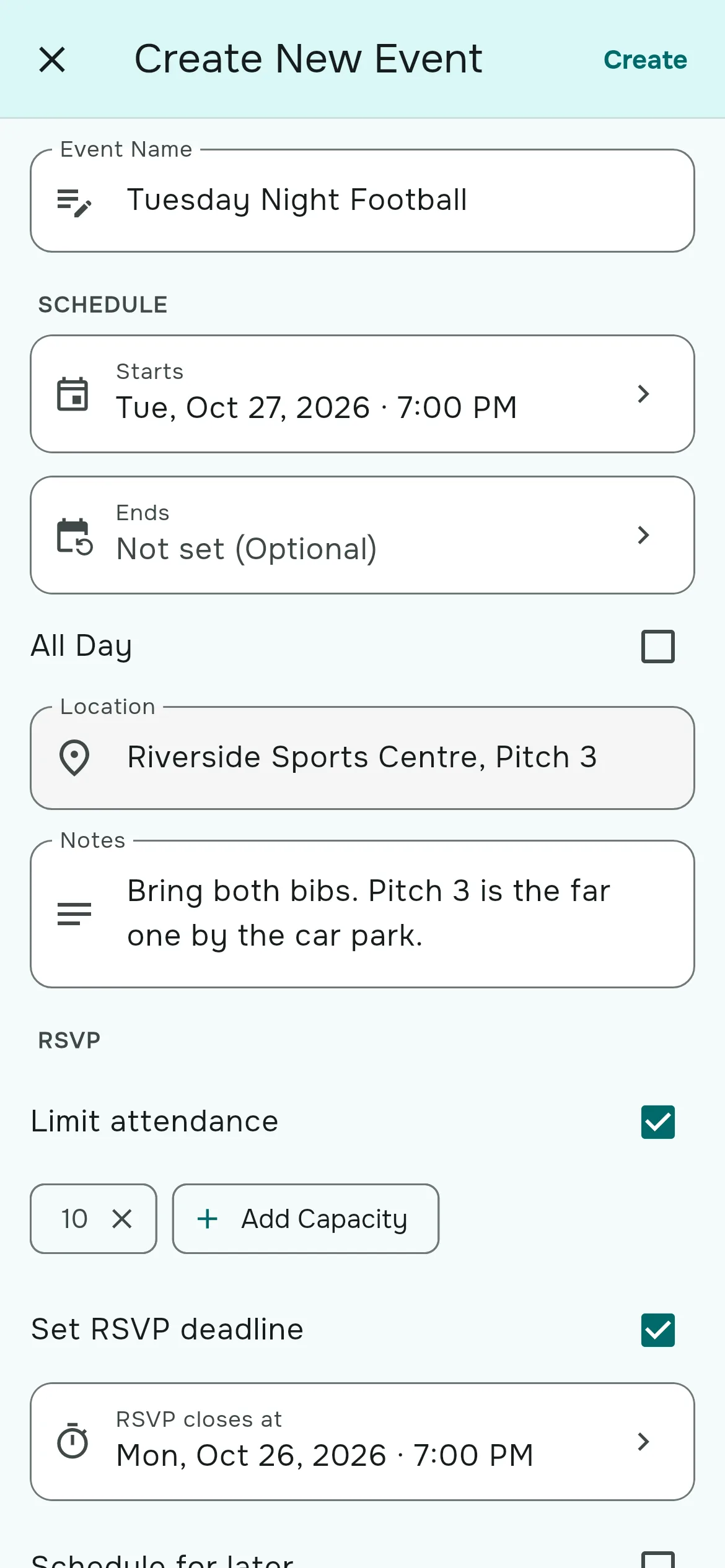
Opsi RSVP
| Opsi | Fungsinya |
|---|---|
| Batasi kehadiran | Menentukan batas jumlah pemain. Setelah batas tercapai, jawaban "Hadir" yang baru masuk ke daftar tunggu yang otomatis mengisi tempat kosong. Anda bisa menambahkan lebih dari satu ukuran, misalnya 10 dan 12. Lihat daftar tunggu dan tamu. |
| Atur batas waktu RSVP | RSVP otomatis ditutup pada waktu yang Anda pilih, yang tidak boleh melewati waktu mulai pertandingan. Setelah itu, hanya penyelenggara yang bisa mengubah jawaban. |
| Jadwalkan untuk nanti | Pertandingan langsung tampil di daftar, tapi RSVP baru dibuka pada waktu "Aktif pada". Tepat pada menit itu, grup mendapat notifikasi "New event". |
Cara pemain menjawab
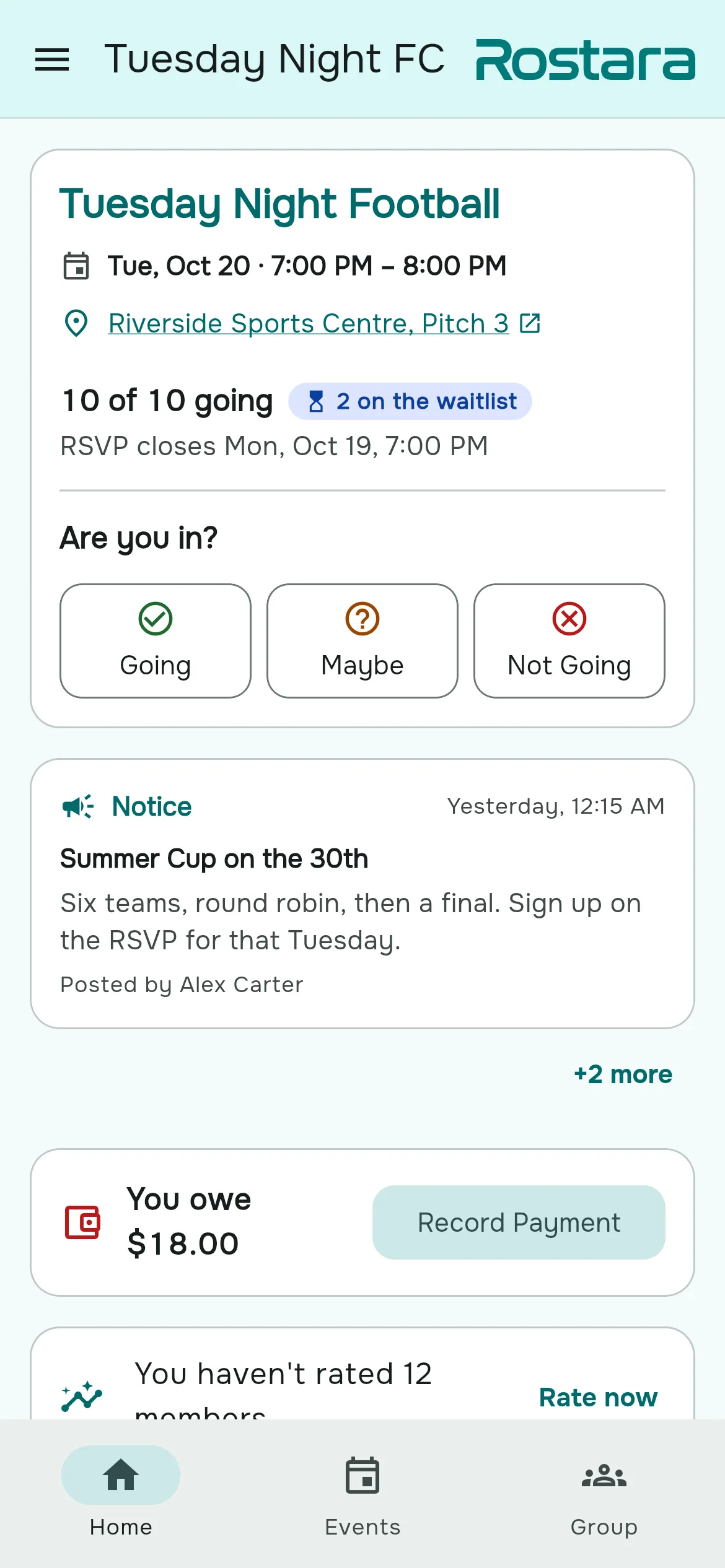
- Kartu pertandingan di tab Beranda bertanya "Anda ikut?" dengan Hadir, Mungkin, dan Tidak Hadir. Satu ketukan langsung menyimpan jawaban.
- Setelah menjawab, kartu mengecil menjadi label status. Ketuk label itu untuk mengubah jawaban selama RSVP masih dibuka.
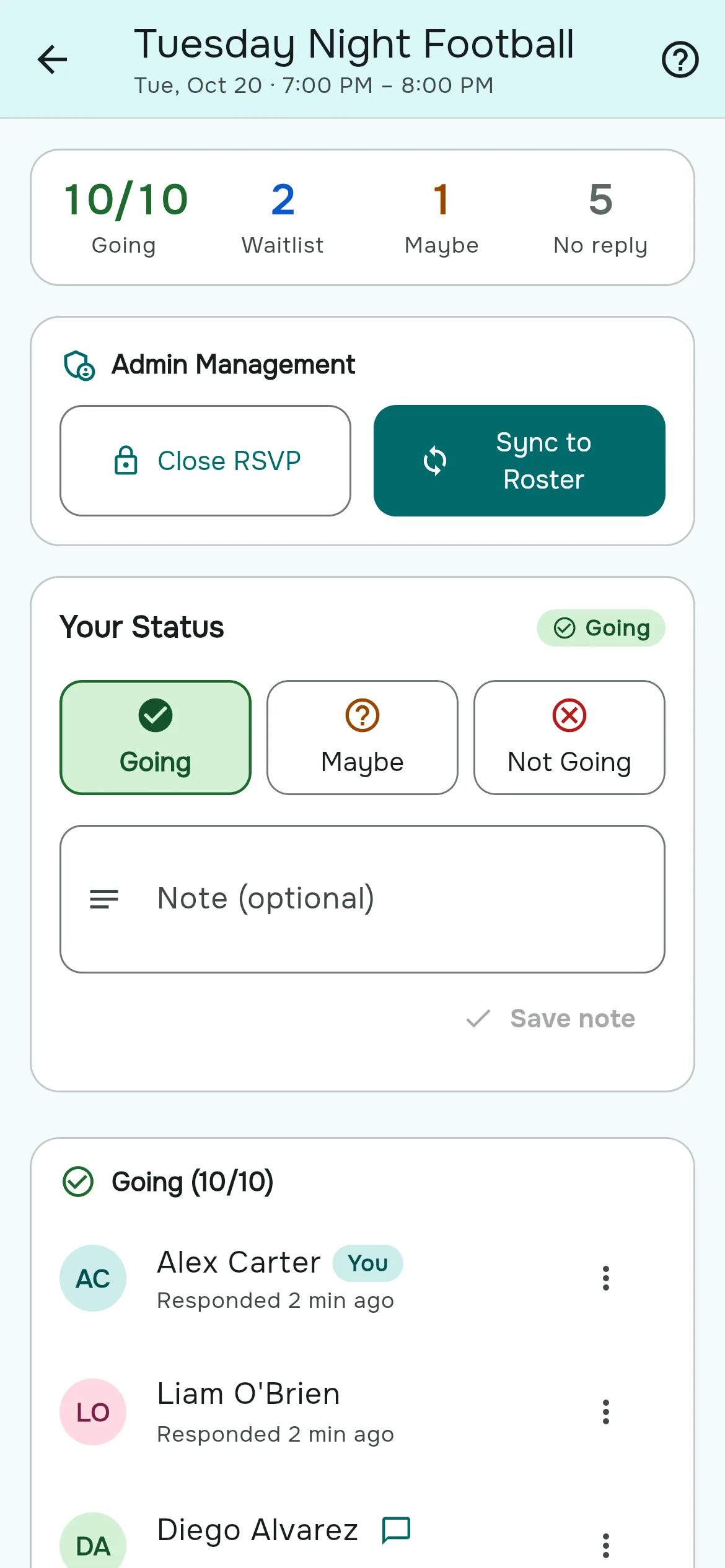
- Di halaman RSVP (ketuk Detail pada pertandingan), pemain bisa menambahkan catatan hingga 500 karakter, misalnya "Saya bawa bola" atau "Mungkin telat sepuluh menit".
- Jika pertandingan sudah penuh, "Hadir" memasukkan mereka ke daftar tunggu beserta urutan antreannya: "Daftar Tunggu #2".
Semua orang di grup bisa melihat setiap jawaban dan catatan, serta siapa yang belum menjawab. Kartu menampilkan jumlah pemain ("7 dari 10 hadir") dan batas waktunya, yang berubah menjadi hitung mundur pada 24 jam terakhir dan menjadi merah pada dua jam terakhir.
Arti "Mungkin"
Mungkin tidak menahan tempat. Jawaban ini memberi tahu penyelenggara bahwa Anda mungkin datang, dan Anda akan mendapat notifikasi "RSVP closed" saat batas waktu tiba supaya bisa memutuskan. Jika Anda mengganti Hadir menjadi Mungkin, tempat Anda langsung diberikan ke orang pertama di daftar tunggu.
Alat penyelenggara di halaman RSVP
- Tutup RSVP lebih awal: Tutup RSVP di kartu Pengelolaan Admin. Semua yang menjawab Hadir atau Mungkin, serta daftar tunggu, mendapat notifikasi.
- Buka lagi: Buka Kembali RSVP membukanya kembali tanpa konfirmasi.
- Mengubah jawaban seseorang: tombol ⋮ di samping setiap pemain memungkinkan Anda memilih Hadir, Daftar Tunggu, Mungkin, atau Tidak Hadir, atau menghapus jawabannya. Ini tetap bisa dilakukan setelah batas waktu, dan begitulah cara Anda menjawab untuk pemain yang tidak memakai aplikasi.
- Mengubah daftar Hadir menjadi roster: Sinkronkan ke Roster menyusun roster tim dari semua yang menjawab Hadir, termasuk tamu, siap untuk penyeimbang tim.
Perjalanan sebuah pertandingan
| Status | Yang dilihat pemain | Cara sampai ke status itu |
|---|---|---|
| Terjadwal | "Aktif Rab, 19 Agu, 17.00". RSVP belum dibuka. | Dibuat dengan Jadwalkan untuk nanti. |
| Aktif | Pertandingan biasa, terbuka untuk RSVP. | Dibuat tanpa jadwal, saat waktu aktif tiba, atau dengan Mulai sekarang. |
| Selesai | "Selesai". | Otomatis pada waktu selesai; jika tidak ada, 3 jam setelah mulai (24 jam untuk pertandingan sepanjang hari). Atau dengan Selesaikan Acara. |
| Dibatalkan | "Dibatalkan". Jawaban tetap disimpan. | Batalkan Acara. Bisa dikembalikan dengan Aktifkan Kembali Acara. |
Menu penyelenggara pada pertandingan (Pengelolaan Acara) menawarkan apa saja yang berlaku: Ubah Acara, Duplikat Acara, perubahan status di atas, dan Hapus Acara, yang menghapus pertandingan beserta RSVP-nya secara permanen.
Pertandingan minggu depan dalam dua ketukan
Buka pertandingan minggu lalu dan pilih Duplikat Acara. Semuanya disalin dan dimajukan tepat tujuh hari pada jam yang sama: mulai, selesai, batas waktu, dan waktu aktif. RSVP, tim, dan roster tidak ikut disalin. Periksa formulirnya lalu ketuk Buat.
Petunjuk arah dan kalender
- Ketuk lokasi yang bergaris bawah untuk membukanya di Google Maps.
- Ketuk Tambahkan ke Kalender di bawah detail pertandingan dan pilih Google Calendar, Outlook, atau "Apple Calendar / Lainnya (.ics)". Judul, waktu, dan lokasi ikut tersalin; jika pertandingan kemudian dipindah, tambahkan lagi.
Siapa yang mendapat notifikasi
- "New event" (acara baru) dikirim ke semua anggota saat pertandingan dibuat langsung aktif, atau saat waktu aktif pertandingan terjadwal tiba.
- "RSVP closed" (RSVP ditutup) dikirim ke semua yang menjawab Hadir atau Mungkin, serta ke daftar tunggu, saat RSVP ditutup.
- "You're in!" (Anda masuk!) dikirim ke pemain yang naik dari daftar tunggu menjadi Hadir.
Pemain memilih sendiri notifikasi mana yang ingin mereka terima. Lihat notifikasi. Perubahan, pembatalan, dan penghapusan pertandingan tidak mengirim notifikasi, jadi pasang pemberitahuan saat Anda membatalkan pertandingan.
Pertanyaan yang sering diajukan penyelenggara
Berapa hari sebelumnya sebaiknya saya memasang pertandingan?
Untuk main rutin mingguan, tiga sampai lima hari sebelumnya sudah pas. Gunakan Jadwalkan untuk nanti supaya pertandingan langsung terlihat, tapi RSVP selalu dibuka pada jam yang sama setiap minggu.
Batas waktu RSVP mana yang paling pas?
12 sampai 24 jam sebelum mulai memberi Anda waktu untuk membuat tim dan mencari tambahan pemain. Atur per pertandingan, atau sekali saja sebagai bawaan grup di Pengaturan Grup.
Bisakah pemain melihat pertandingan sebelum RSVP dibuka?
Bisa. Pertandingan terjadwal tampil untuk semua orang beserta waktu aktifnya, tapi tombol RSVP baru menyala setelah pertandingan aktif.
Bagaimana membuat pertandingan rutin mingguan?
Duplikat pertandingan minggu lalu. Semuanya maju tujuh hari, termasuk batas waktu dan waktu aktif. Belum ada pertandingan berulang otomatis.
Bisakah pemain mengubah jawaban setelah batas waktu?
Tidak. Mereka meminta penyelenggara, yang bisa mengubah jawaban siapa pun dari halaman RSVP kapan saja.
Bisakah saya mengisi RSVP untuk pemain yang tidak memakai aplikasi?
Bisa. Tambahkan mereka sebagai anggota tanpa akun, lalu atur jawabannya dari daftar Tanpa Respons di halaman RSVP.
Apakah pemain diberi tahu saat saya membatalkan pertandingan?
Tidak otomatis. Pertandingan tampil sebagai Dibatalkan; pasang pemberitahuan agar semua orang mendapat notifikasi.
Apa bedanya Batalkan dan Hapus?
Batalkan menyimpan pertandingan beserta jawabannya dan bisa dikembalikan. Hapus menghilangkan pertandingan dan RSVP-nya secara permanen.
Apakah saya harus mengatur waktu selesai?
Tidak. Tanpa waktu selesai, pertandingan otomatis selesai tiga jam setelah mulai, atau 24 jam untuk pertandingan sepanjang hari.
Bisakah anggota membuat pertandingan?
Tidak. Hanya pemilik dan admin grup yang bisa membuat dan mengubah pertandingan.