Neste guia
Um bom jogo semanal vive de rotina: o mesmo horário, o mesmo momento de anunciar, o mesmo prazo. Os jogos do Rostara são pensados para isso. Você cria um jogo (ou duplica o da semana passada), escolhe quando as confirmações abrem e fecham, e todo mundo responde com um toque na tela Início. Os números ficam sempre à vista, então no prazo você já sabe se o jogo vai rolar.
Uma rotina semanal que funciona
- Mesmo horário toda semana. As pessoas se programam em torno de uma noite fixa. Reserve primeiro o campo ou a quadra, depois marque o jogo.
- Abra as confirmações em hora certa, por exemplo segunda às 9h para um jogo na quinta. Todo mundo tem a mesma chance de pegar vaga, e ninguém precisa ficar de olho no grupo.
- Feche as confirmações antes do jogo, para ter tempo de tirar os times e correr atrás de gente. Muitos grupos fecham de 12 a 24 horas antes.
- Tenha um mínimo. Decida antes quantos jogadores você precisa, por exemplo oito para um 5 contra 5, e cancele cedo se o prazo passar sem esse número. Os jogadores agradecem por não descobrir isso na quadra.
- Tenha uma turma maior que o jogo. Para um jogo de dez, um grupo de 12 a 15 fixos costuma lotar toda semana.
Crie um jogo
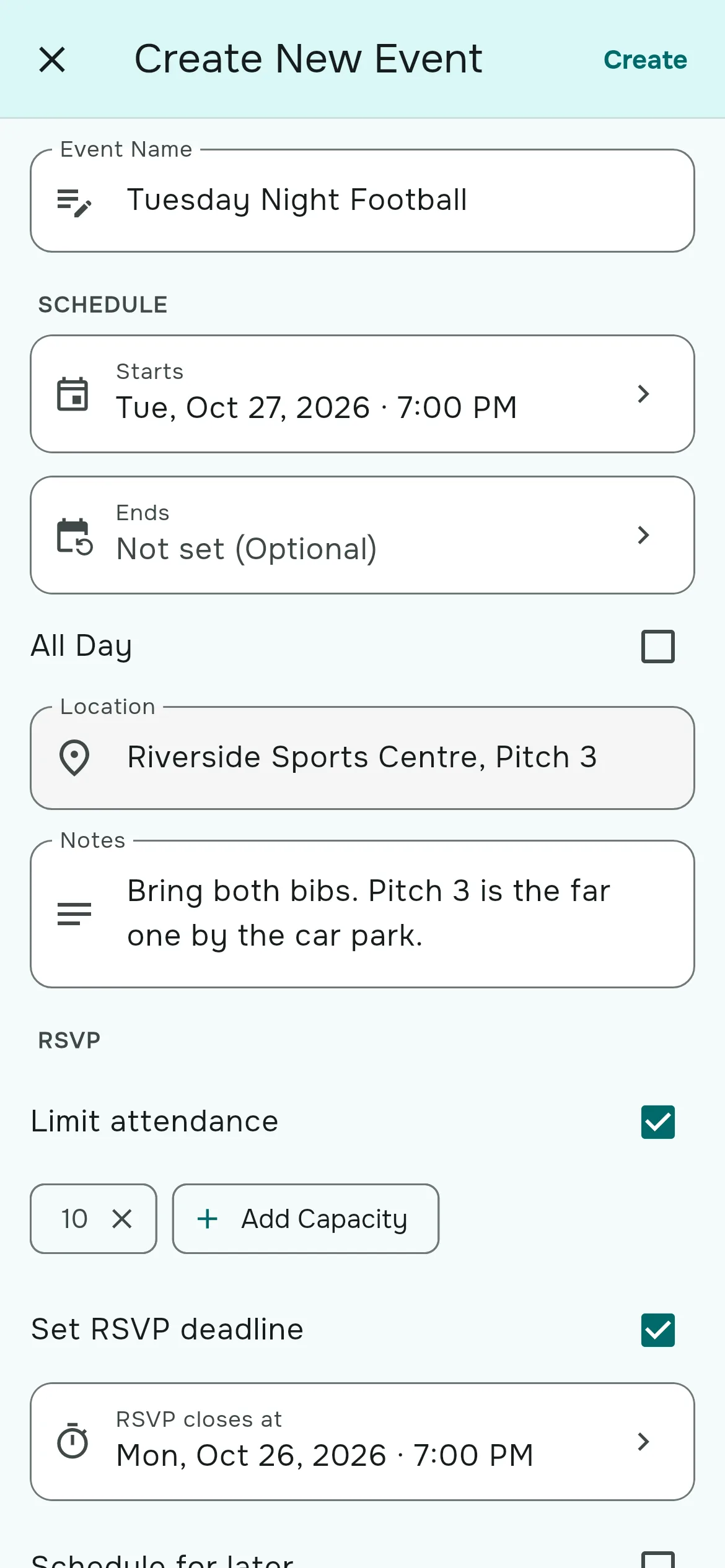
- Na aba Eventos, toque em Novo evento. Só o dono e os administradores do grupo podem criar jogos.
- Preencha Nome do evento e Local, ambos obrigatórios. O local vira um link que abre o Google Maps para os jogadores.
- Em Horário, defina Começa (por padrão, a próxima hora cheia) e, se quiser, Termina. Marque Todo o dia para um dia de torneio.
- Adicione Notas com o que os jogadores precisam saber: estacionamento, coletes, a senha do portão.
- Em Confirmações, escolha as opções que quiser (cada uma é explicada abaixo): Limitar participação, Definir prazo de confirmação e Agendar para mais tarde.
- Em Equipas, escolha quem pode montar os times em Balanceamento de equipas e marque Sincronizar plantel automaticamente ao encerrar as confirmações se quiser que o plantel seja montado a partir da lista do Vou quando o prazo acabar.
- Toque em Criar.
As opções de confirmação
| Opção | O que faz |
|---|---|
| Limitar participação | Define o limite de jogadores. Quando ele é atingido, as novas respostas “Vou” entram numa lista de espera que preenche as vagas automaticamente. Você pode adicionar mais de um tamanho, como 10 e 12. Veja lista de espera e convidados. |
| Definir prazo de confirmação | As confirmações fecham sozinhas no horário escolhido, que não pode ser depois do início do jogo. A partir daí, só os organizadores podem mudar respostas. |
| Agendar para mais tarde | O jogo aparece na lista na hora, mas as confirmações só abrem no horário de “Fica ativo às”. Nesse minuto, o grupo recebe a notificação de novo evento. |
Como os jogadores respondem
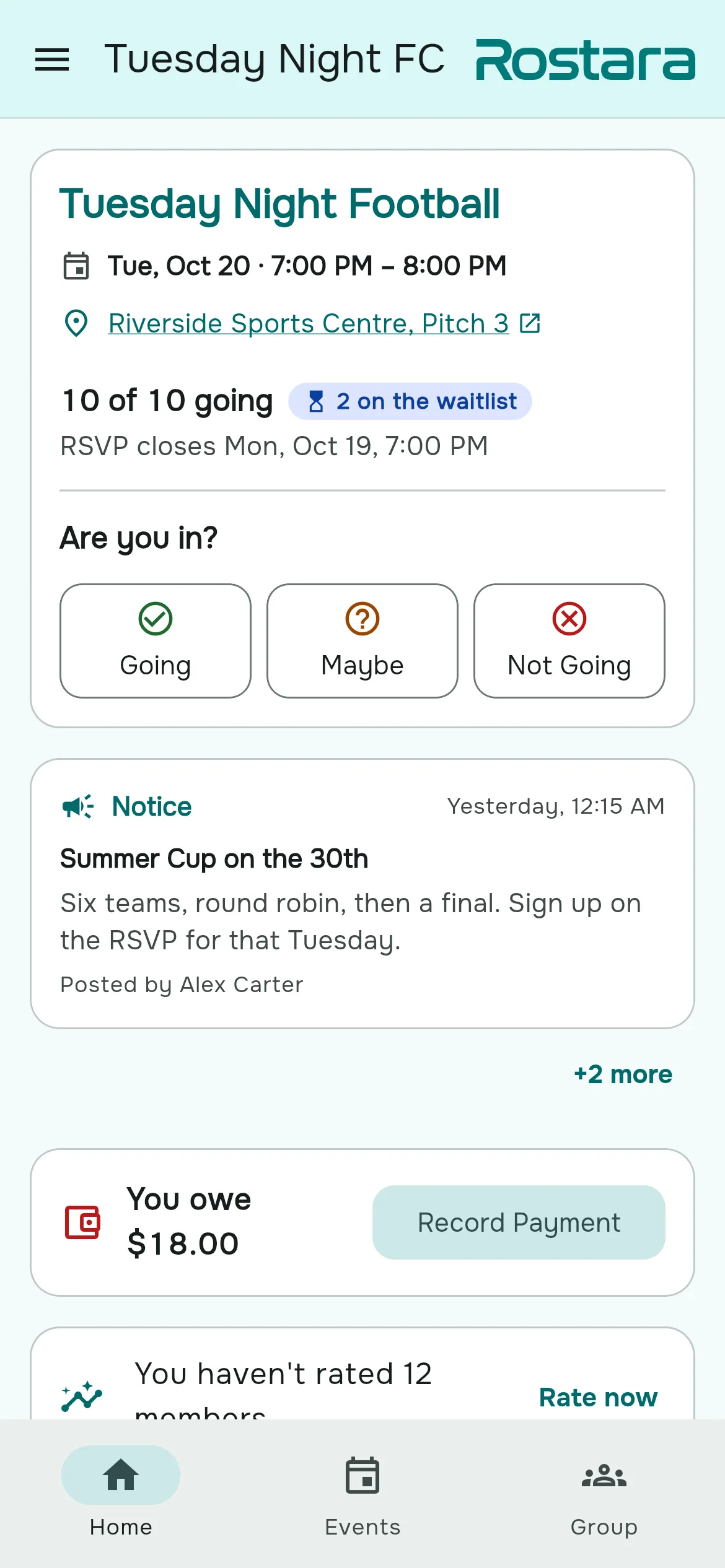
- O cartão do jogo na aba Início pergunta “Vem?” com Vou, Talvez e Não vou. Um toque salva a resposta.
- Depois de responder, o cartão se recolhe em uma etiqueta de status. Toque nela para mudar a resposta enquanto as confirmações estiverem abertas.
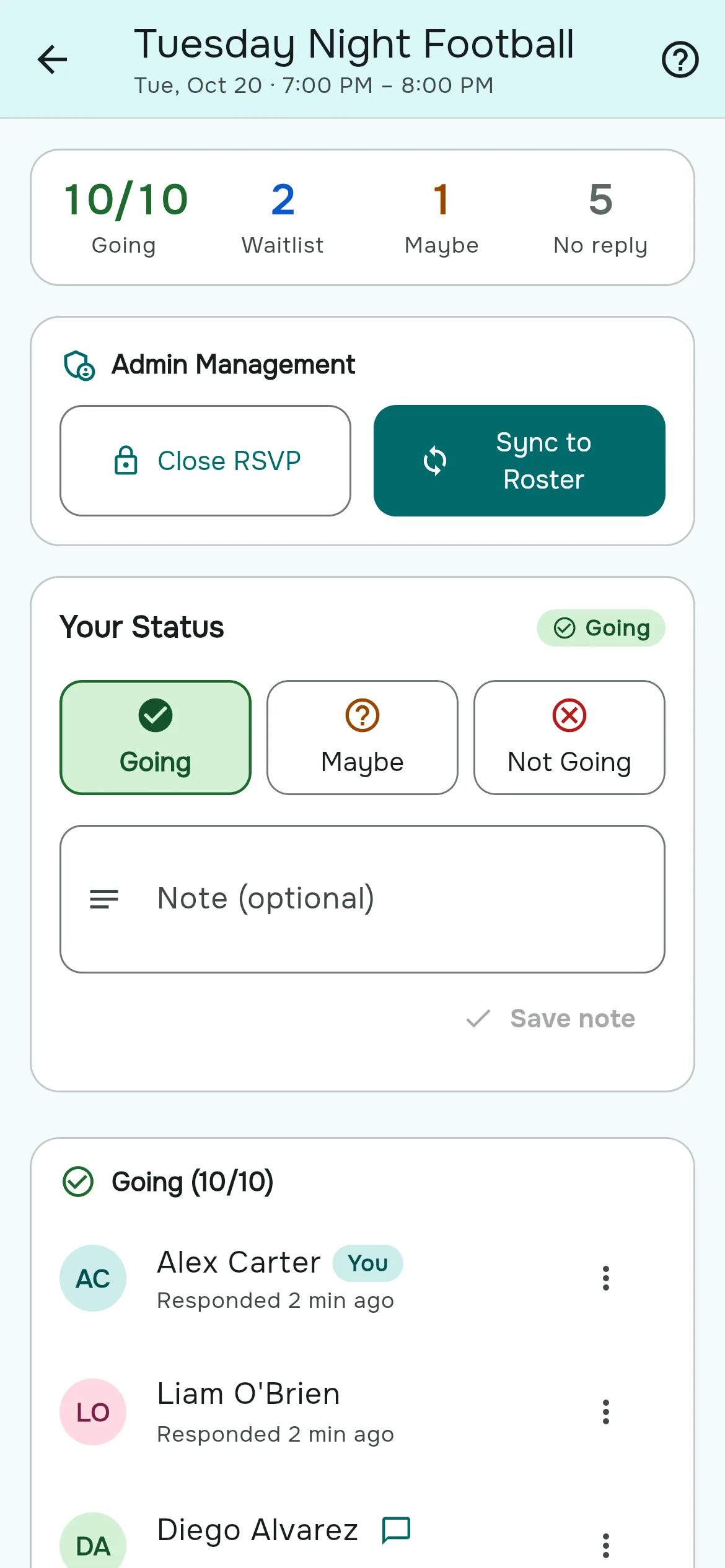
- Na página de confirmações (toque em Detalhes no jogo), os jogadores podem deixar uma nota de até 500 caracteres, como “Levo a bola” ou “Posso atrasar uns dez minutos”.
- Se o jogo estiver lotado, “Vou” coloca a pessoa na lista de espera, com a posição na fila: “Lista de espera n.º 2”.
Todo mundo no grupo vê todas as respostas e notas, e quem ainda não respondeu. O cartão mostra a contagem (“7 de 10 vão”) e o prazo, que vira contagem regressiva nas últimas 24 horas e fica vermelho nas duas últimas.
O que “Talvez” significa
Talvez não garante vaga. Avisa o organizador que você pode ir, e você recebe a notificação de confirmações encerradas no prazo para poder decidir. Se mudar de Vou para Talvez, sua vaga vai na hora para o primeiro da lista de espera.
Ferramentas do organizador na página de confirmações
- Fechar as confirmações antes: Encerrar confirmações no cartão Gestão de administrador. Todos que responderam Vou ou Talvez, e a lista de espera, recebem uma notificação.
- Reabrir: Reabrir confirmações reabre sem perguntar.
- Mudar a resposta de alguém: o ⋮ ao lado de qualquer jogador permite definir Vou, Lista de espera, Talvez ou Não vou, ou remover a resposta. Funciona também depois do prazo, e é assim que você responde por quem não usa o app.
- Transformar a lista do Vou em plantel: Sincronizar com plantel monta o plantel dos times com todos que responderam Vou, convidados incluídos, pronto para o balanceador de times.
O que acontece com um jogo ao longo do tempo
| Status | O que os jogadores veem | Como chega lá |
|---|---|---|
| Agendado | “Fica ativo qua., 19 de ago., 17:00”. Confirmações ainda fechadas. | Criado com Agendar para mais tarde. |
| Ativo | O jogo normal, aberto para confirmações. | Criado sem agendamento, no horário de abertura ou com Ativar agora. |
| Concluído | “Concluído”. | Automaticamente no horário de término; sem término, 3 horas depois do início (24 horas para jogos de dia inteiro). Ou com Concluir evento. |
| Cancelado | “Cancelado”. As respostas são mantidas. | Cancelar evento. Para desfazer, use Reativar evento. |
O menu do organizador no jogo (Gestão de eventos) oferece o que se aplica: Editar evento, Duplicar evento, as mudanças de status acima e Eliminar evento, que apaga o jogo e as confirmações de vez.
O jogo da semana que vem em dois toques
Abra o jogo da semana passada e escolha Duplicar evento. Tudo é copiado e adiantado exatamente sete dias, no mesmo horário: início, término, prazo e abertura. Confirmações, times e plantéis não são copiados. Confira o formulário e toque em Criar.
Como chegar e agenda
- Toque no local sublinhado para abri-lo no Google Maps.
- Toque em Adicionar ao calendário abaixo dos detalhes do jogo e escolha Google Calendar, Outlook ou “Apple Calendar / Outro (.ics)”. O título, o horário e o local são copiados; se o jogo mudar depois, adicione de novo.
Quem recebe notificação
- “New event” (novo evento) vai para todos os membros quando um jogo é criado já ativo ou quando chega o horário de abertura de um jogo agendado.
- “RSVP closed” (confirmações encerradas) vai para todos que responderam Vou ou Talvez, e para a lista de espera, quando as confirmações fecham.
- “You're in!” (você entrou) vai para o jogador que sai da lista de espera para o Vou.
Cada jogador escolhe quais quer receber. Veja notificações. Edições, cancelamentos e exclusões não geram notificação, então publique um aviso quando cancelar um jogo.
Perguntas dos organizadores
Com quanta antecedência devo marcar o jogo?
Para um jogo semanal, de três a cinco dias antes funciona bem. Use Agendar para mais tarde: o jogo aparece na hora, mas as confirmações abrem sempre no mesmo horário toda semana.
Qual é o melhor prazo de confirmação?
De 12 a 24 horas antes do início dá tempo de tirar os times e correr atrás de gente. Defina por jogo ou uma vez só, como padrão do grupo, em Definições do grupo.
Os jogadores veem o jogo antes de as confirmações abrirem?
Sim. Um jogo agendado aparece para todos com o horário de abertura, mas os botões de confirmação ficam desativados até ele ficar ativo.
Como faço um jogo semanal recorrente?
Duplique o jogo da semana passada. Tudo avança sete dias, incluindo o prazo e o horário de abertura. Ainda não existem jogos que se repetem automaticamente.
Os jogadores podem mudar a resposta depois do prazo?
Não. Eles pedem a um organizador, que pode mudar qualquer resposta na página de confirmações a qualquer momento.
Posso confirmar presença por um jogador que não usa o app?
Sim. Adicione-o como membro sem conta e depois defina a resposta dele na lista Sem resposta da página de confirmações.
Os jogadores são avisados quando cancelo um jogo?
Não automaticamente. O jogo aparece como Cancelado; publique um aviso para que todos recebam uma notificação push.
Qual é a diferença entre Cancelar e Eliminar?
Cancelar mantém o jogo e as respostas e pode ser desfeito. Eliminar apaga o jogo e as confirmações de vez.
Preciso definir um horário de término?
Não. Sem ele, o jogo é concluído sozinho três horas depois do início, ou 24 horas depois em jogos de dia inteiro.
Os membros podem criar jogos?
Não. Só o dono e os administradores do grupo podem criar e editar jogos.