در این راهنما
یک بازی هفتگی خوب روی نظم میچرخد: همان سانس، همان ساعت اعلام، همان مهلت. بازیها در Rostara بر همین اساس ساخته شدهاند. بازی را میسازید (یا بازی هفتهٔ قبل را کپی میکنید)، تعیین میکنید حضور و غیاب کی باز و کی بسته شود، و همه با یک ضربه در صفحهٔ خانه جواب میدهند. تعداد نفرات همیشه جلوی چشم است، پس تا پایان مهلت میدانید بازی برگزار میشود یا نه.
نظم هفتگیای که جواب میدهد
- هر هفته همان سانس. آدمها برنامهشان را دور یک شب ثابت میچینند. اول زمین یا سالن را رزرو کنید، بعد بازی را اعلام کنید.
- حضور و غیاب را سر ساعت مشخص باز کنید، مثلاً دوشنبه ساعت ۹ صبح برای بازی پنجشنبه. همه شانس برابری برای گرفتن جا دارند و لازم نیست کسی مدام چت را نگاه کند.
- حضور و غیاب را پیش از بازی ببندید تا برای چیدن تیمها و جور کردن نفرات وقت داشته باشید. خیلی از گروهها ۱۲ تا ۲۴ ساعت قبل میبندند.
- یک حداقل داشته باشید. از قبل تعیین کنید چند بازیکن لازم دارید، مثلاً هشت نفر برای فوتبال پنجنفره، و اگر مهلت تمام شد و به آن نرسیدید، بازی را زودتر لغو کنید. بازیکنان ممنون میشوند که این را سر زمین نفهمیدهاند.
- جمعی بزرگتر از ظرفیت بازی داشته باشید. برای بازی دهنفره، گروهی با ۱۲ تا ۱۵ بازیکن ثابت معمولاً هر هفته بازی را پر میکند.
ساختن یک بازی
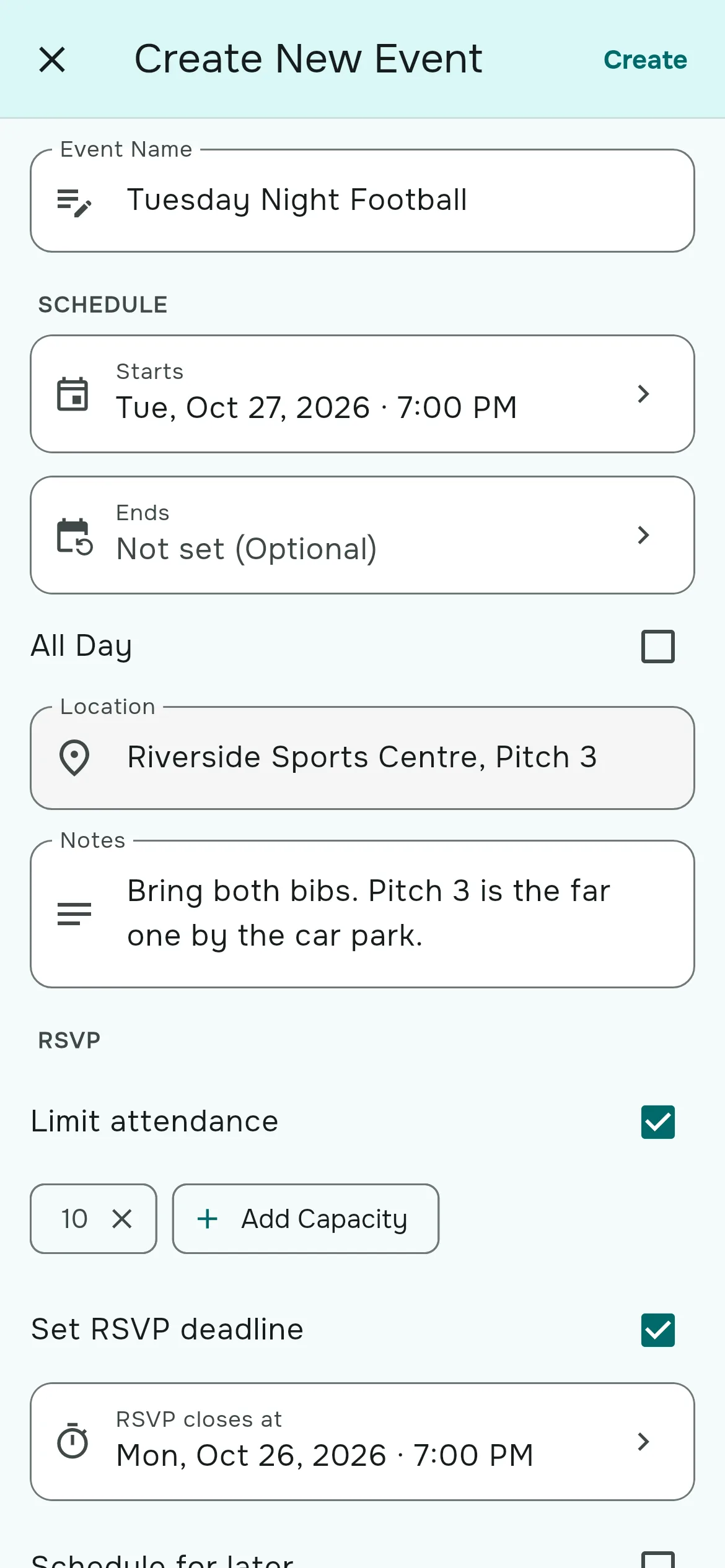
- در زبانهٔ رویدادها، رویداد جدید را بزنید. فقط مالک و مدیران گروه میتوانند بازی بسازند.
- نام رویداد و مکان را پر کنید؛ هر دو الزامیاند. مکان برای بازیکنان به پیوندی تبدیل میشود که گوگلمپ را باز میکند.
- زیر زمانبندی، شروع را تعیین کنید (بهطور پیشفرض ساعت کامل بعدی است) و اگر خواستید پایان را. برای یک روز تورنمنت، تمامروز را تیک بزنید.
- در یادداشتها هر چیزی را که بازیکنان باید بدانند بنویسید: پارکینگ، لباس تیمی، رمز در.
- زیر حضور و غیاب، گزینههایی را که میخواهید انتخاب کنید (هر کدام پایینتر توضیح داده شده): محدود کردن حضور، تعیین مهلت حضور و غیاب و زمانبندی برای بعد.
- زیر تیمها، با متعادلسازی تیم تعیین کنید چه کسی میتواند تیم بچیند، و اگر میخواهید فهرست بازیکنان سر مهلت از روی فهرست «میآیم» ساخته شود، همگامسازی خودکار فهرست هنگام بسته شدن حضور و غیاب را تیک بزنید.
- ایجاد را بزنید.
گزینههای حضور و غیاب
| گزینه | چه میکند |
|---|---|
| محدود کردن حضور | سقف بازیکنان را تعیین میکند. وقتی پر شد، پاسخهای «میآیم» تازه به فهرست انتظاری میروند که جاهای خالی را خودکار پر میکند. میتوانید بیش از یک اندازه اضافه کنید، مثلاً ۱۰ و ۱۲. راهنمای فهرست انتظار و مهمانها را ببینید. |
| تعیین مهلت حضور و غیاب | حضور و غیاب سر ساعتی که انتخاب میکنید خودکار بسته میشود؛ این ساعت نمیتواند بعد از شروع بازی باشد. از آن به بعد فقط برگزارکنندهها میتوانند پاسخها را تغییر دهند. |
| زمانبندی برای بعد | بازی همان لحظه در فهرست دیده میشود، ولی حضور و غیاب فقط سر ساعت «فعال میشود در» باز میشود. همان دقیقه گروه اعلان «New event» (رویداد جدید) را میگیرد. |
بازیکنان چطور جواب میدهند
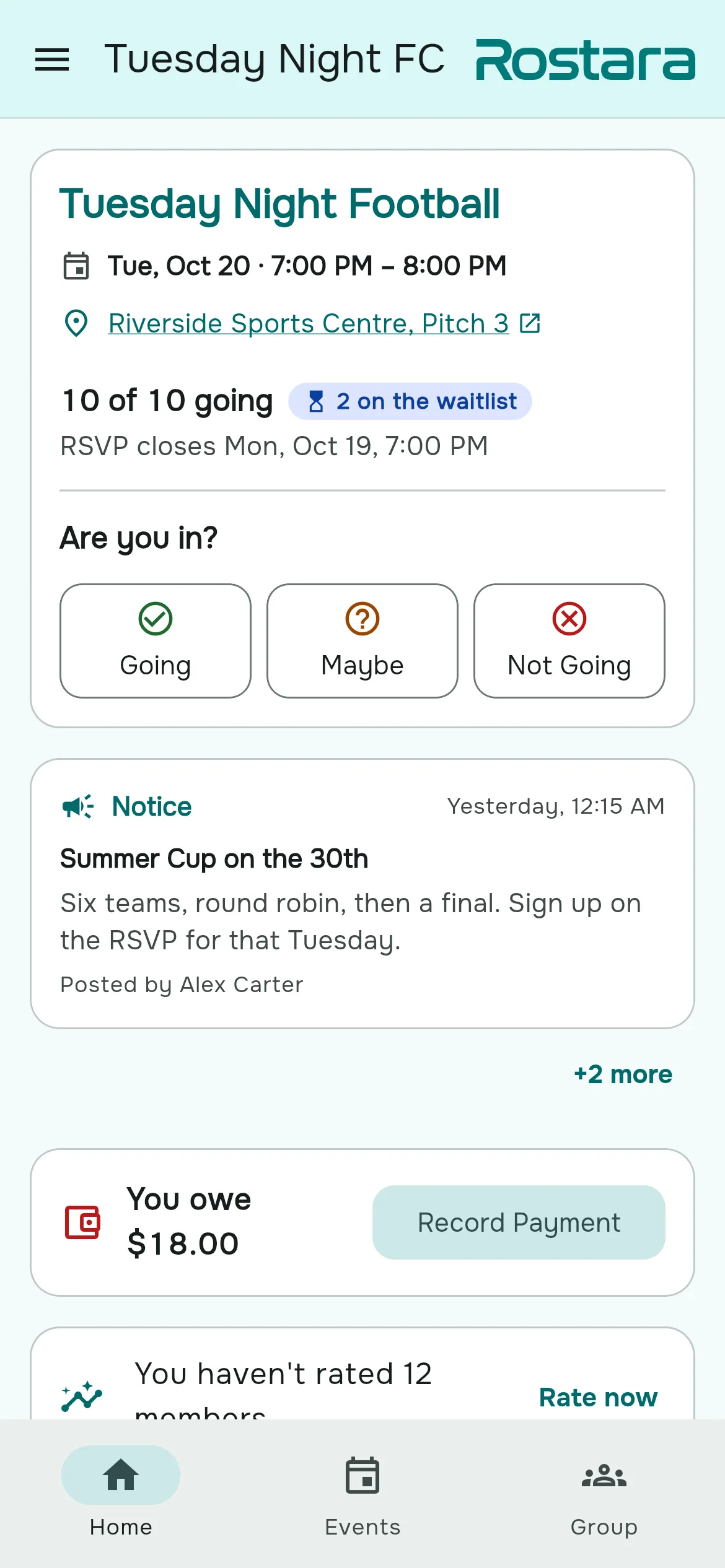
- کارت بازی در زبانهٔ خانه میپرسد «میآیید؟» و گزینههای میآیم، شاید و نمیآیم را نشان میدهد. یک ضربه پاسخ را ذخیره میکند.
- بعد از جواب دادن، کارت به یک برچسب وضعیت جمع میشود. تا وقتی حضور و غیاب باز است، با زدن آن میتوانید پاسخ را عوض کنید.
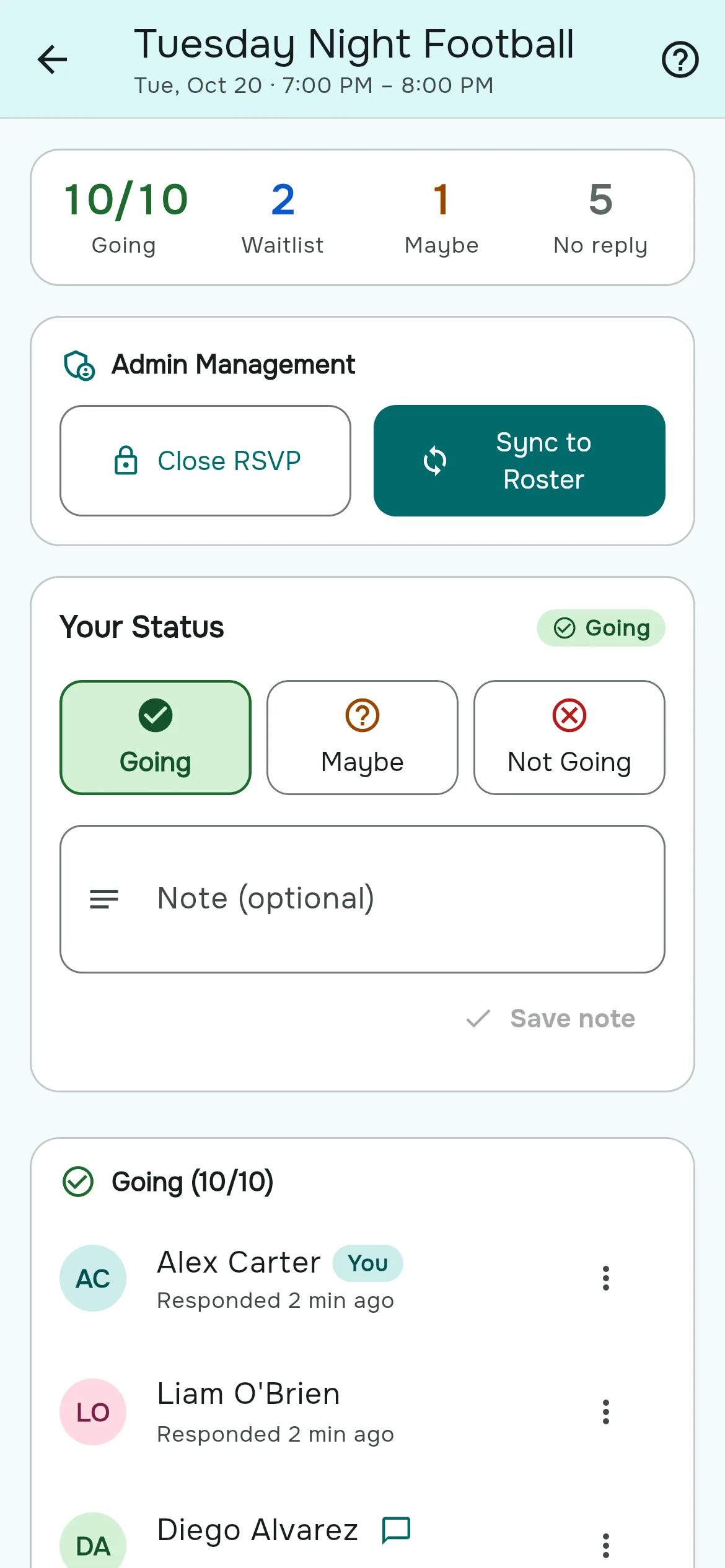
- در صفحهٔ حضور و غیاب (روی بازی جزئیات را بزنید)، بازیکنان میتوانند یادداشتی تا ۵۰۰ نویسه بگذارند، مثل «توپ میآورم» یا «شاید ده دقیقه دیر برسم».
- اگر بازی پر باشد، «میآیم» آنها را با شمارهٔ نوبتشان به فهرست انتظار میبرد: «فهرست انتظار #۲».
همهٔ اعضای گروه همهٔ پاسخها و یادداشتها را میبینند، و اینکه چه کسی هنوز جواب نداده. کارت تعداد نفرات («۷ از ۱۰ نفر میآیند») و مهلت را نشان میدهد؛ مهلت در ۲۴ ساعت آخر به شمارش معکوس تبدیل میشود و در دو ساعت آخر قرمز میشود.
«شاید» یعنی چه
«شاید» جایی برایتان نگه نمیدارد. به برگزارکننده میگوید ممکن است بیایید، و سر مهلت اعلان «RSVP closed» (حضور و غیاب بسته شد) را میگیرید تا تصمیم بگیرید. اگر از «میآیم» به «شاید» بروید، جایتان فوراً به نفر اول فهرست انتظار میرسد.
ابزارهای برگزارکننده در صفحهٔ حضور و غیاب
- بستن زودتر حضور و غیاب: بستن حضور و غیاب در کارت «مدیریت مدیر». همهٔ کسانی که «میآیم» یا «شاید» زدهاند، و فهرست انتظار، اعلان میگیرند.
- بازگشایی: بازگشایی حضور و غیاب بدون پرسیدن دوباره بازش میکند.
- تغییر پاسخ یک نفر: با ⋮ کنار هر بازیکن میتوانید «میآیم»، «فهرست انتظار»، «شاید» یا «نمیآیم» را برایش بگذارید یا پاسخش را حذف کنید. این کار بعد از مهلت هم ممکن است، و همینطور است که برای بازیکنانی که از برنامه استفاده نمیکنند جواب میدهید.
- تبدیل فهرست «میآیم» به فهرست تیم: همگامسازی با فهرست فهرست بازیکنان را از همهٔ کسانی که «میآیم» زدهاند، همراه با مهمانها، میسازد و برای متعادلسازی تیم آماده میکند.
چه بر سر بازی میآید
| وضعیت | بازیکنان چه میبینند | چطور به این وضعیت میرسد |
|---|---|---|
| زمانبندیشده | «فعال میشود چهارشنبه ۱۹ اوت، ساعت ۵:۰۰ عصر». حضور و غیاب هنوز باز نیست. | با «زمانبندی برای بعد» ساخته شده. |
| فعال | بازی عادی، باز برای حضور و غیاب. | بدون زمانبندی ساخته شده، سر ساعت فعالشدن، یا با همین حالا فعال کن. |
| پایانیافته | «پایانیافته». | خودکار سر ساعت پایان؛ اگر ساعت پایان نداشته باشد، ۳ ساعت بعد از شروع (برای بازیهای تمامروز ۲۴ ساعت). یا با پایان رویداد. |
| لغوشده | «لغوشده». پاسخها حفظ میشوند. | لغو رویداد. با فعالسازی مجدد رویداد برمیگردد. |
منوی برگزارکننده روی بازی («مدیریت رویداد») هر گزینهای را که کاربرد داشته باشد نشان میدهد: ویرایش رویداد، کپی رویداد، تغییر وضعیتهای بالا، و حذف رویداد که بازی و حضور و غیابش را برای همیشه پاک میکند.
بازی هفتهٔ بعد با دو ضربه
بازی هفتهٔ قبل را باز کنید و کپی رویداد را انتخاب کنید. همهچیز کپی میشود و دقیقاً هفت روز جلو میرود، با همان ساعت: شروع، پایان، مهلت و زمان فعالشدن. پاسخهای حضور و غیاب، تیمها و فهرستها کپی نمیشوند. فرم را نگاهی بیندازید و ایجاد را بزنید.
مسیریابی و تقویم
- روی مکانِ زیرخطدار بزنید تا در گوگلمپ باز شود.
- زیر جزئیات بازی افزودن به تقویم را بزنید و Google Calendar، Outlook یا «تقویم اپل / سایر (.ics)» را انتخاب کنید. عنوان، زمان و مکان کپی میشوند؛ اگر بعداً زمان بازی عوض شد، دوباره اضافهاش کنید.
چه کسی اعلان میگیرد
- «New event» (رویداد جدید) وقتی بازیای فعال ساخته شود، یا ساعت فعالشدن یک بازی زمانبندیشده برسد، برای همهٔ اعضا فرستاده میشود.
- «RSVP closed» (حضور و غیاب بسته شد) وقتی حضور و غیاب بسته شود، برای همهٔ کسانی که «میآیم» یا «شاید» زدهاند و برای فهرست انتظار فرستاده میشود.
- «You’re in!» (جای شما قطعی شد!) برای بازیکنی فرستاده میشود که از فهرست انتظار به «میآیم» منتقل میشود.
بازیکنان خودشان انتخاب میکنند کدام را بگیرند. راهنمای اعلانها را ببینید. ویرایش، لغو و حذف بازی اعلانی نمیفرستد، پس وقتی بازیای را لغو میکنید یک اطلاعیه منتشر کنید.
پرسشهای رایج برگزارکنندهها
بازی را چند روز زودتر اعلام کنم؟
برای بازی هفتگی، سه تا پنج روز زودتر خوب جواب میدهد. از «زمانبندی برای بعد» استفاده کنید تا بازی همان لحظه دیده شود ولی حضور و غیاب هر هفته سر یک ساعت باز شود.
چه مهلتی برای حضور و غیاب بهتر است؟
۱۲ تا ۲۴ ساعت پیش از شروع، برای چیدن تیمها و جور کردن نفرات وقت کافی میدهد. آن را برای هر بازی تعیین کنید، یا یک بار بهعنوان پیشفرض گروه در تنظیمات گروه.
بازیکنان پیش از باز شدن حضور و غیاب بازی را میبینند؟
بله. بازی زمانبندیشده با ساعت فعالشدنش برای همه در فهرست دیده میشود، ولی دکمههای حضور و غیاب تا فعال شدن آن خاموش میمانند.
چطور یک بازی هفتگی تکراری راه بیندازم؟
بازی هفتهٔ قبل را کپی کنید. همهچیز هفت روز جلو میرود، از جمله مهلت و ساعت فعالشدن. فعلاً امکان تکرار خودکار بازیها وجود ندارد.
بازیکنان بعد از مهلت میتوانند پاسخشان را عوض کنند؟
نه. باید از یک برگزارکننده بخواهند؛ او هر وقت بخواهد میتواند هر پاسخی را از صفحهٔ حضور و غیاب تغییر دهد.
میتوانم بهجای بازیکنی که از برنامه استفاده نمیکند اعلام حضور کنم؟
بله. او را بهعنوان عضو بدون حساب اضافه کنید، بعد پاسخش را از فهرست «بدون پاسخ» در صفحهٔ حضور و غیاب تعیین کنید.
وقتی بازی را لغو میکنم، بازیکنان خبردار میشوند؟
نه بهطور خودکار. بازی «لغوشده» نمایش داده میشود؛ یک اطلاعیه منتشر کنید تا همه اعلان بگیرند.
فرق لغو و حذف چیست؟
لغو، بازی و پاسخهایش را نگه میدارد و قابل برگشت است. حذف، بازی و حضور و غیابش را برای همیشه پاک میکند.
لازم است ساعت پایان تعیین کنم؟
نه. بدون آن، بازی سه ساعت بعد از شروع خودش پایانیافته میشود، یا ۲۴ ساعت بعد برای بازیهای تمامروز.
اعضا میتوانند بازی بسازند؟
نه. فقط مالک و مدیران گروه میتوانند بازی بسازند و ویرایش کنند.