Dalam panduan ini
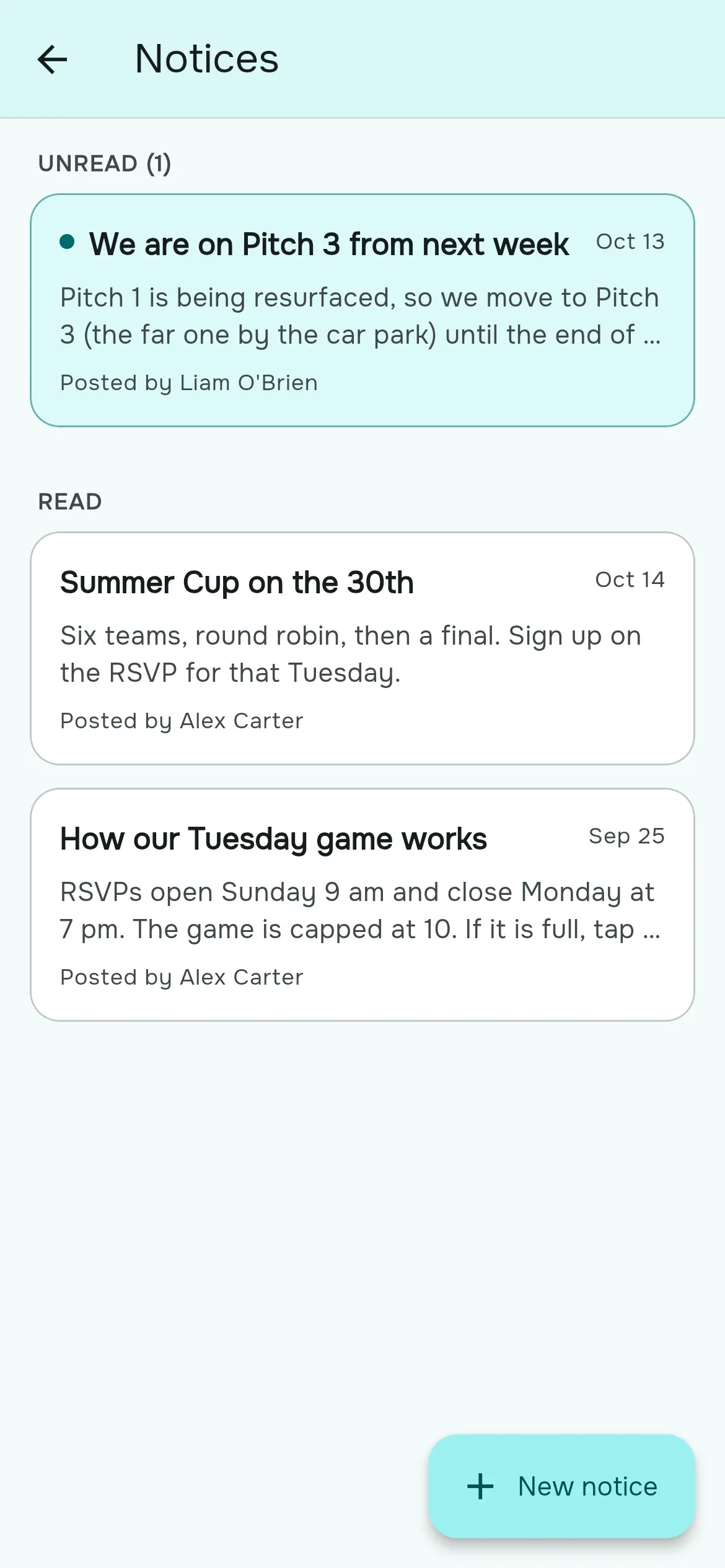
Grup chat cocok untuk bercanda, tapi buruk untuk hal yang harus dibaca semua orang. Pemberitahuan kebalikannya: hanya penyelenggara grup yang bisa memasangnya, setiap anggota mendapat notifikasi push, dan setiap pemberitahuan tetap di papan dengan tanda belum dibaca sampai anggota membukanya. Pemberitahuan terbaru yang belum dibaca juga tampil di tab Beranda semua orang.
Apa yang pantas jadi pemberitahuan (dan apa yang tidak)
| Pasang sebagai pemberitahuan | Cukup di chat |
|---|---|
| Perubahan tempat atau waktu, dan pertandingan yang dibatalkan | "Ada yang punya bola cadangan?" |
| Aturan grup: aturan tidak datang, aturan tamu | Obrolan seru setelah main |
| Kabar musim: lapangan baru, perubahan harga, turnamen akhir musim | Urusan teknis untuk satu malam |
| Cara grup berjalan: skala penilaian, kapan tim diumumkan | Apa pun yang besok sudah basi |
Memasang pemberitahuan
- Buka tab Grup dan ketuk Pemberitahuan.
- Ketuk Pemberitahuan baru.
- Tulis Judul (hingga 80 karakter). Judul inilah yang muncul di notifikasi, jadi tulis apa yang berubah: "Kamis pindah ke Lapangan 3".
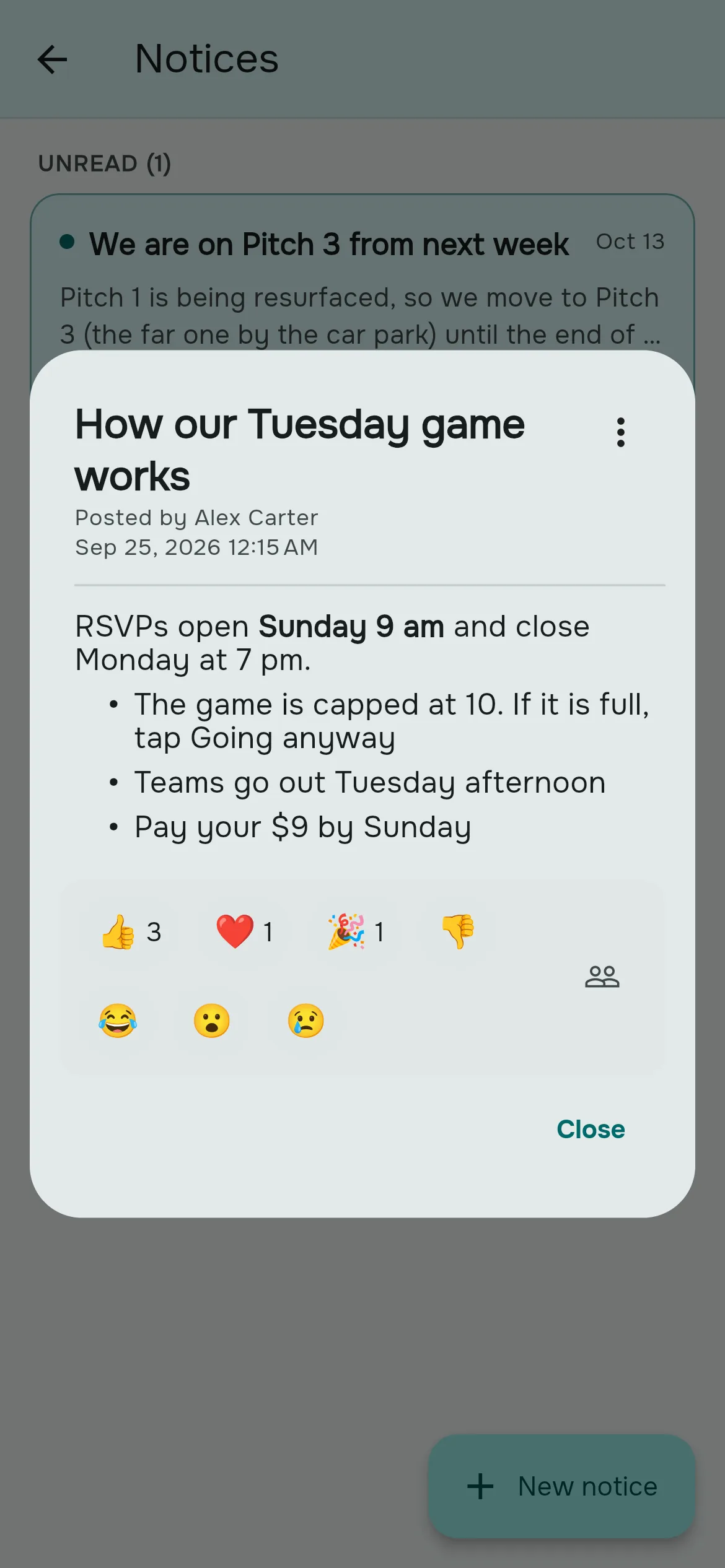
- Tulis Pesan. Anda bisa memakai teks tebal, miring, daftar bernomor dan berpoin, serta tautan.
- Ketuk Terbitkan. Setiap anggota mendapat notifikasi "New notice in {grup Anda}" beserta judulnya.
Membaca dan memberi reaksi
- Ubin Pemberitahuan menunjukkan berapa pemberitahuan yang belum Anda baca. Yang belum dibaca tercantum paling atas.
- Membuka pemberitahuan menandainya sudah dibaca, di semua perangkat Anda.
- Beri reaksi dengan salah satu dari 👍 👎 ❤️ 😂 🎉 😮 😢. Ketuk yang lain untuk mengganti reaksi, atau ketuk reaksi Anda lagi untuk menghapusnya.
- Penyelenggara bisa mengetuk Yang bereaksi untuk melihat nama-namanya; anggota melihat jumlahnya.
Mengubah atau menghapus pemberitahuan
Pemberitahuan yang sudah terbit tidak bisa diedit, jadi yang dibaca anggota sama dengan yang dikirim. Untuk mengoreksinya, buka pemberitahuan itu, ketuk ⋮ → Duplikat, perbaiki, lalu terbitkan. Itu memasang pemberitahuan baru dan memberi tahu grup lagi. Setelah itu hapus yang lama dengan ⋮ → Hapus.
Melaporkan dan memblokir
Anggota bisa melaporkan pemberitahuan yang melanggar aturan (⋮ → Laporkan); laporan dikirim ke tim Rostara, bukan ke penyelenggara grup. Anggota juga bisa memblokir penulis pemberitahuan (⋮ → Blokir penulis) untuk menyembunyikan pemberitahuannya dan menghentikan notifikasi pemberitahuan darinya. Batalkan dari halaman Anggota dengan Buka blokir.
Perlu diketahui
- Hanya pemilik dan admin grup yang bisa memasang. Pemberitahuan gratis di semua paket.
- Papan menampilkan 50 pemberitahuan terbaru.
- Anggota yang tidak ingin menerima notifikasi pemberitahuan bisa mematikan "Pengumuman Baru" untuk grup itu. Lihat notifikasi.
- Pemberitahuan tidak bisa disematkan, dijadwalkan, atau dibalas; biarkan obrolan tetap di chat Anda.
Pertanyaan yang sering diajukan
Apakah anggota mendapat notifikasi untuk pemberitahuan baru?
Ya. Setiap orang yang punya akun mendapat "New notice in" diikuti nama grup Anda beserta judul pemberitahuannya, kecuali mereka mematikan notifikasi itu.
Bisakah anggota biasa memasang pemberitahuan?
Tidak. Hanya pemilik dan admin grup yang bisa memasang.
Bagaimana mengedit pemberitahuan?
Pemberitahuan tidak bisa diedit. Duplikat, perbaiki, dan terbitkan, lalu hapus yang asli. Duplikatnya akan memberi tahu semua orang lagi.
Format apa saja yang bisa dipakai?
Tebal, miring, daftar bernomor, daftar berpoin, dan tautan.
Bisakah saya melihat siapa yang sudah membaca pemberitahuan?
Tidak. Anda bisa melihat siapa yang bereaksi, tapi status baca bersifat pribadi bagi setiap anggota.
Kenapa saya tidak bisa melihat pemberitahuan lama?
Papan menampilkan 50 yang terbaru.
Kenapa pengumuman lebih baik daripada grup chat?
Pengumuman tidak tergulung hilang, semua orang mendapat notifikasi, dan lencana belum dibaca tetap ada sampai setiap anggota membukanya.