En esta guía
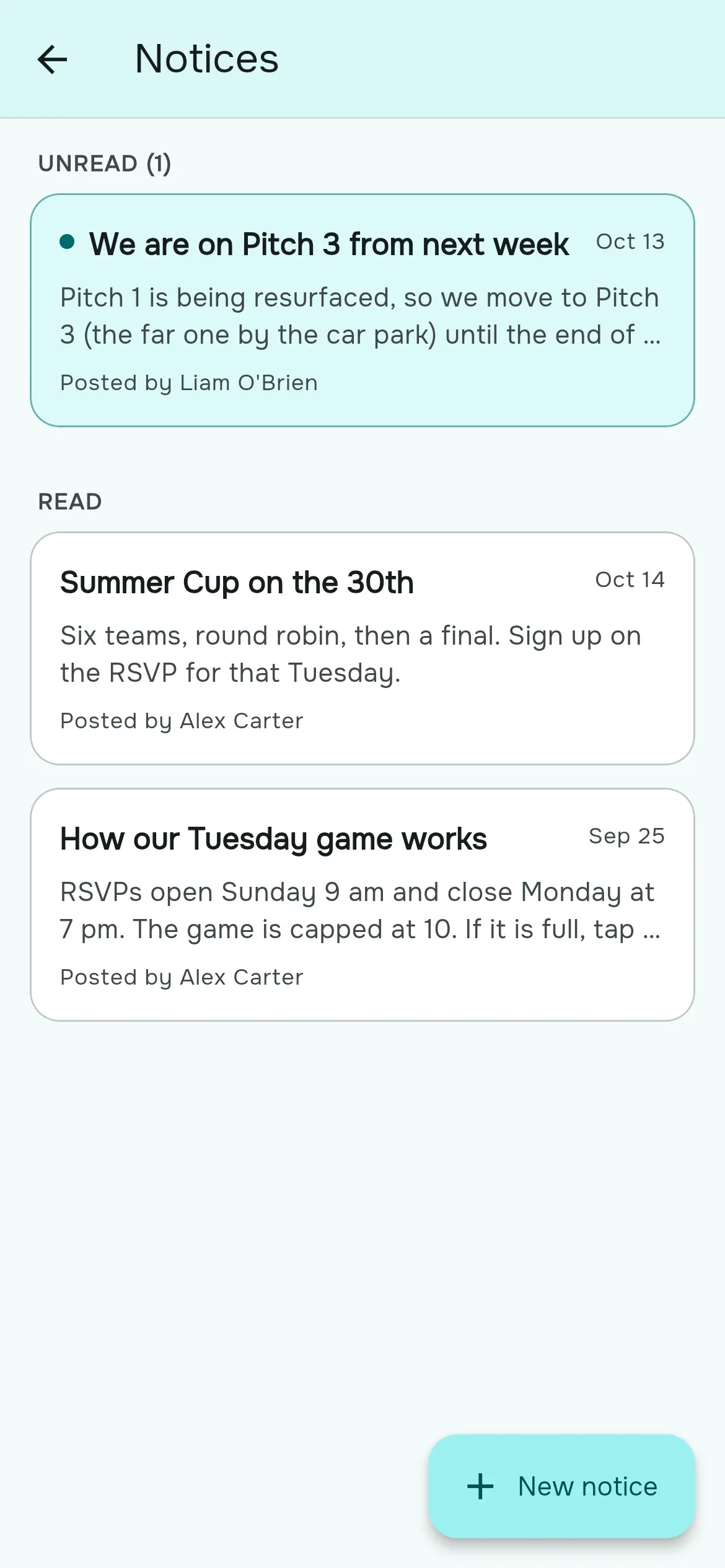
El chat del grupo es genial para las bromas y pésimo para cualquier cosa que la gente tenga que leer. Los avisos son lo contrario: solo los organizadores del grupo pueden publicarlos, todos los miembros reciben una notificación y cada aviso se queda en el tablón con una marca de no leído hasta que el miembro lo abre. El aviso sin leer más reciente también aparece en la pestaña Inicio de todos.
Qué va en un aviso (y qué no)
| Publícalo como aviso | Déjalo en el chat |
|---|---|
| Cambios de lugar u hora, y partidos cancelados | «¿Quién tiene un balón de sobra?» |
| Las reglas del grupo: la norma contra las ausencias, las reglas de invitados | Las bromas después del partido |
| Novedades de temporada: cancha nueva, cambios de precio, el torneo de fin de temporada | La logística rápida de una tarde |
| Cómo funciona tu grupo: la escala de valoraciones, cuándo salen los equipos | Todo lo que mañana ya no sirva |
Publica un aviso
- Abre la pestaña Grupo y toca Avisos.
- Toca Nuevo aviso.
- Escribe un Título (hasta 80 caracteres). Es lo que aparece en la notificación, así que haz que diga qué cambió: «El jueves pasamos a la cancha 3».
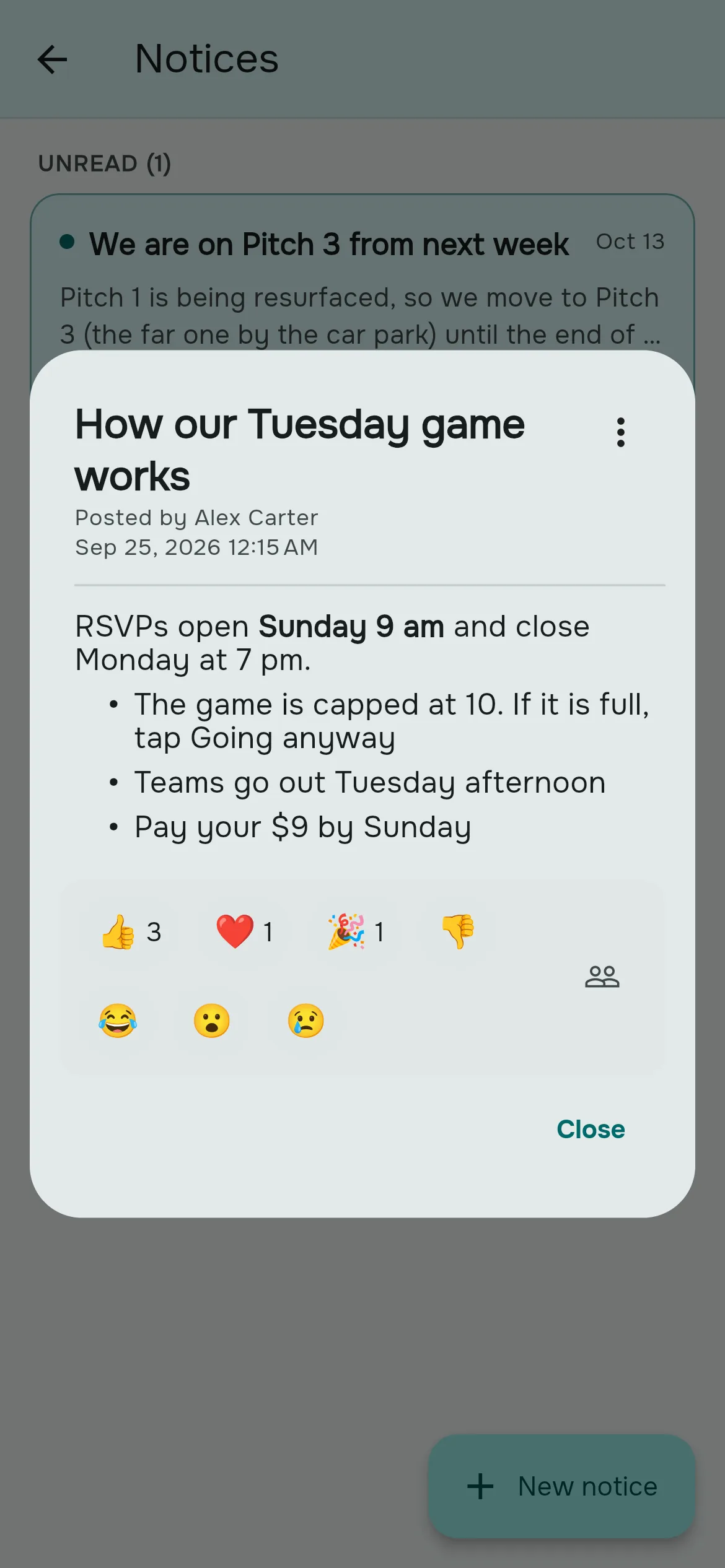
- Escribe el Mensaje. Puedes usar negrita, cursiva, listas numeradas y con viñetas, y enlaces.
- Toca Publicar. Todos los miembros reciben «New notice in {tu grupo}» (nuevo aviso en tu grupo) con el título.
Leer y reaccionar
- El botón Avisos muestra cuántos avisos tienes sin leer. Los avisos sin leer aparecen primero.
- Abrir un aviso lo marca como leído en todos tus dispositivos.
- Reacciona con uno de estos: 👍 👎 ❤️ 😂 🎉 😮 😢. Toca otro para cambiar tu reacción, o vuelve a tocar la tuya para quitarla.
- Los organizadores pueden tocar Quién reaccionó para ver los nombres; los miembros ven los recuentos.
Cambiar o quitar un aviso
Los avisos publicados no se pueden editar, así que lo que leen los miembros es lo que se envió. Para corregir uno, ábrelo, toca ⋮ → Duplicar, corrígelo y publícalo. Eso publica un aviso nuevo y vuelve a notificar al grupo. Después elimina el antiguo con ⋮ → Eliminar.
Denunciar y bloquear
Los miembros pueden denunciar un aviso que incumpla las normas (⋮ → Denunciar); las denuncias llegan al equipo de Rostara, no a los organizadores del grupo. Los miembros también pueden bloquear al autor de un aviso (⋮ → Bloquear autor) para ocultar sus avisos y dejar de recibir sus notificaciones de avisos. Se deshace desde la página de Miembros con Desbloquear.
Conviene saber
- Solo el propietario y los administradores del grupo pueden publicar. Los avisos son gratis en todos los planes.
- El tablón muestra los 50 avisos más recientes.
- Los miembros que no quieran notificaciones de avisos pueden desactivar «Nuevos avisos» para el grupo. Consulta notificaciones.
- Los avisos no se pueden fijar, programar ni responder; deja la conversación para el chat.
Preguntas frecuentes
¿Los miembros reciben una notificación con cada aviso nuevo?
Sí. Todos los que tienen cuenta reciben «New notice in» (nuevo aviso en) seguido del nombre de tu grupo y el título del aviso, salvo que hayan desactivado esa notificación.
¿Pueden publicar avisos los miembros normales?
No. Solo el propietario y los administradores del grupo pueden publicar.
¿Cómo edito un aviso?
Los avisos no se pueden editar. Duplícalo, corrígelo y publícalo, y después elimina el original. El duplicado vuelve a notificar a todos.
¿Qué formato puedo usar?
Negrita, cursiva, listas numeradas, listas con viñetas y enlaces.
¿Puedo ver quién ha leído un aviso?
No. Puedes ver quién reaccionó, pero el estado de lectura es privado de cada miembro.
¿Por qué no veo los avisos más antiguos?
El tablón muestra los 50 más recientes.
¿Por qué los anuncios funcionan mejor que el chat del grupo?
No se pierden al hacer scroll, todos reciben una notificación y la marca de no leído se queda hasta que cada miembro lo abre.