このガイドの内容
仲間内でリーグ戦やカップ戦を開くとなると、たいていはスプレッドシートの出番です。誰かが対戦日程を打ち込み、試合のたびに勝点を計算し、最後には得失点差でもめることになります。Rostara なら、形式を選んでチーム名を入力し、ボタンを1つタップするだけ。アプリがすべての対戦を組み、選んだタイブレークで順位表を並べ、現在の試合と次の試合を全員に表示します。
3つのトーナメント形式
トーナメントを作成するときは、トーナメント形式で次の3つから1つを選びます。
| 形式 | 内容 | 向いている大会 |
|---|---|---|
| 総当たり(1回戦) | すべてのチームが、ほかの全チームと1回ずつ対戦します。節は自動で組まれ、各チームの試合は1節につき最大1試合です。 | 一晩で終わるリーグ戦や、全チームが1回ずつ当たるシーズン。 |
| 総当たり(2回戦) | すべてのチームが、ほかの全チームとホームとアウェイで2回ずつ対戦します。1巡目が終わると、ホームとアウェイを入れ替えた2巡目が始まります。 | 長めのシーズンや、1試合ずつでは物足りないチーム数の少ないリーグ。 |
| リーグとトーナメント | 1、2、4、8グループのグループステージのあと、決勝トーナメントを行います。1グループなら決勝と3位決定戦が自動で作られ、複数グループなら決勝トーナメントを自分で組みます。 | カップ戦、夏の大会など、決勝で締めくくりたい大会。 |
対戦の組み合わせは、トーナメントを作成をタップした時点でランダムに決まります。チームがシャッフルされ、グループ分けが行われ、試合ごとにどちらがホームかが決まります。チーム数が奇数の場合は、各節で1チームが自動的に休みになります。その節にそのチームの試合がないだけで、「休み」の試合が表示されるわけではありません。
総当たり戦の試合数は?
1回戦総当たりでは、すべてのチームがほかの全チームと1回ずつ当たるので、n チームなら試合数は n × (n − 1) ÷ 2 です。チーム数が偶数なら n − 1 節、奇数なら各節で1チームが休むため n 節かかります。2回戦総当たりなら試合数は2倍です。
| チーム数 | 試合数(1回戦) | 節数 | 1節あたりの試合数 | 1チームあたりの試合数 | 試合数(2回戦) |
|---|---|---|---|---|---|
| 3 | 3 | 3 | 1 | 2 | 6 |
| 4 | 6 | 3 | 2 | 3 | 12 |
| 5 | 10 | 5 | 2 | 4 | 20 |
| 6 | 15 | 5 | 3 | 5 | 30 |
| 7 | 21 | 7 | 3 | 6 | 42 |
| 8 | 28 | 7 | 4 | 7 | 56 |
| 9 | 36 | 9 | 4 | 8 | 72 |
| 10 | 45 | 9 | 5 | 9 | 90 |
| 11 | 55 | 11 | 5 | 10 | 110 |
| 12 | 66 | 11 | 6 | 11 | 132 |
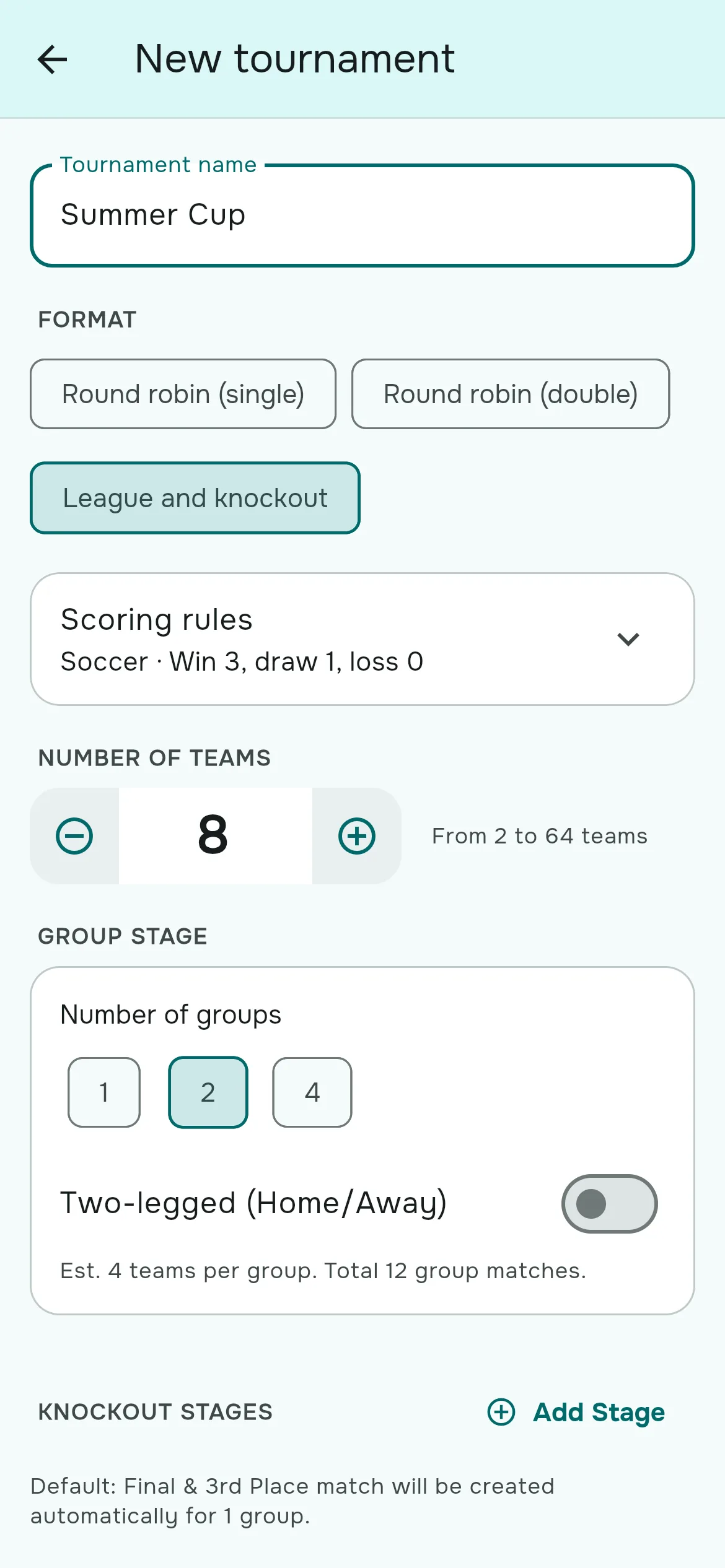
コートが1面しかないなら、試合数に1試合の時間を掛けて、その夜に収まるか確かめましょう。6チームで10分の試合を15試合なら、プレー時間だけで2時間半です。リーグとトーナメントでは、作成前のフォームに見積もりがその場で表示されます。たとえば8チーム・2グループなら「1グループあたり約 4 チーム。グループ戦は合計 12 試合。」と表示されます。
チーム数に合った形式は?
- 3〜6チーム:1回戦総当たり。全チームが総当たりで対戦し、順位表で優勝が決まります。
- 4〜6チームで決勝を盛り上げたい:1グループの「リーグとトーナメント」。全チームが総当たりで戦ったあと、1位と2位が決勝で対戦します。
- 7〜12チーム:2グループの「リーグとトーナメント」にして、準決勝と決勝へ。全チームの総当たりだと21〜66試合になってしまいます。
- 毎週の試合で1シーズン戦う:2回戦総当たり。すべての組み合わせをホームとアウェイで戦います。
グループのトーナメントと個人のトーナメント
トーナメントを置ける場所は2つあります。
- グループのトーナメントはグループのものです。メンバーは誰でも開いて順位表を追い、現在の試合を確認できます。終わっていないトーナメントは、全員のホームタブに進行中のトーナメントカードとして表示されます。作成と結果の入力ができるのは、グループのオーナーと管理者だけです。グループタブのトーナメントタイルから開けます。
- 個人のトーナメントはあなた専用です。ほかの人には見えないので、1回きりのイベントや、審判を任された学校の大会、形式のお試しに便利です。メニュー(☰)を開き、個人の下にあるマイトーナメントを選びます。
トーナメントを作成する手順
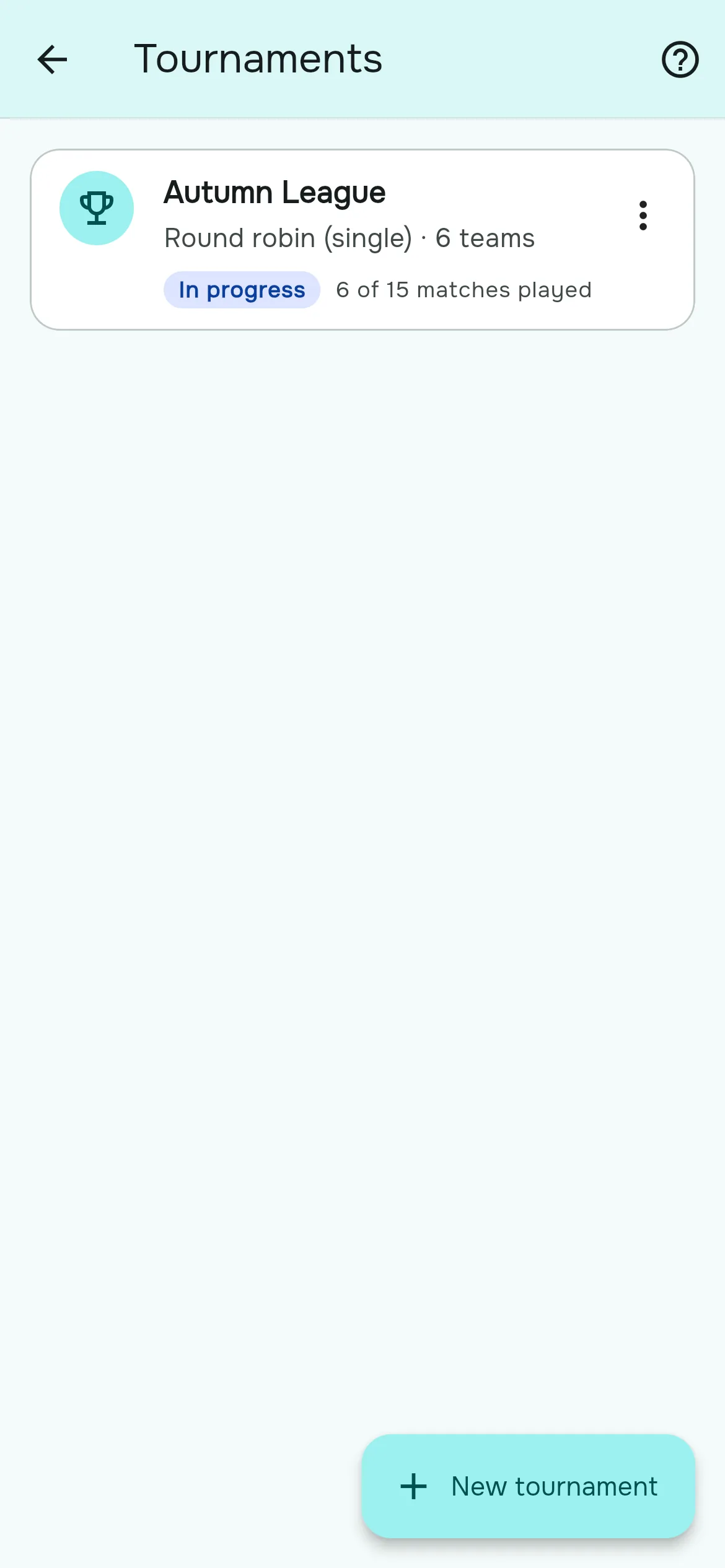
- グループ → トーナメント(個人用なら☰ → マイトーナメント)を開き、新しいトーナメントをタップします。
- トーナメント名を入力します。これは必須です。空欄のままだとフォームが上に戻り、「大会名を入力してください」と表示されます。
- トーナメント形式を総当たり(1回戦)、総当たり(2回戦)、リーグとトーナメントから選びます。
- 勝点ルールカードを確認します。最初はグループの競技に合わせた設定で、たとえば「サッカー · 勝ち 3、引き分け 1、負け 0」のように表示されます。勝点、ボーナス点、タイブレークを変えたいときはカードを開きます(下記参照)。
- チーム総数をマイナス/プラスのボタンで設定するか、直接入力します。2〜64チームまで設定できます。
- 各チームに名前を付けます。入力欄には最初「チーム 1」「チーム 2」…と入っています。どのチームにも名前が必要です。
- リーグとトーナメントではグループ数(1、2、4、8のいずれかで、チーム数の半分まで)を選び、グループ内でホームとアウェイの両方を戦うならホーム&アウェイ(2試合制)をオンにします。
- トーナメントを作成をタップします。トーナメントが順位表タブで開き、最初の結果を入力できる状態になります。
勝点ルールを選ぶ
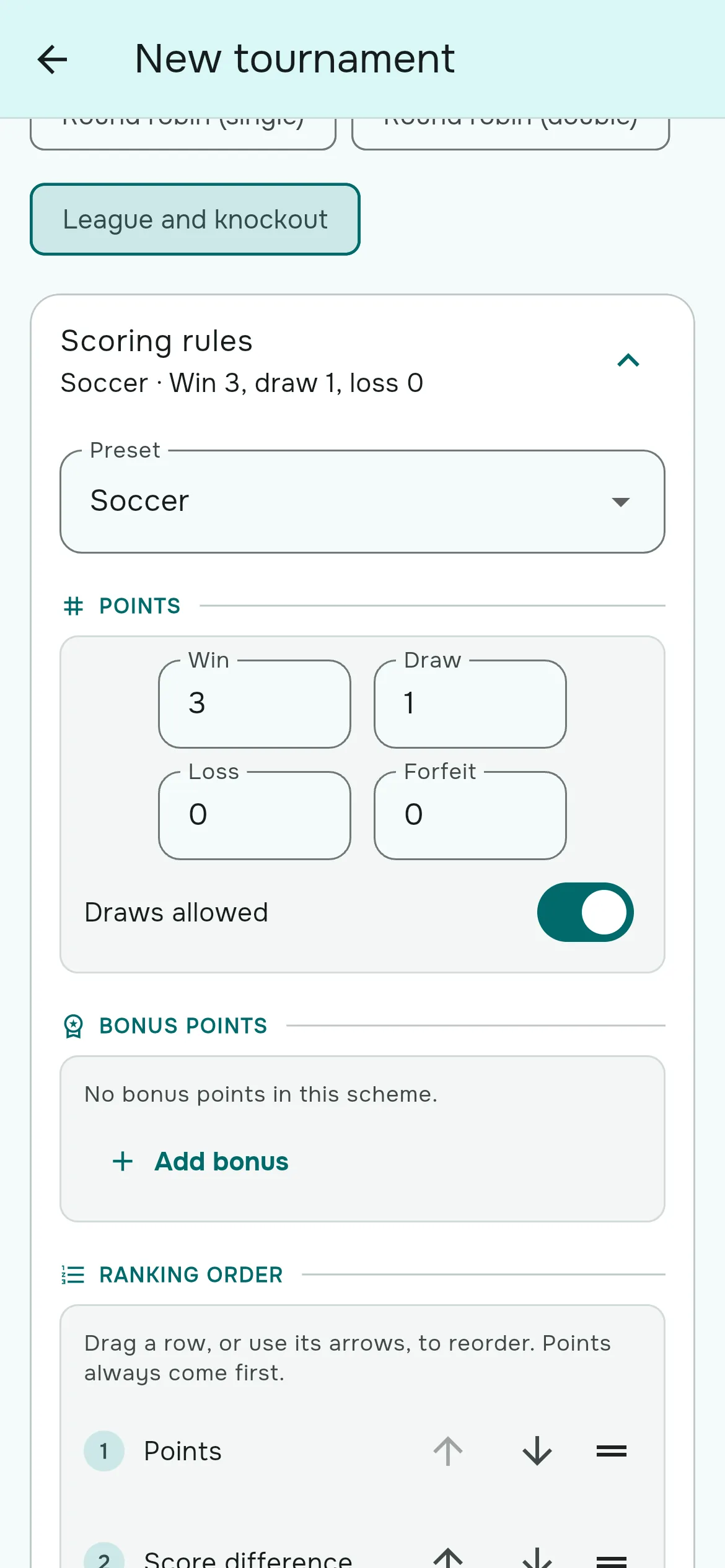
各トーナメントは、作成時にコピーされた独自の勝点ルールを持っています。あとからグループの競技を変えても、終わったトーナメントの順位表が書き換わることはありません。勝点ルールカードには競技ごとのプリセットがあり、どれか1つでも値を変えると「カスタム」に切り替わります。
| プリセット | 勝点(勝ち/引き分け/負け) | スコアの単位 | 順位の決め方 |
|---|---|---|---|
| サッカー | 3 / 1 / 0 | ゴール | 勝点、次に得失点差、直接対決、総得点 |
| バスケットボール | 引き分けなし | 得点 | 勝率、次に直接対決、得失差 |
| バレーボール | 勝ちで3点、引き分けなし | セット(1セットずつ入力) | 勝点、次にセット率、得点率、直接対決 |
| ハンドボール | 2 / 1 / 0 | ゴール | 勝点、次に得失点差、直接対決、総得点 |
| パデル | 引き分けなし | ゲーム(1セットずつ入力) | 勝率、次に直接対決、セット率 |
| その他 | 3 / 1 / 0 | 得点 | 勝点、次に得失差、直接対決、総得点 |
フットサルはサッカー、アイスホッケーはハンドボール、テニスはパデルのプリセットから始まります。カードの中では次の項目を変更できます。
- 勝点:勝ち、引き分け、負け、棄権の勝点と、引き分けを認めるかどうか。勝率で順位を決める競技には、与える勝点はありません。
- ボーナス点:ボーナスを追加をタップすると、特定の結果にボーナスを与えられます。たとえば4点以上取った、1点差以内で負けた、3点差以上で勝った、無失点に抑えた、といった場合に1点を加えます。ボーナス点は順位表に専用の「BP」列で表示されます。
- 順位の決め方:タイブレークをドラッグして好きな順に並べるか、上へ/下へ移動するボタンを使います。リストは上から順に適用されます。
- スコア形式:スコアをゴール、得点、セット、ゲームのどれで数えるか、何セット先取で勝ちか、そして結果の入力画面で受け付ける最大スコア。
決勝トーナメントを組む
リーグとトーナメントを1グループで作ると、Rostara が順位決定戦を自動で追加します。1位と2位による決勝と、3位と4位による3位決定戦です。3位決定戦を行えるよう、4チーム以上で作りましょう。
2グループ以上の場合は決勝トーナメントが自動では作られないので、決勝トーナメントで自分で組みます。準決勝と決勝がある、定番の2グループのカップ戦を例に説明します。
- ステージを追加をタップし、ステージ形式で「Semi-Final」(準決勝)を選びます。
- 試合を追加を2回タップします。1試合目は、チームAをグループ順位 → グループ A の1位、チームBをグループ B の2位にします。2試合目は、グループ B の1位対グループ A の2位です。それぞれ「準決勝1」「準決勝2」のような名前を付けます。
- もう一度ステージを追加をタップし、「Final」(決勝)を選びます。試合を1つ追加し、両チームとも試合の勝者にして、準決勝1と準決勝2を指定します。
- 3位決定戦も行うなら、同じ要領で「3rd Place Match」(3位決定戦)のステージを追加し、試合の敗者を指定します。
決勝トーナメントの枠には、チームが決まるまで「1st Place Group A」(グループ A の1位)や「Winner of 準決勝1」(準決勝1の勝者)のような仮の名前が表示されます。グループの枠はそのグループの全試合が終わると埋まり、「Winner of」の枠はその試合の勝者が決まると埋まります。
結果を入力・修正する
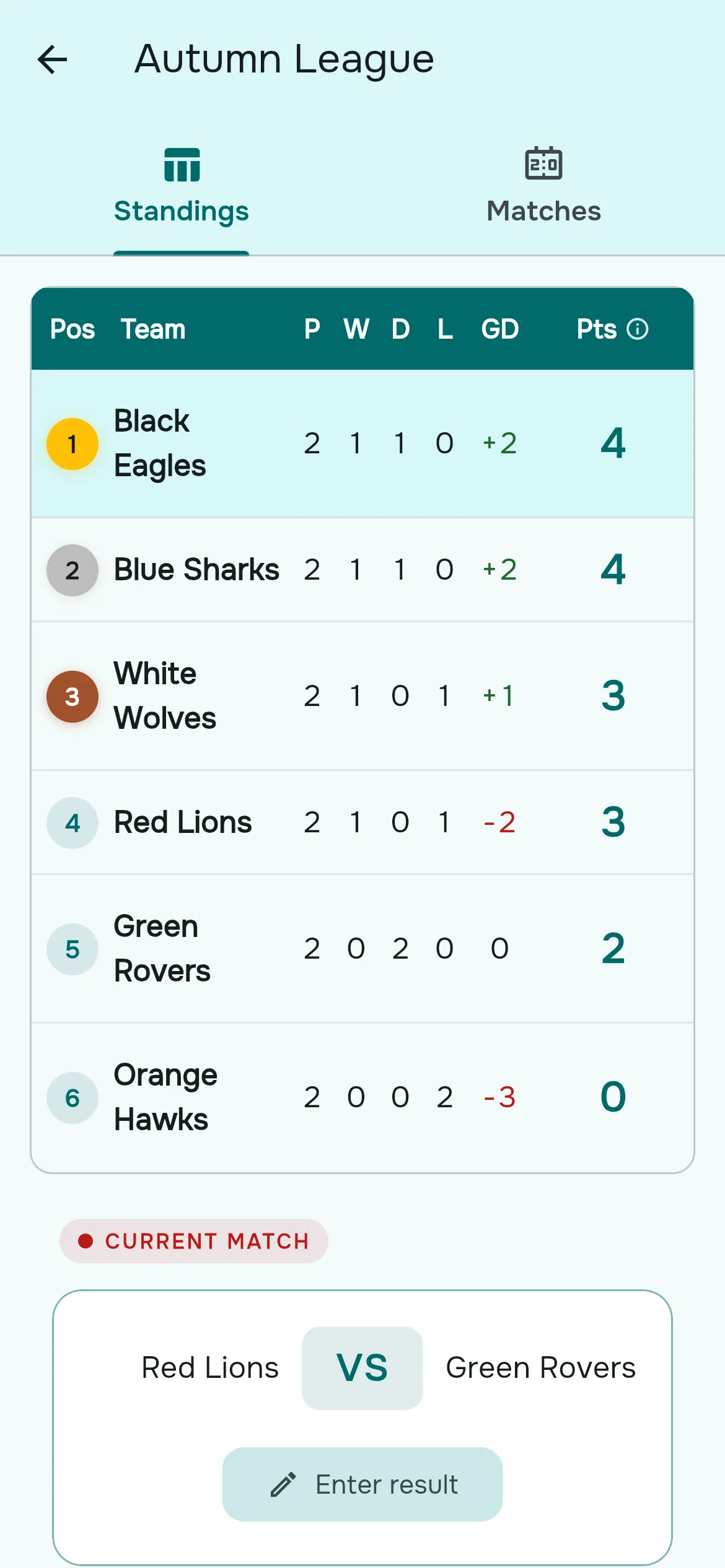
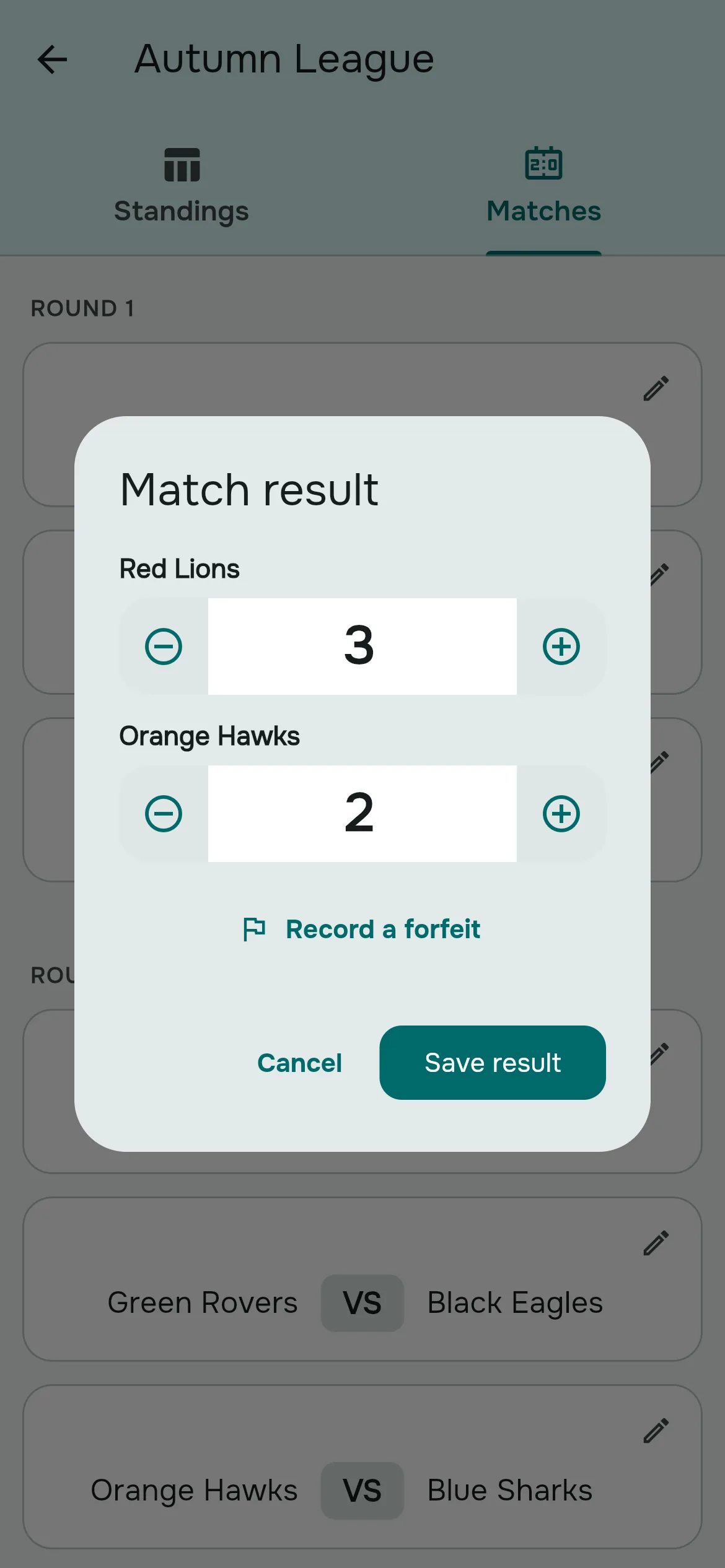
- トーナメントを開きます。順位表タブの現在の試合カードで結果を入力をタップするか、試合タブで鉛筆アイコンの付いた試合をタップします。
- 両チームのスコアをプラス/マイナスのボタンで設定するか、直接入力します。バレーボールとパデルでは各セットのスコアを入力すれば、試合のスコアは自動で計算されます。
- 結果を保存をタップします。順位表、決勝トーナメントの枠、現在の試合が、見ている全員の画面ですぐに更新されます。
入力を間違えたときは、試合タブでその試合をもう一度タップします。記録済みのスコアが表示され、いつでも変更できます。ただし、終わった試合を未消化の状態に戻すことはできません。
決勝トーナメントで同点になったとき
決勝トーナメントの試合では、必ず勝者を決める必要があります。同点のまま保存しようとすると、「PK戦、延長戦など、どの方法で決まったにせよ」勝ち上がったチームを選ぶよう、ダイアログで求められます。スコアは入力したまま(たとえば1-1)残り、選んだチームが次に進みます。
チームの欠場と棄権
グループ戦にチームが来なかった場合は、結果の画面を開いて棄権を記録を選び、棄権したチームを選びます。相手チームの勝ちとなり、プリセットで決められた棄権時のスコア(サッカーなら3-0など)が記録されます。決勝トーナメントの試合では、代わりにスコアを入力して勝ち上がったチームを選びましょう。そうすれば次のラウンドの枠が埋まります。
順位表の並び方
順位表には、順位、チーム、試(試合数)、勝、分、敗、差の列(ゴールなら得失、それ以外は差)、ボーナス点を使う場合はBP、最後に点または勝率が並びます。上位3チームには金・銀・銅のバッジが付きます。
チームが並んだときは、順位の決め方に並べたタイブレークが順番に適用されます。直接対決では、並んだチーム同士の対戦成績を、まず勝点、次に得失差で比べます。点または勝率の見出しをタップすると「順位の決定方法」が開き、そのトーナメントの正確なルールが表示されるので、打ち上げの席でもめる必要はありません。
グループが複数ある場合、順位表タブと試合タブは「グループ A」「グループ B」…に分かれます。グループステージの試合は節ごとに、決勝トーナメントは組んだ順に表示されます。
3つの具体例
一晩で終わる6チームのリーグ戦
総当たり(1回戦)を選び、6チームに設定して名前を付けます。5節で15試合、1節あたり3試合になります。コートが3面あれば、各節の試合を同時に行えます。「現在の試合」カードには、いつでも次に行う試合が表示されます。
準決勝のある8チームのカップ戦
リーグとトーナメントを選び、8チーム、2グループに設定します。グループ戦は12試合(1グループ4チーム)です。上で説明したとおり、グループをまたいで対戦する準決勝(Semi-Final)のステージと、準決勝の勝者2チームによる決勝(Final)のステージを追加します。
5チームなら毎節1チームが休み
5チームの1回戦総当たりは、5節で10試合です。各節で1チームが自動的に休みになり、最終的に全チームが4試合ずつ戦います。
始める前に知っておきたいこと
- 対戦の組み合わせとグループ分けはランダムに決まります。グループや試合の順番を手動で選ぶことはできません。
- チームは名前だけで、グループのメンバーとは紐づいていません。そのため個人成績や得点王は記録されません。
- 試合ごとの日時や会場は設定できません。大会当日の予定は、イベントで試合として登録しましょう。
- スコアの入力は一度に1人だけが行いましょう。2人の管理者が同時に保存すると、互いの入力を上書きしてしまうことがあります。
- 決勝トーナメントの枠が埋まったあとにグループ戦の結果を修正しても、決勝トーナメントの組み合わせは変わりません。グループ戦の結果は、決勝トーナメントが始まる前に確定させましょう。
- 大会前に実力の釣り合ったチームを作るなら、チームバランサーで分けてから、チーム名を入力しましょう。
主催者からのよくある質問
6チームの総当たり表はどう作る?
「新しいトーナメント」をタップし、「総当たり(1回戦)」を選んでチーム総数を6にします。チームに名前を付けて「トーナメントを作成」をタップすれば、Rostara が5節・全15試合を組みます。
全チームがホームとアウェイで対戦できますか?
はい。「総当たり(2回戦)」を選んでください。グループステージの場合は「ホーム&アウェイ(2試合制)」をオンにします。
チーム数が奇数のときは?
各節で1チームが自動的に休みになるので、全チームの試合数は同じになります。
決勝で締めくくるリーグ戦を開くには?
「リーグとトーナメント」を1グループで選びます。Rostara が1位と2位の決勝、3位と4位の3位決定戦を追加します。4チーム以上で作りましょう。
順位表で勝点が並んだときはどう決まる?
トーナメントの勝点ルールにある順位の決め方で決まります。サッカーなら勝点、得失点差、直接対決、総得点の順です。順位表の「点」の見出しをタップすれば、どのトーナメントでもルールを確認できます。
勝ちを2点にしたり、ボーナス点を加えたりできますか?
はい、作成前なら可能です。「勝点ルール」を開いて勝ち、引き分け、負けの勝点を変えるか、「ボーナスを追加」をタップします。作成後はルールを変更できません。
決勝トーナメントの PK戦はどう記録する?
同点のスコアを入力し、「同点」の画面で勝ち上がったチームを選びます。PK戦のスコア自体は記録されません。
メンバーも順位表を見られますか?
はい。メンバーは誰でもグループのトーナメントを開いて順位表と試合を確認でき、進行中のトーナメントはホームタブにも表示されます。スコアを入力するのはオーナーと管理者だけです。
トーナメントの作成後にチーム名を変えられますか?
いいえ。トーナメントは作成後に編集できません。結果を入力する前に削除して、作り直してください。
バレーボールのセットやパデルのゲームにも対応していますか?
はい。バレーボールとパデルのプリセットでは、スコアを1セットずつ入力し、セット率と得点率、または勝率で順位を決めます。
自分だけのトーナメントを作れますか?
はい。メニューを開いて「マイトーナメント」を選びます。個人のトーナメントはあなたにしか見えず、無料・無制限で使えます。